ECS:授權啟用
Summary: 本文為客戶和合作夥伴提供在 Dell Digital Locker 和軟體授權中心啟動 Elastic Cloud Storage 軟體授權的指示。
This article applies to
This article does not apply to
This article is not tied to any specific product.
Not all product versions are identified in this article.
Instructions
先決條件:
需要存取 Dell Digital Locker 或 軟體授權中心
需要存取 軟體授權中心
指示:
使用者可以從 Dell Digital Locker 存取授權權益。使用客戶物件 (CFO) 信函或授權代碼 (LAC) 函上所引用的銷售訂單編號或採購訂單編號。
或者,已註冊的最終使用者授權網站協調員、合作夥伴及內部使用者可直接從 軟體授權中心
注意:涉及加值轉售商 (VAR) 的訂單也可能包含一個唯一「註冊碼」,供客戶在訂單註冊程序中兌換。
客戶面向物件 (CFO) 信函樣本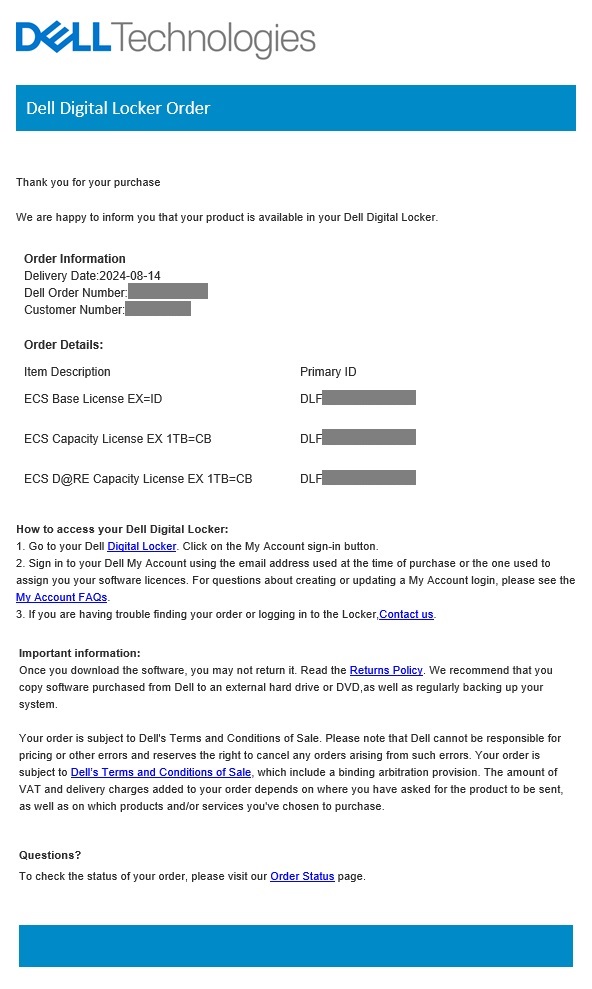
從 Dell Digital Locker 執行授權啟動:
-
首先,使用您的註冊使用者帳戶詳細資料登入您的 Dell Digital Locker :
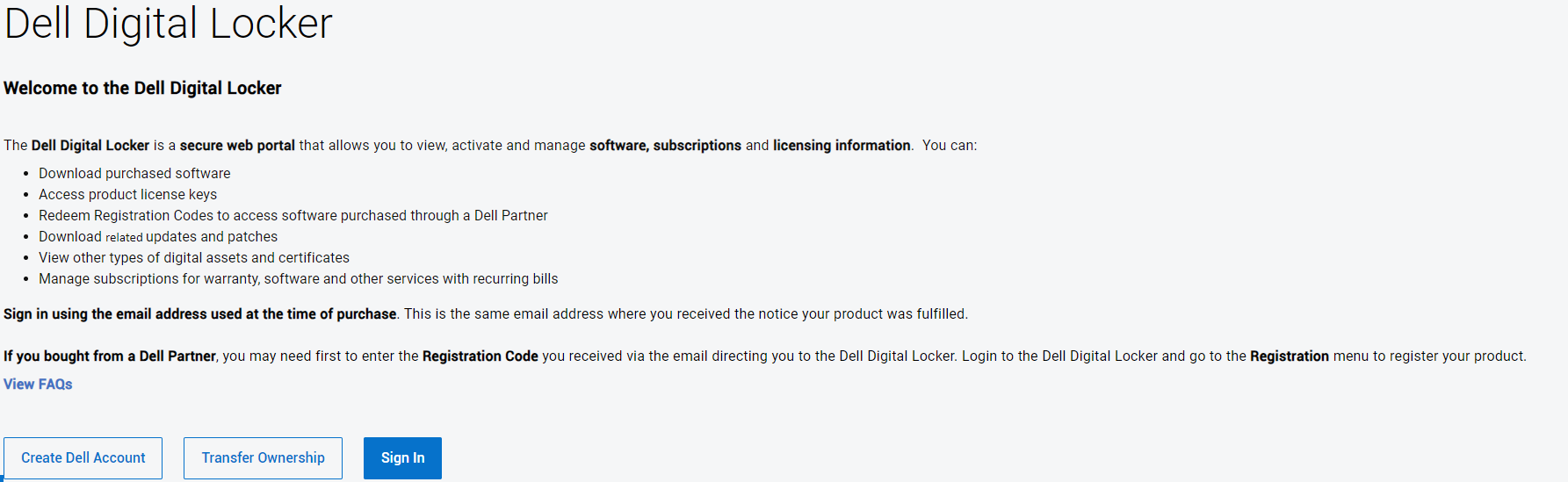
-
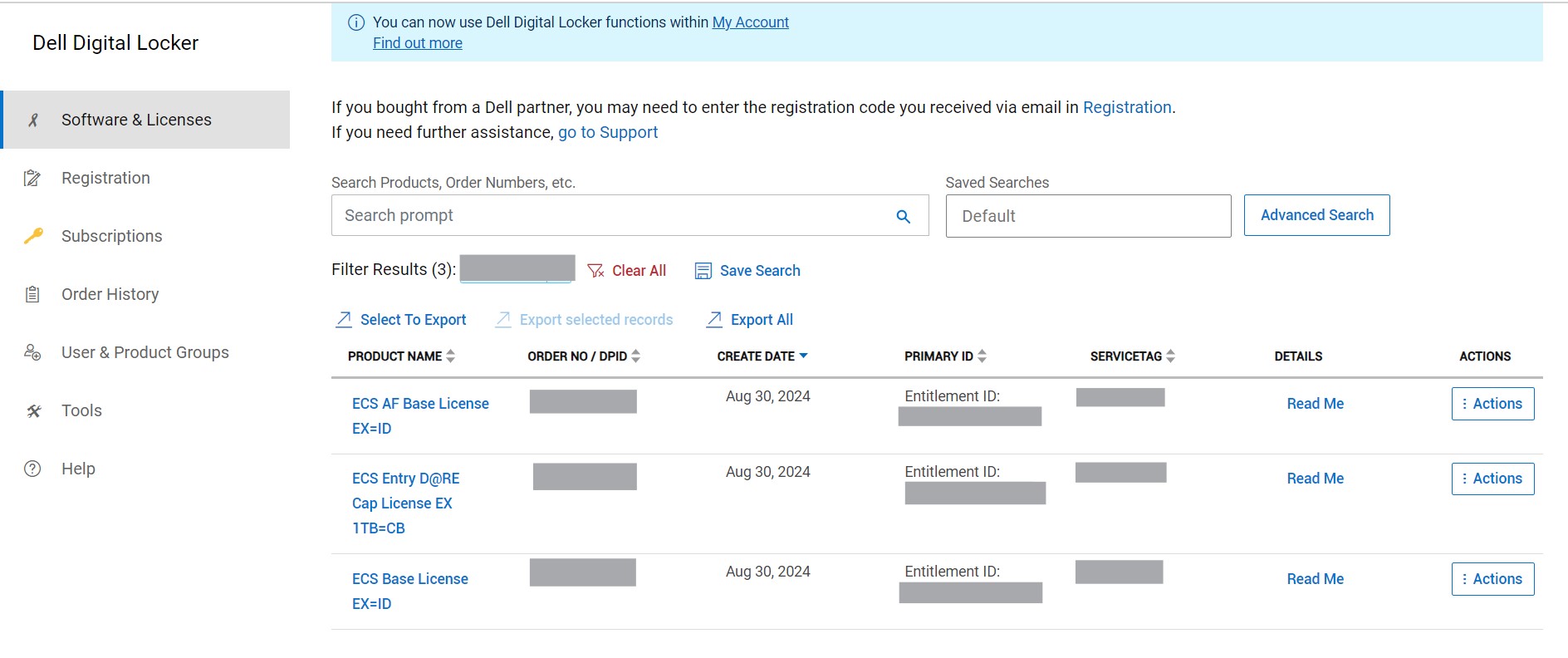
成功登入後,請搜尋客戶面向物件 (CFO) 信函或授權代碼 (LAC) 信函中所參照的訂單編號,以擷取與訂單相關聯的授權權益:
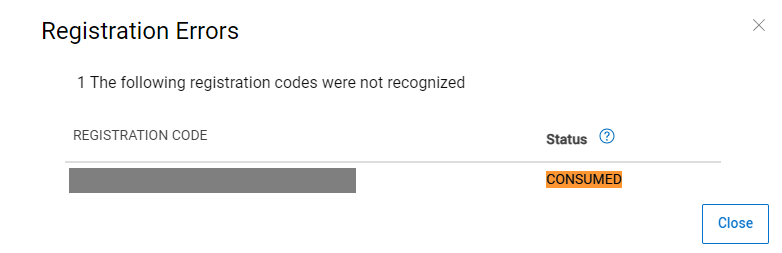
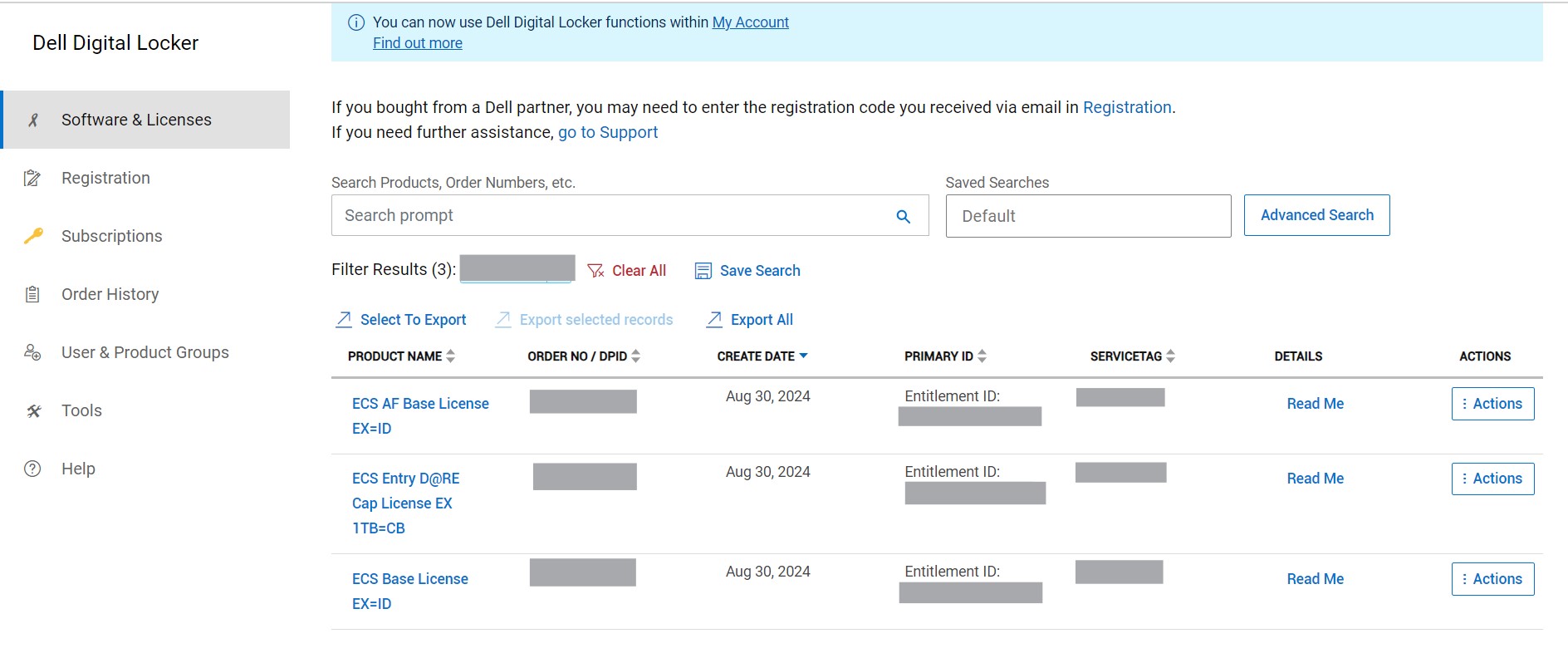 注意:如果搜尋查詢未顯示任何結果,請檢查客戶物件 (CFO) 信函上所參考的註冊代碼狀態。如果註冊碼未兌換,請在 Digital Locker「註冊」標籤底下完成註冊程序。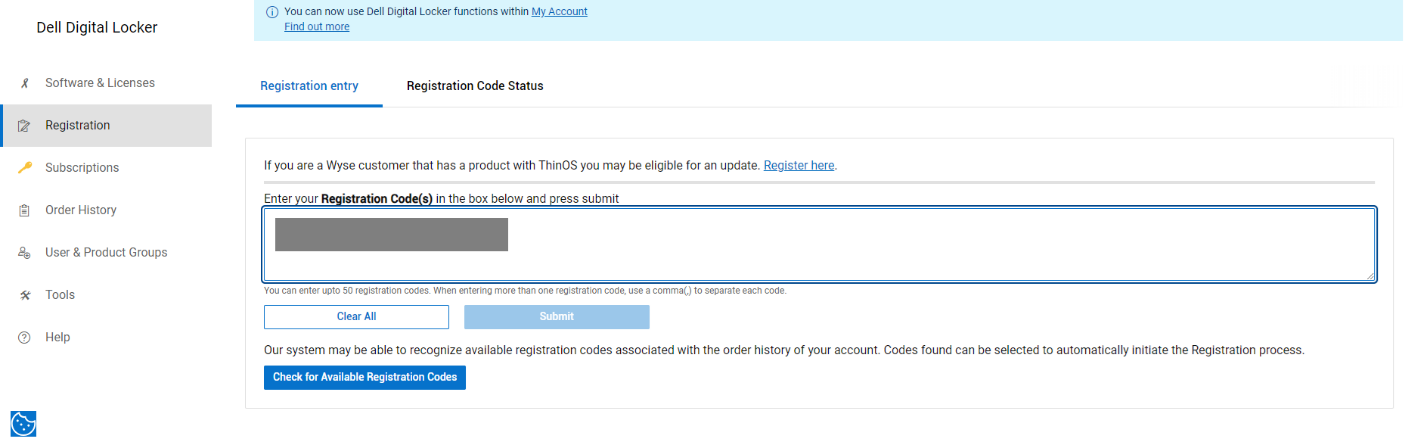
如果使用者在註冊程序持續遇到問題,請聯絡全球授權支援團隊以取得進一步協助。
-
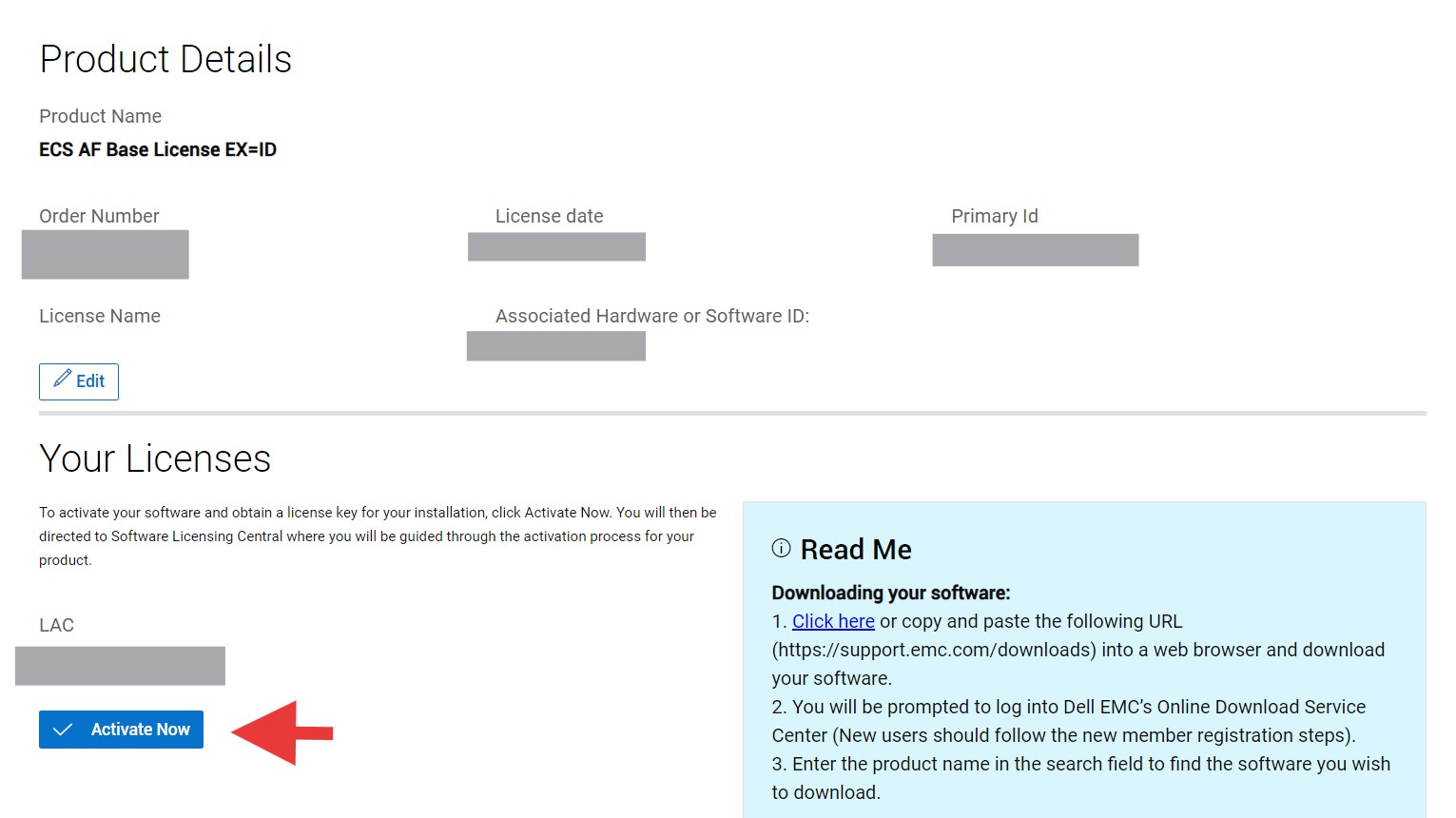
但是,如果搜索查詢顯示與訂單關聯的許可權利,請選擇“產品名稱”以訪問該權利,然後應打開包含其他資訊的“產品詳細資訊”頁面,例如“許可證授權代碼 (LAC)”、“自述”註釋和“立即啟動”深層連結以訪問軟體許可中心上的許可權利。
-
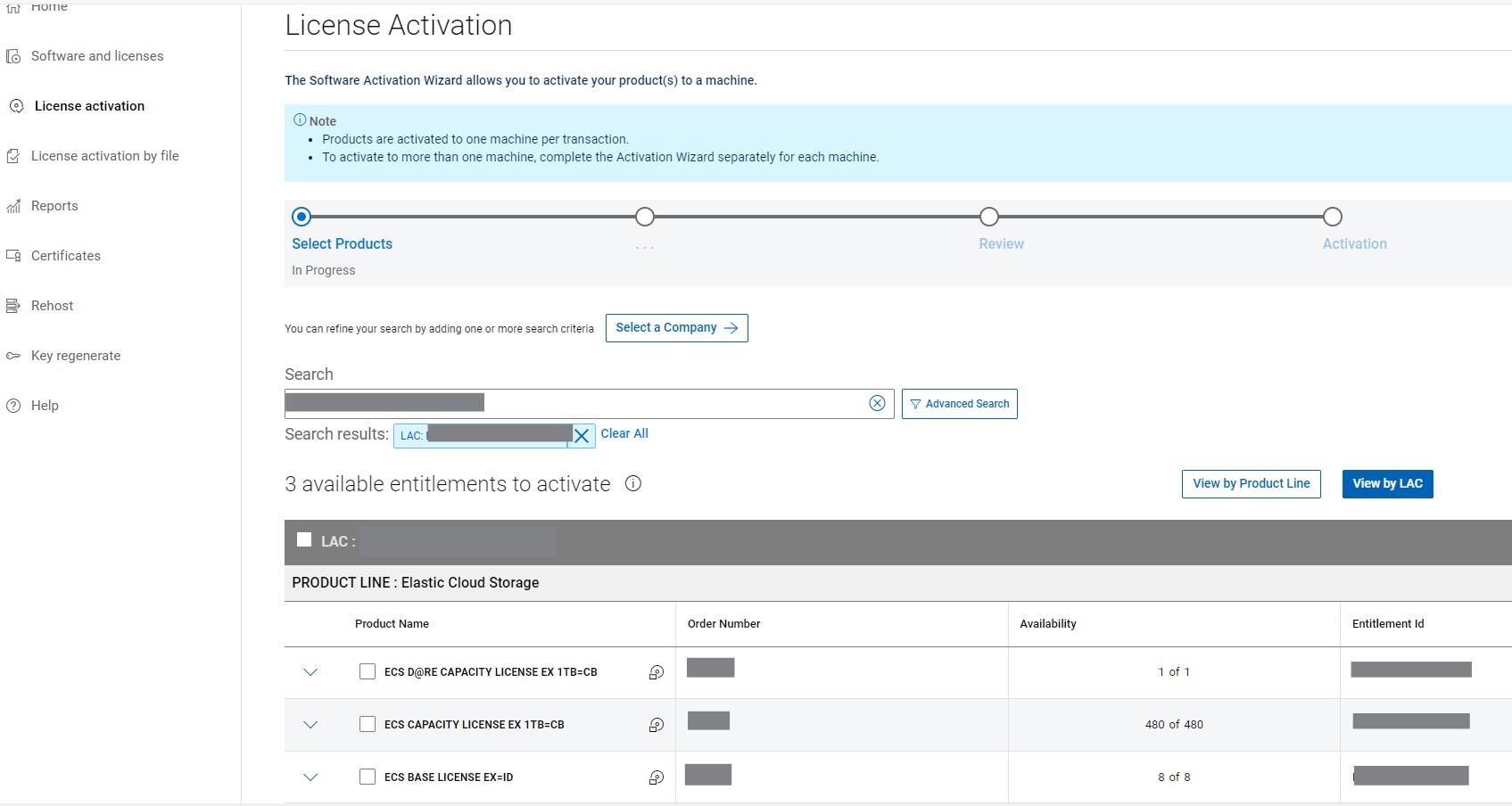
內嵌於 Digital Locker 權益中的「立即啟用」深層連結應會將使用者重新導向至軟體授權中心 (SLC) 的「啟用」頁面,如下圖所示。在此頁面上,使用者必須選取可用於啟用的權益。
-
在前面的頁面上,使用者需要為啟動選擇「機器名稱」。在這裡,使用者可以使用“搜索計算機”部分選擇現有計算機名稱,也可以選擇“添加新計算機”名稱(如下圖所示)來分配啟動。
注意:若為 ECS 啟動,機器名稱通常是裝置的序號,除非客戶選擇為其指派偏好的名稱。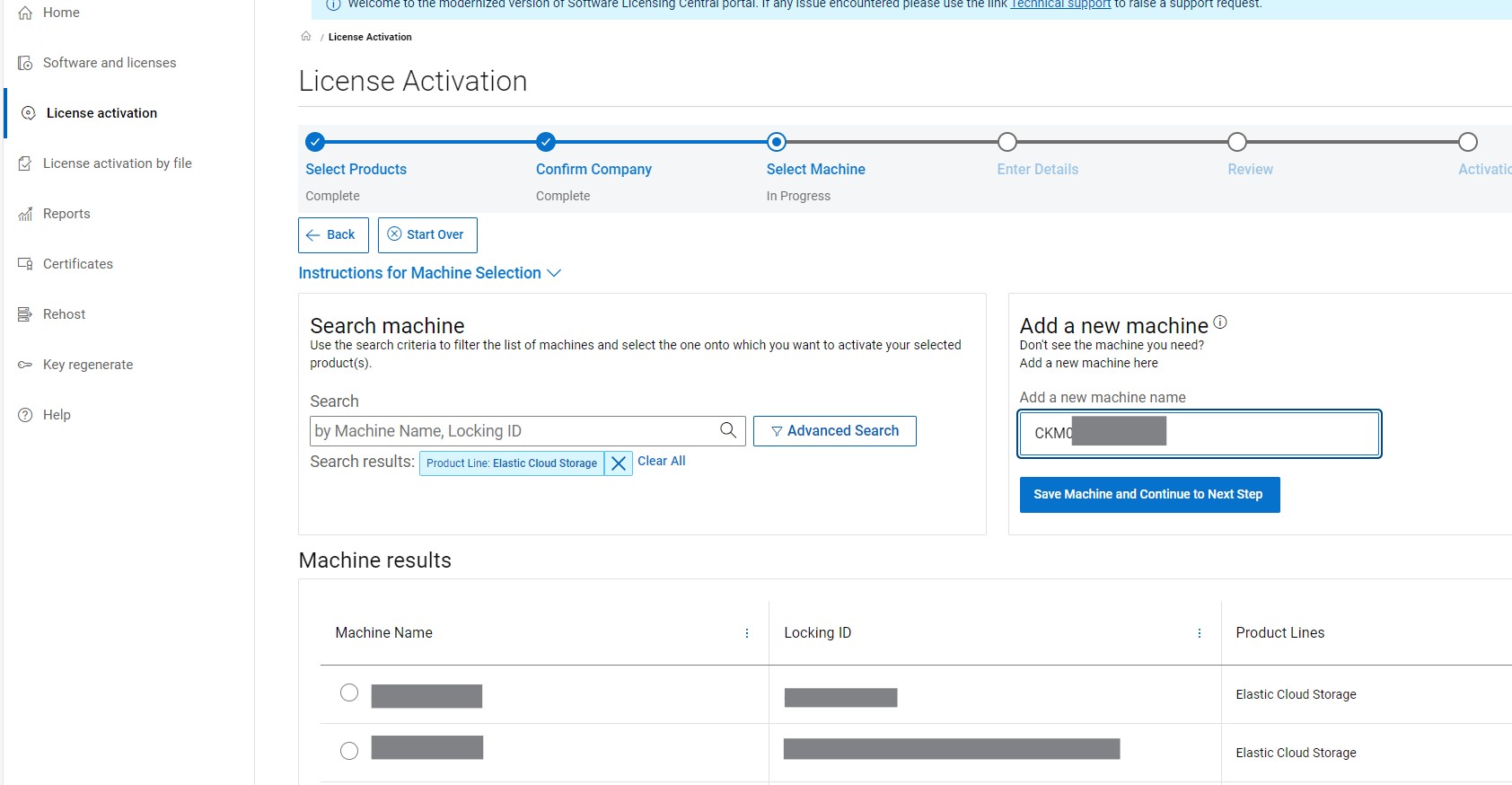
-
在下一頁上,使用者需要指定許可證“數量”、“鎖定ID”(對於 Elastic Cloud Storage,這是設備的字母編號序列號)。
注意:特定授權代碼 (LAC) 上的授權數量是設定為整體啟動至產品序號標籤 (PSNT)/序號。因此,這些授權代碼 (LAC) 根據預先定義好的數量來執行,在啟動程序中無法予以編輯或修改。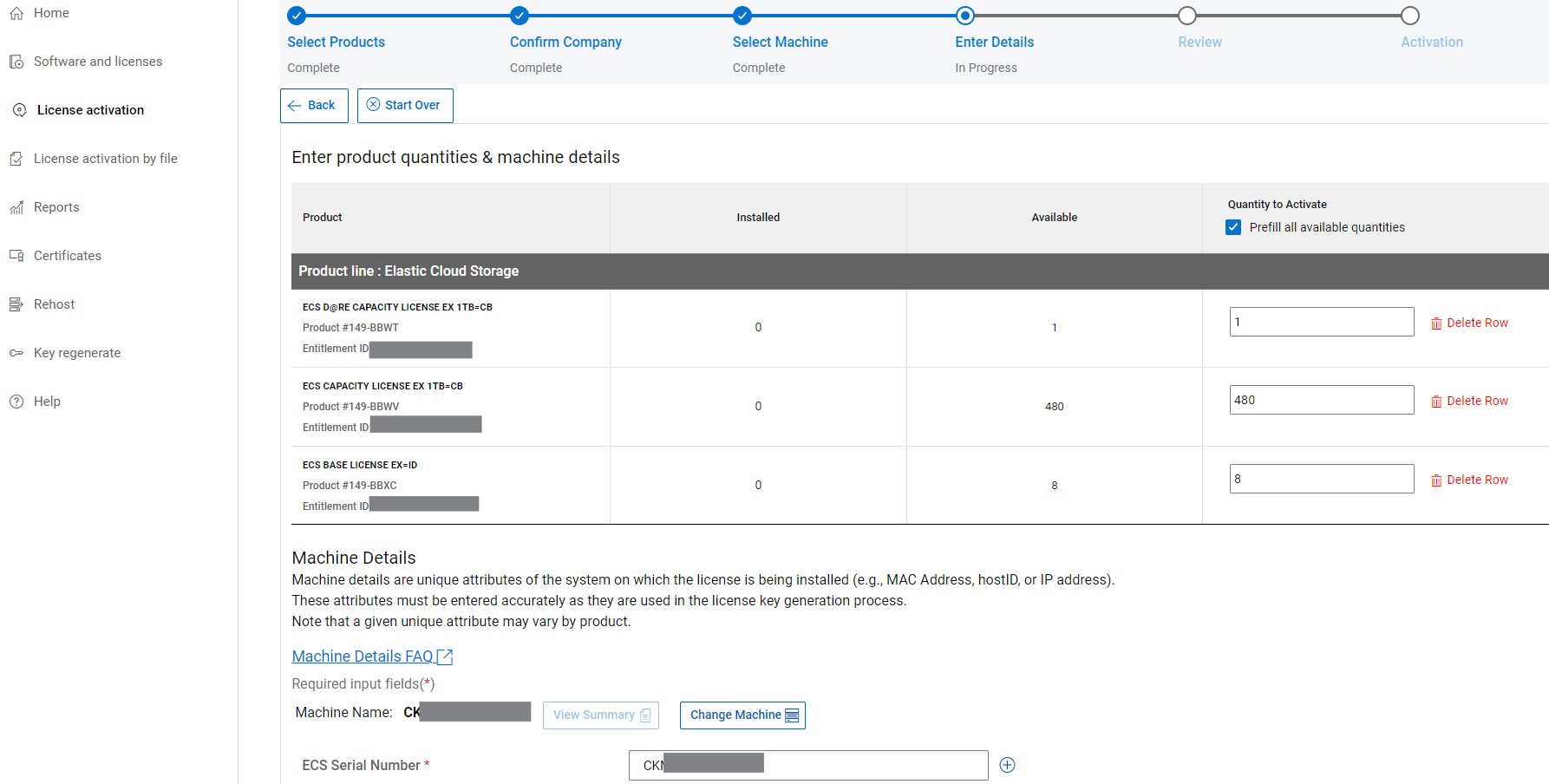
-
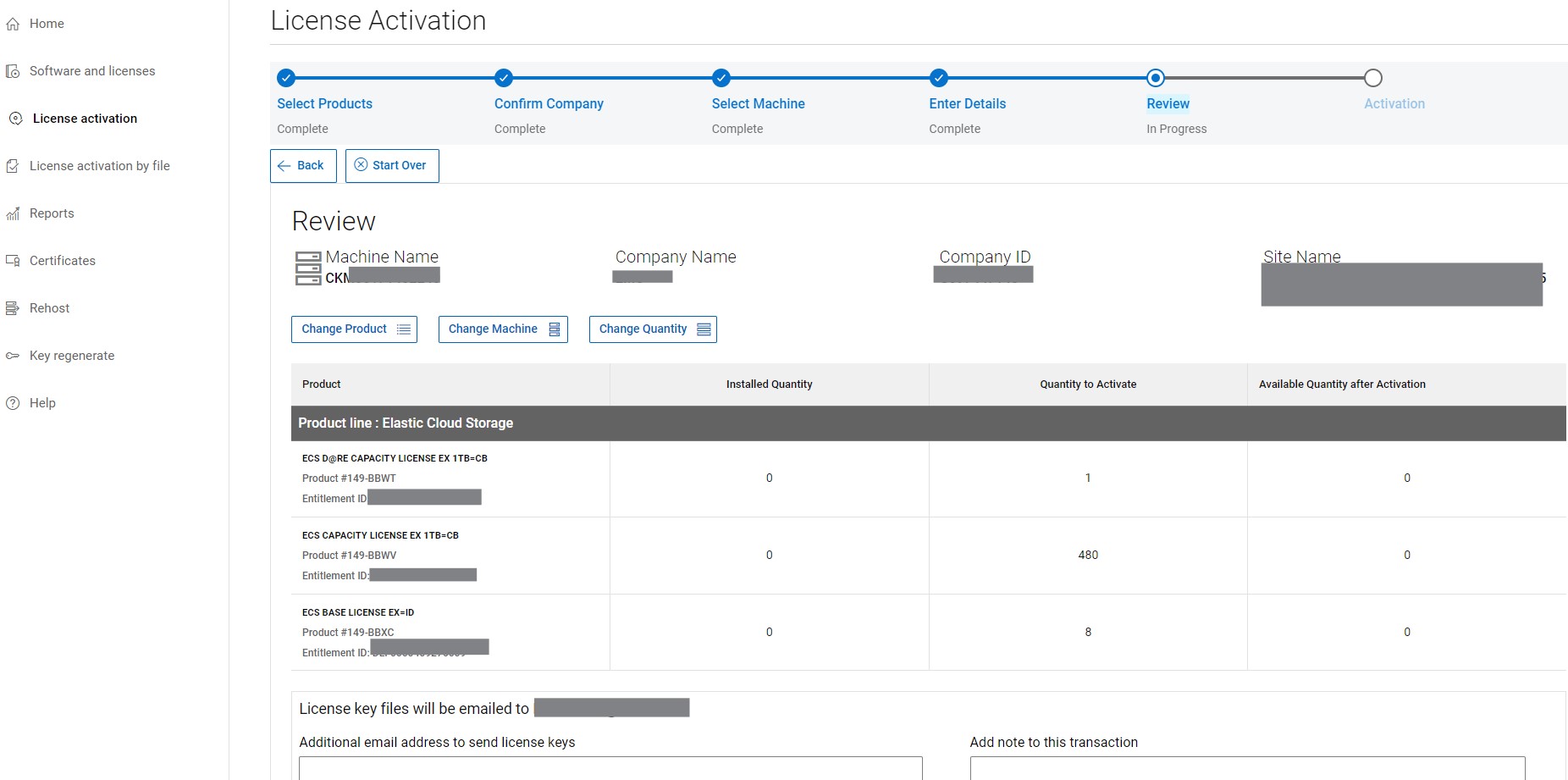
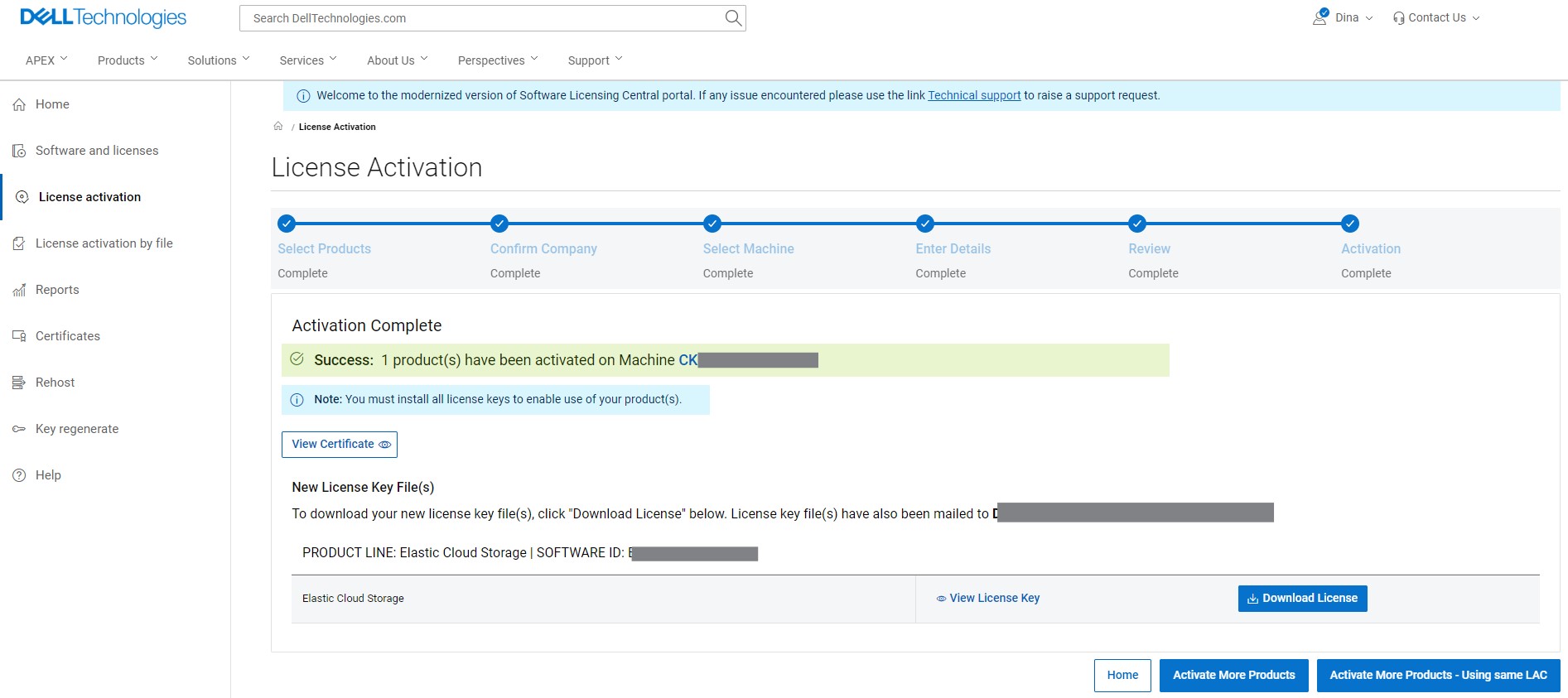
在下一頁上,用戶可以在繼續啟動之前查看交易,然後應為交易生成許可證檔,並將檔的副本也交付給使用者。
從軟體授權中心執行授權啟動
-
或者,內部使用者或合作夥伴和已註冊的終端客戶(已被列為許可網站協調員)也可以通過選擇“啟動”選項卡下的“啟動我的軟體”選項,直接登錄以從 軟體許可中心
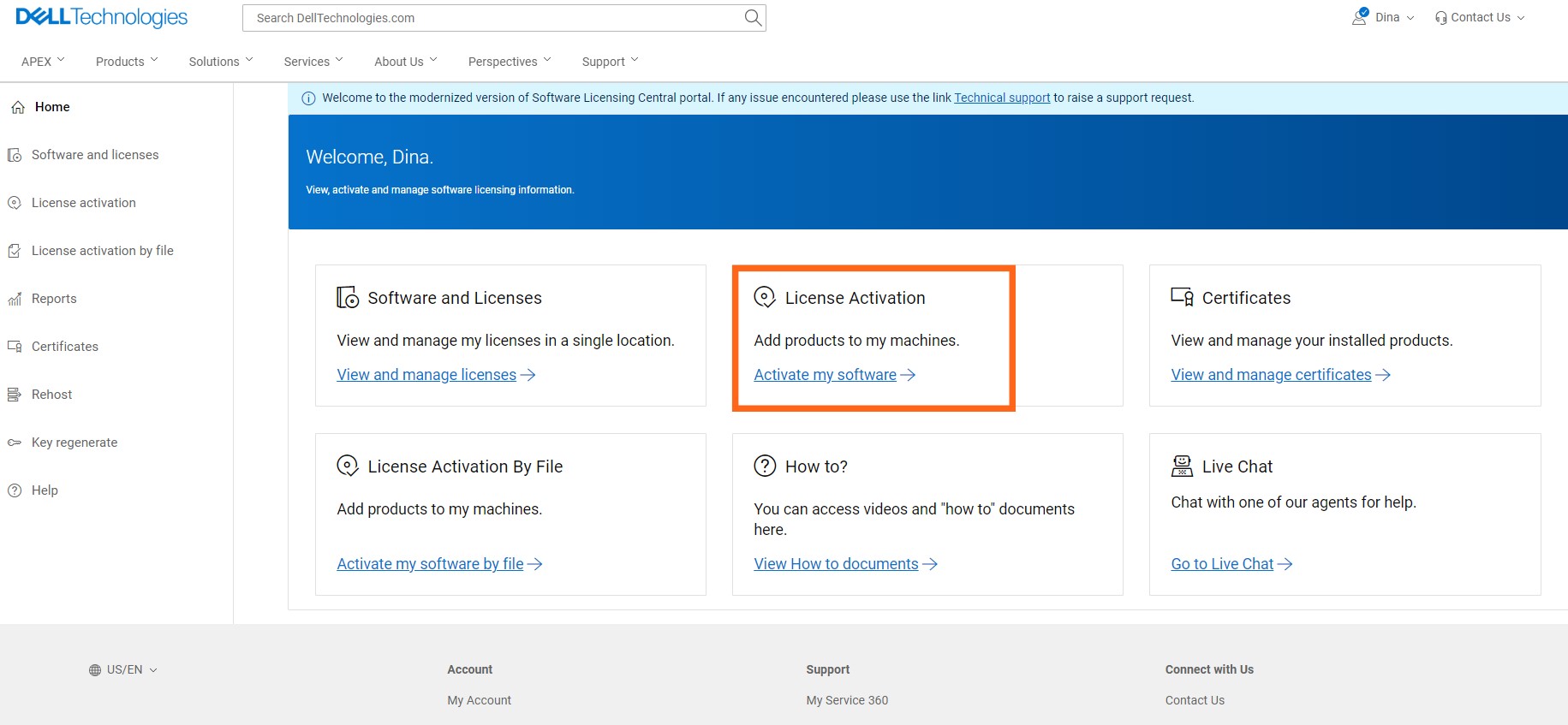
-
在下一頁中,使用者需要選取可供啟動的權益,在擷取對應的授權權益後,使用者可以依照步驟 5 至 7 中概述的相同指示完成授權啟用程序。
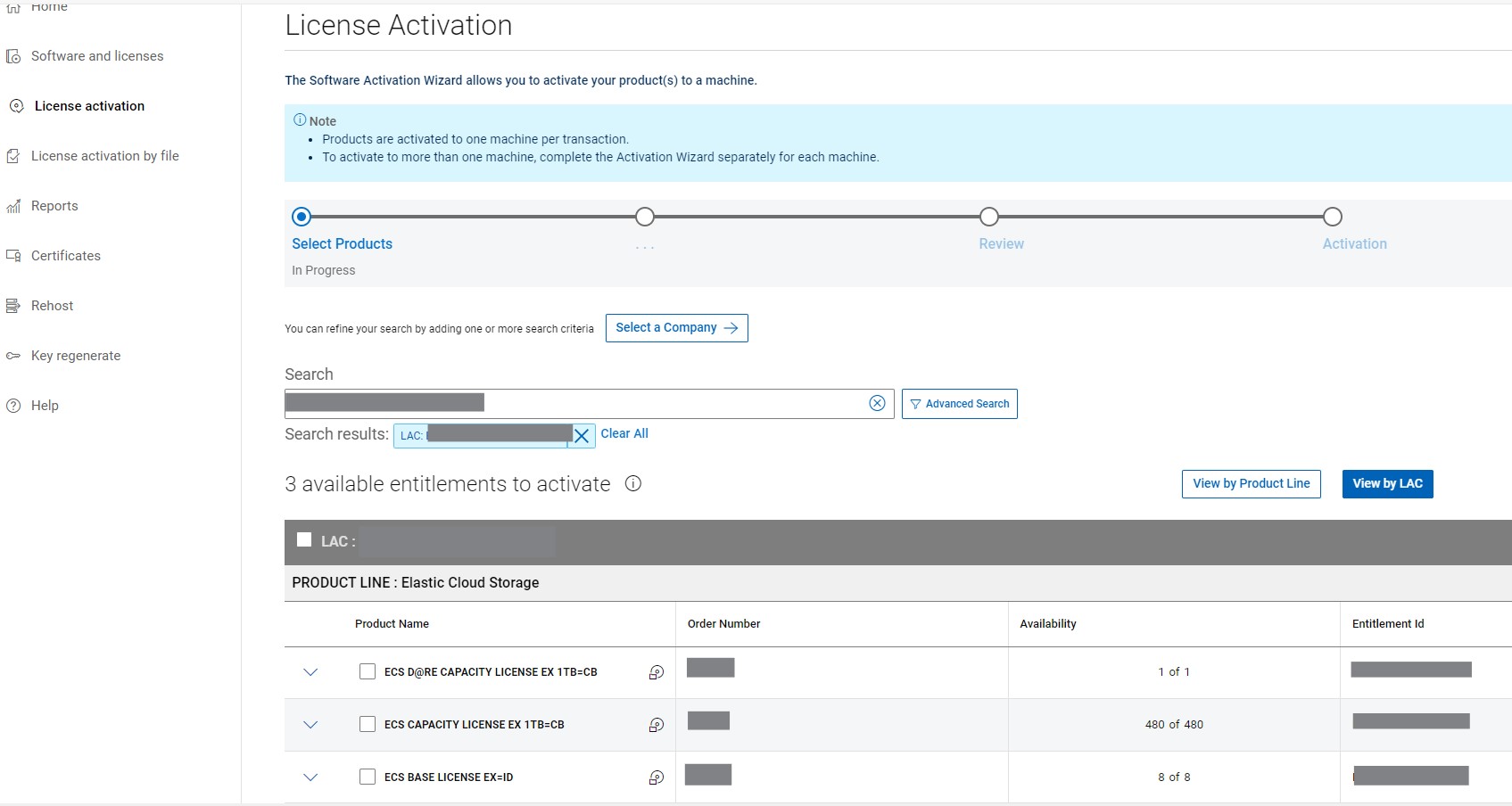 注意:如果使用者在啟動程序中持續遇到問題,請聯絡全球授權支援團隊以尋求進一步協助 (指示如下所述)
- 如需在美國東部時間週一上午 12:00 至 週五晚上 11:59 之間使用即時聊天功能,或要使用線上支援功能,請連絡 Dell Technologies 技術支援 部門。
- 致電 001-800-782-4362 聯絡 Dell Live Support - 提及是關於「授權」事宜
- 請參閱按國家或地區、客戶支援中心劃分的電話號碼清單。
Affected Products
Elastic Cloud StorageArticle Properties
Article Number: 000227874
Article Type: How To
Last Modified: 07 Nov 2025
Version: 3
Find answers to your questions from other Dell users
Support Services
Check if your device is covered by Support Services.