ECS:许可证激活
Summary: 本文提供有关在 Dell Digital Locker 和软件许可中心中激活 Elastic Cloud Storage 的软件许可证时客户和合作伙伴的说明。
This article applies to
This article does not apply to
This article is not tied to any specific product.
Not all product versions are identified in this article.
Instructions
前提条件:
需要访问 Dell Digital Locker 或 软件许可中心
需要访问 软件许可中心
指示:
用户可以从 Dell Digital Locker 访问许可授权。使用面向客户的对象 (CFO) 信函或许可证授权代码 (LAC) 信函上引用的销售订单号或采购订单号。
或者,已注册的最终用户许可站点协调员、合作伙伴和内部用户可以直接从 软件许可中心
提醒:涉及增值经销商 (VAR) 的订单还可能包含唯一的“注册码”,供客户在订单注册过程中兑换。
“面向客户的对象”(CFO) 信函的示例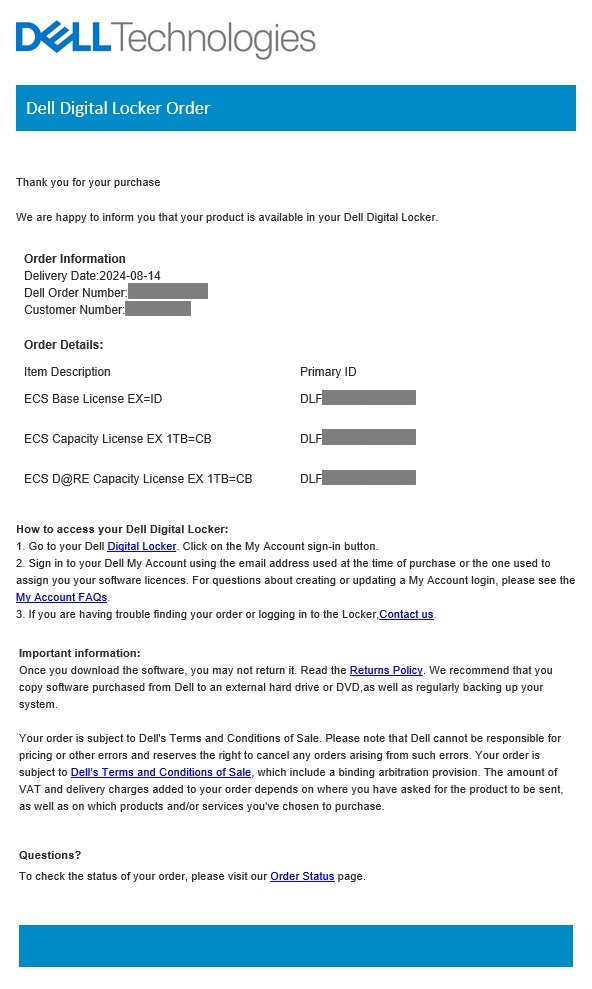
从 Dell Digital Locker 启动许可证激活:
-
首先使用您的注册用户帐户详细信息登录 Dell Digital Locker :

-
成功登录后,搜索“面向客户的对象”(CFO) 信函或“许可证授权码”(LAC) 信函中提及的订单编号,检索与订单关联的许可权限:
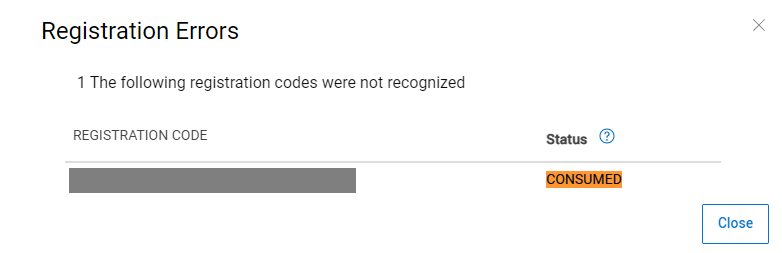
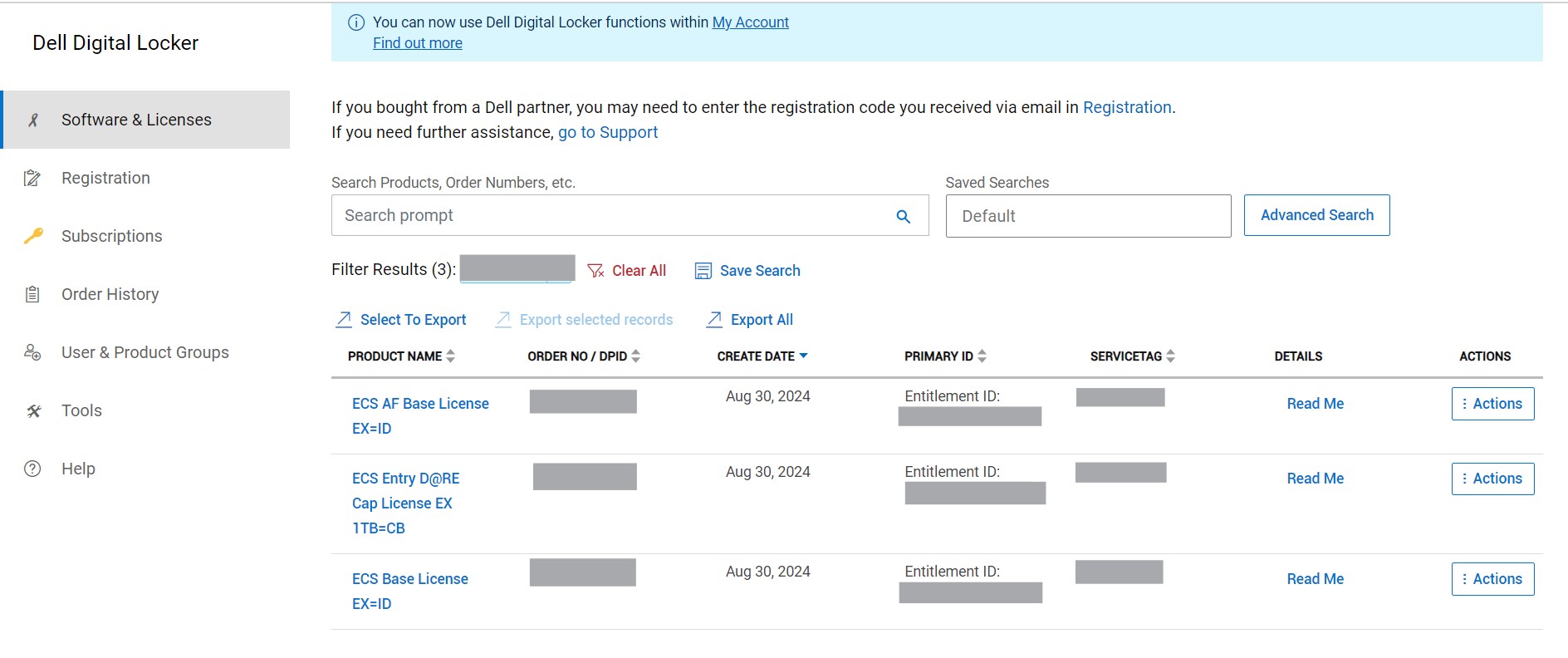 提醒:如果搜索查询未显示任何结果,请检查面向客户的对象 (CFO) 信函中引用的注册代码的状态。如果注册码未兑换,请在 Digital Locker“注册”选项卡下完成注册过程。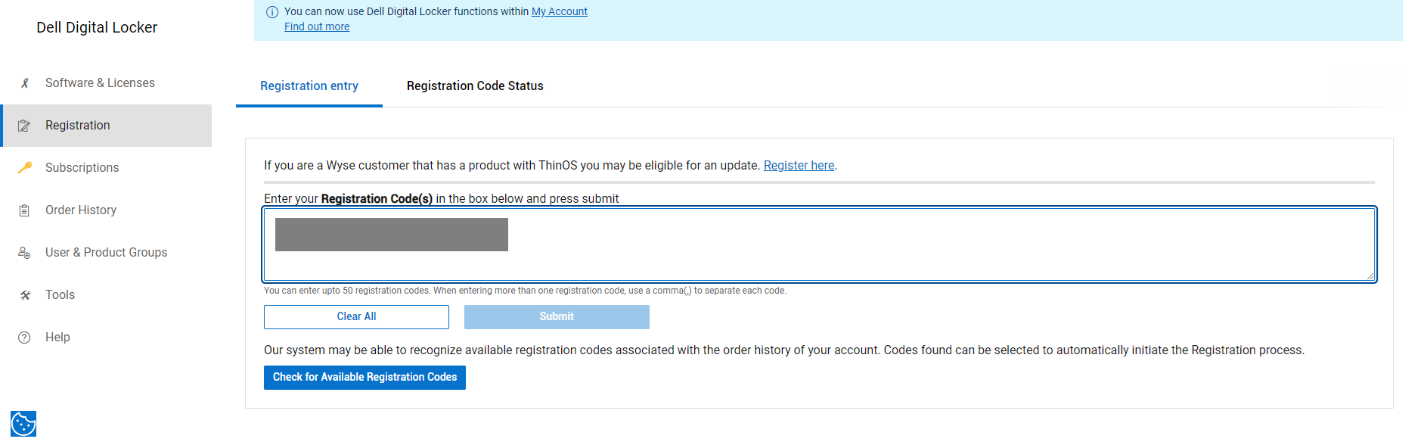
如果用户在注册过程中继续遇到问题,请联系全球许可支持团队以获得进一步的帮助。
-
但是,如果搜索查询显示与订单关联的许可权限,请选择“产品名称”以访问权限,然后应打开“产品详细信息”页面,其中包含其他信息,例如“许可证授权代码 (LAC)”、“自述”注释和“立即激活”深层链接,以访问软件许可中心上的许可权限。
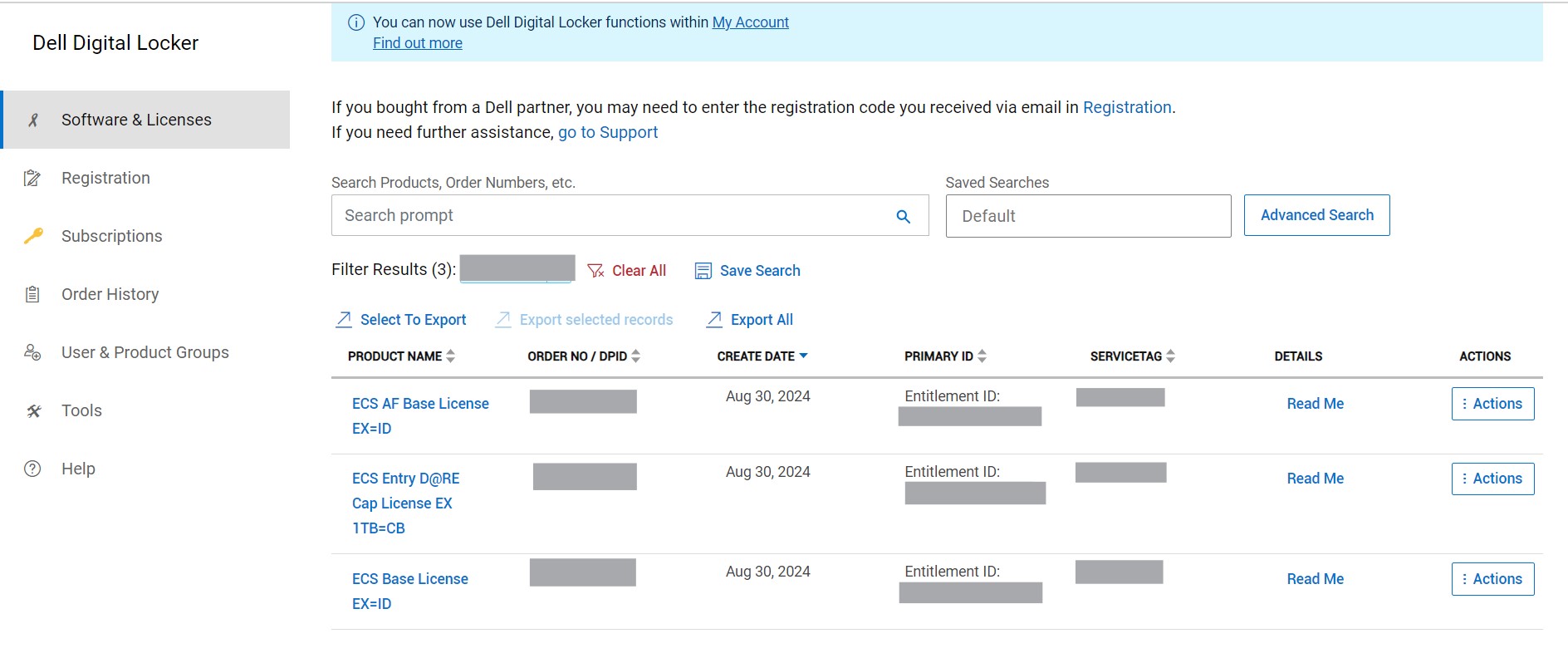
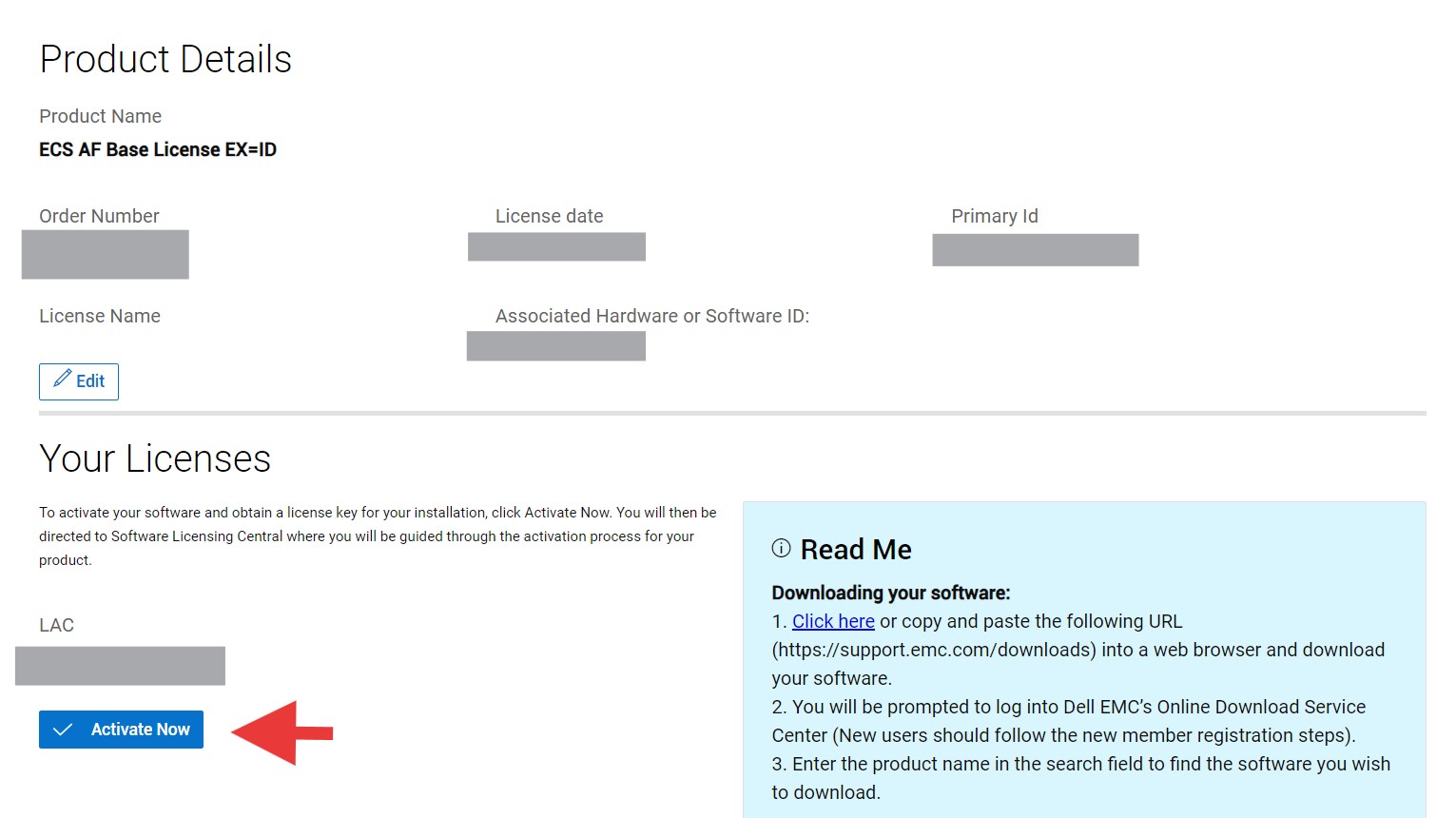
-
Digital Locker 权限中嵌入的“立即激活”深层链接应将用户重定向到软件许可中心 (SLC) 的“激活”页面,如下图所示,用户需要在此页面上选择可用于激活的权限。
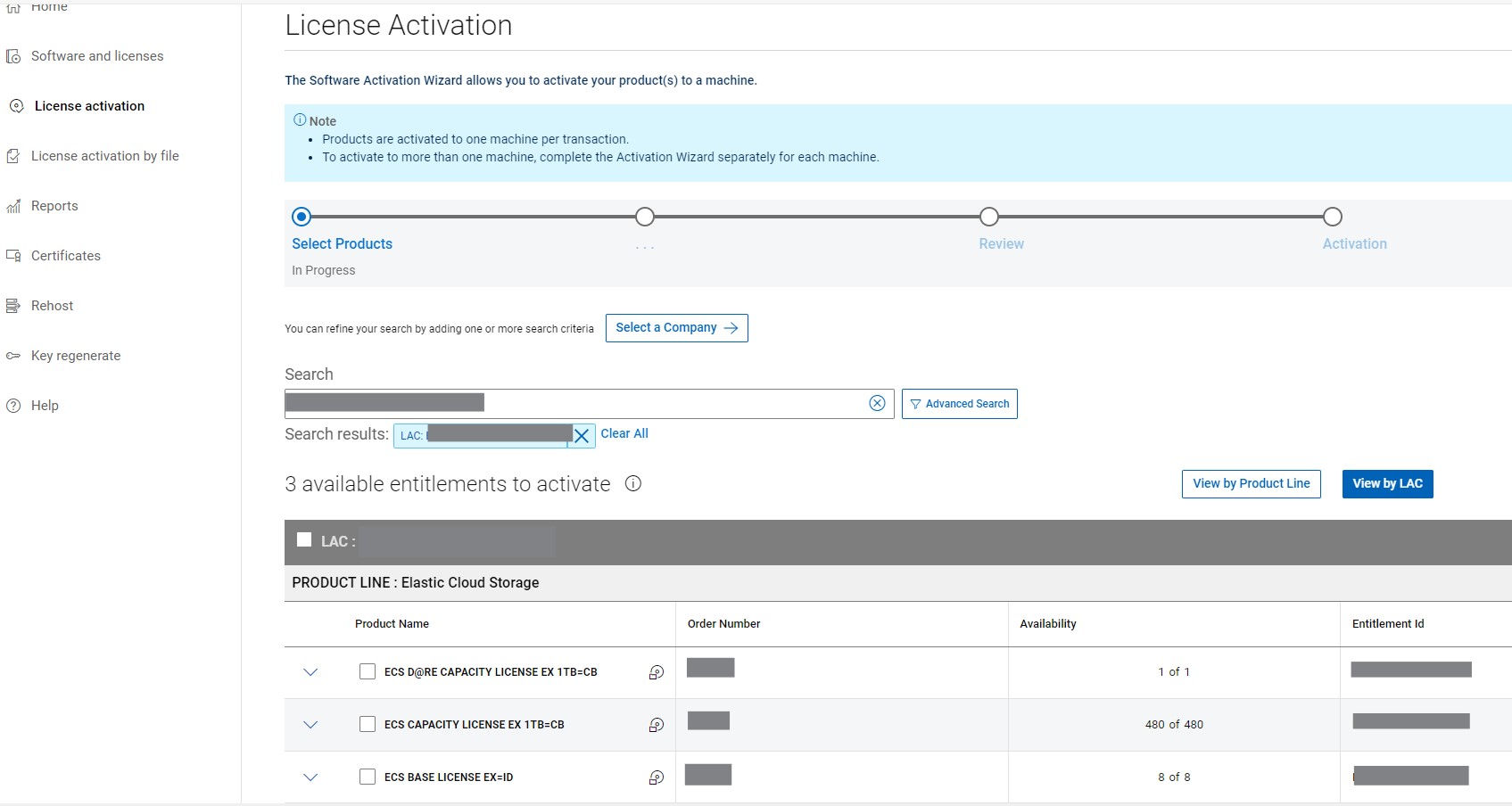
-
在前面的页面上,用户需要为激活选择某个“计算机名”。在这里,用户可以使用“Search Machines”部分选择现有计算机名称,也可以选择“Add a New Machine”Name(如下图所示)来分配激活。
提醒:对于 ECS 激活,计算机名称通常是一体机的序列号,除非客户选择为其指定首选名称。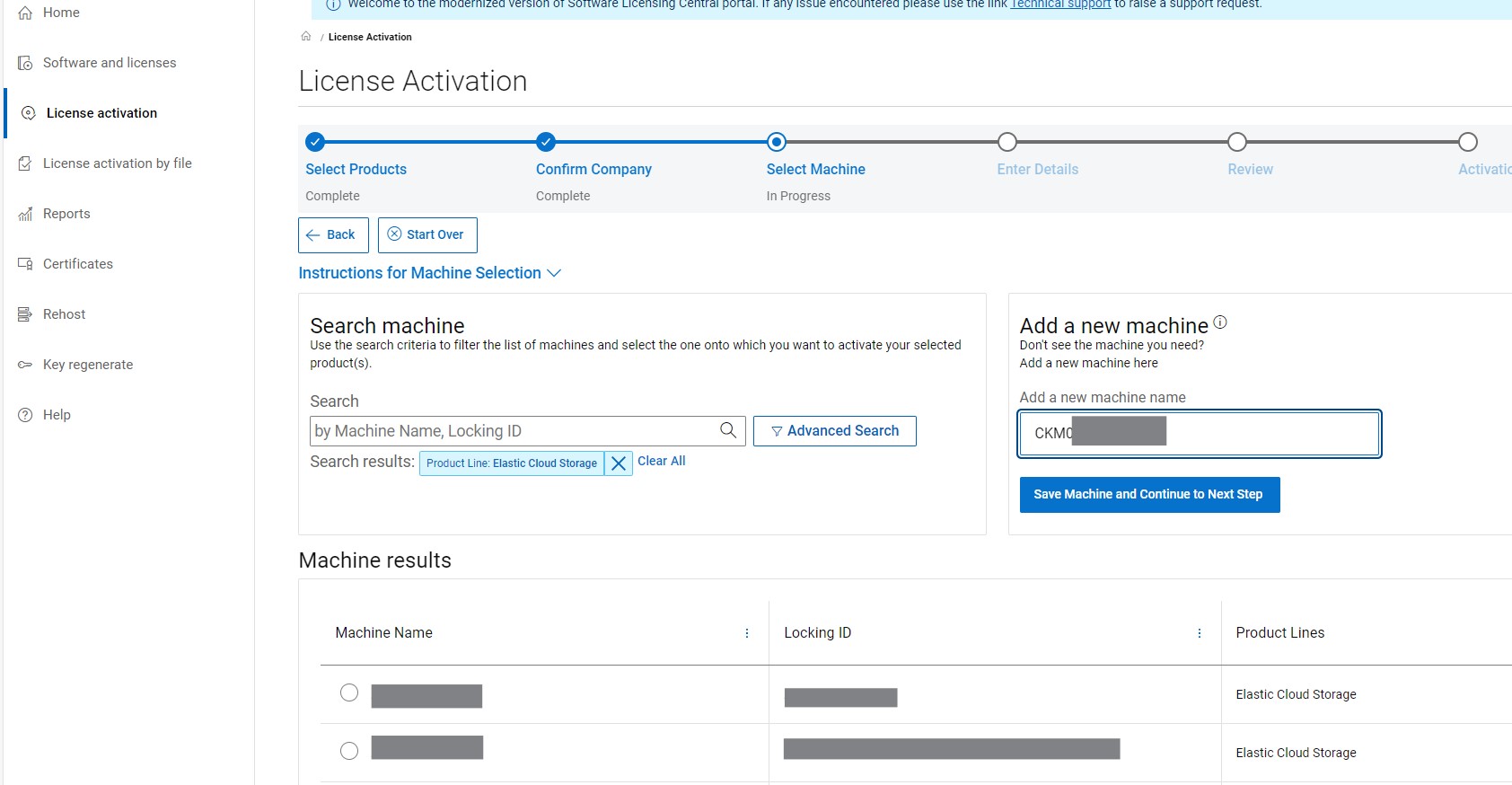
-
在下一页上,用户需要指定许可证“数量”和“锁定 ID”(对于 Elastic Cloud Storage,它是设备的字母数字序列号)。
提醒:某些许可证授权码 (LAC) 上的许可证数量已配置为整体激活为产品序列号标签 (PSNT)/序列号。因此,这些许可证授权码 (LAC) 由预定义的数量实现,在激活过程中,该数量不能进行编辑或修改。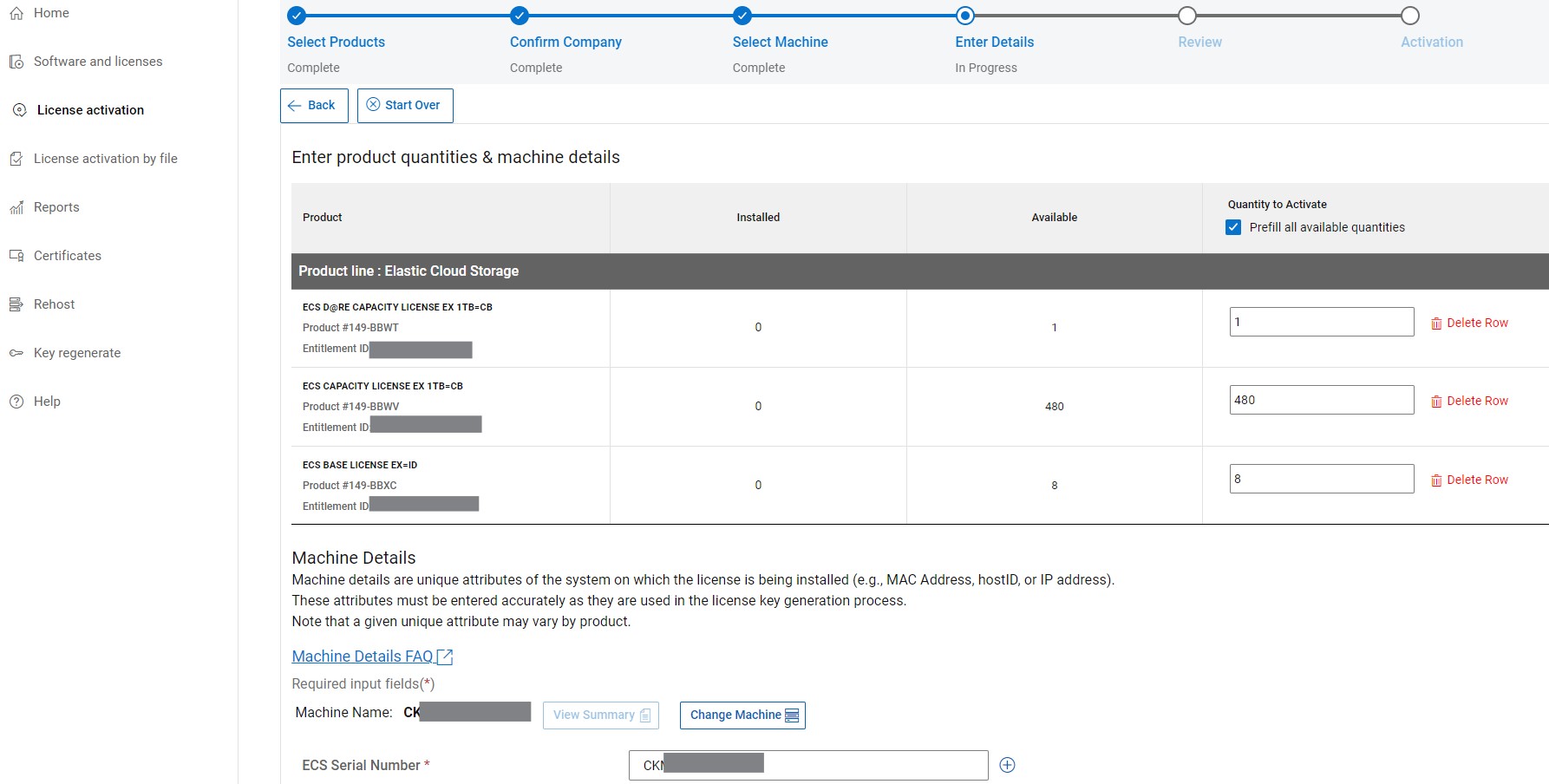
-
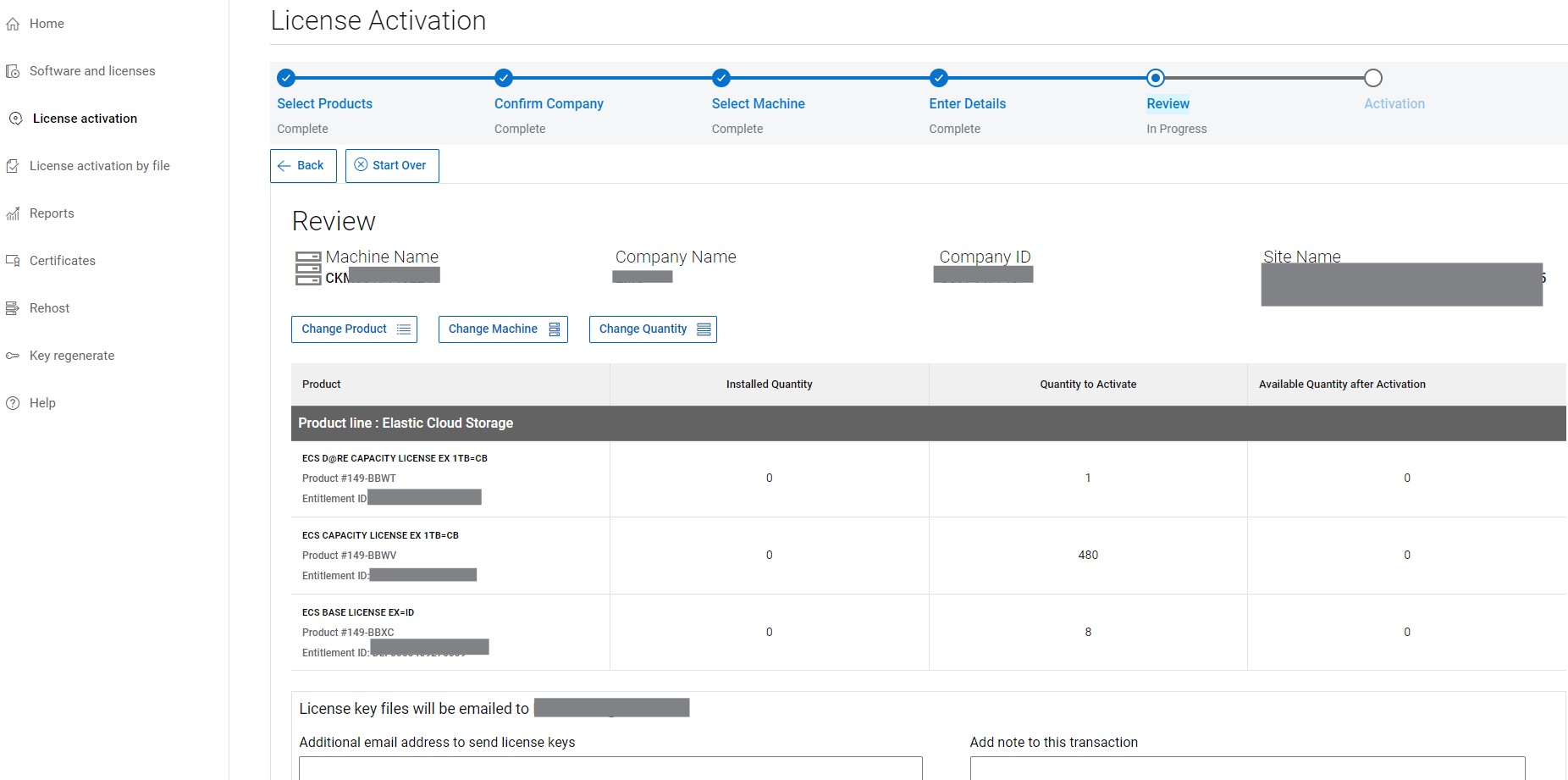
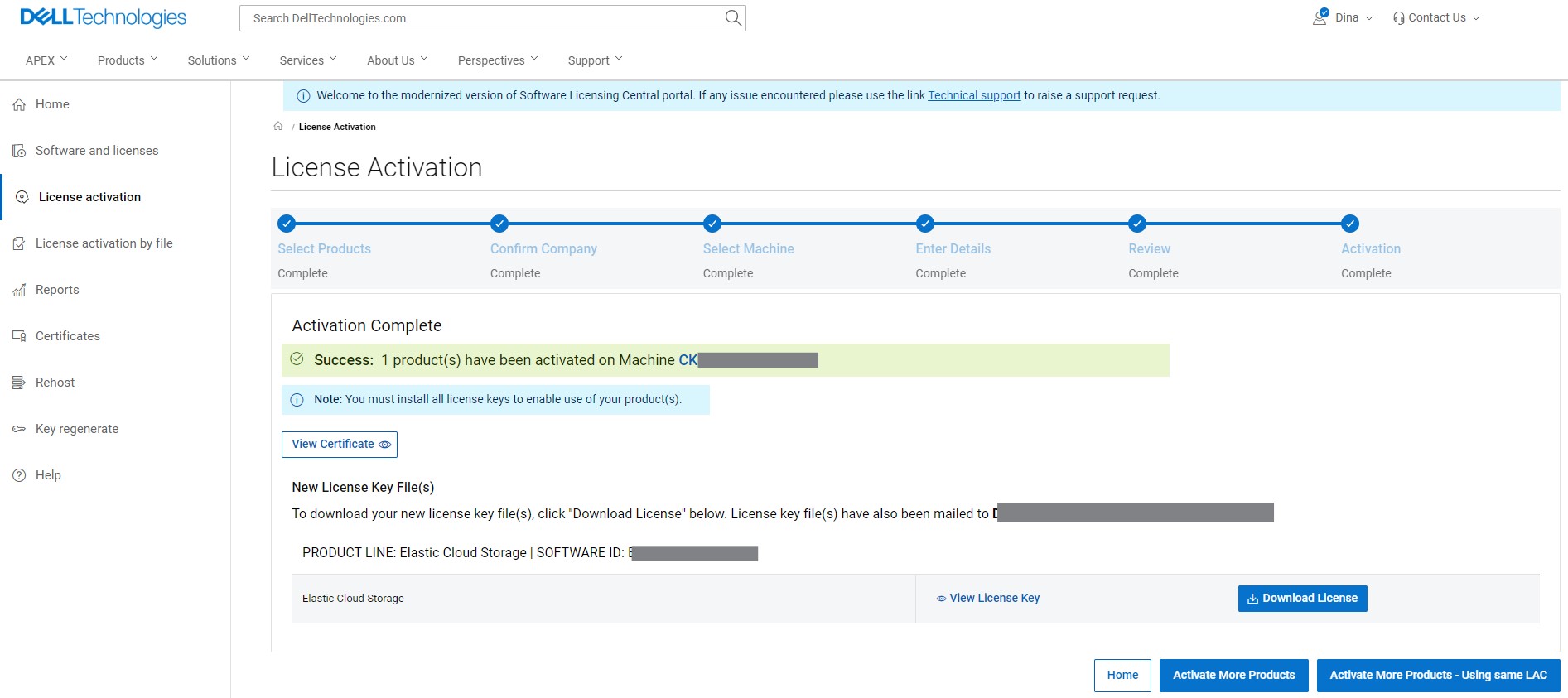
在下一页上,用户可以在继续激活之前查看事务,然后应生成事务的许可证文件,该文件的副本也会交付给用户。
从软件许可中心启动许可证激活
-
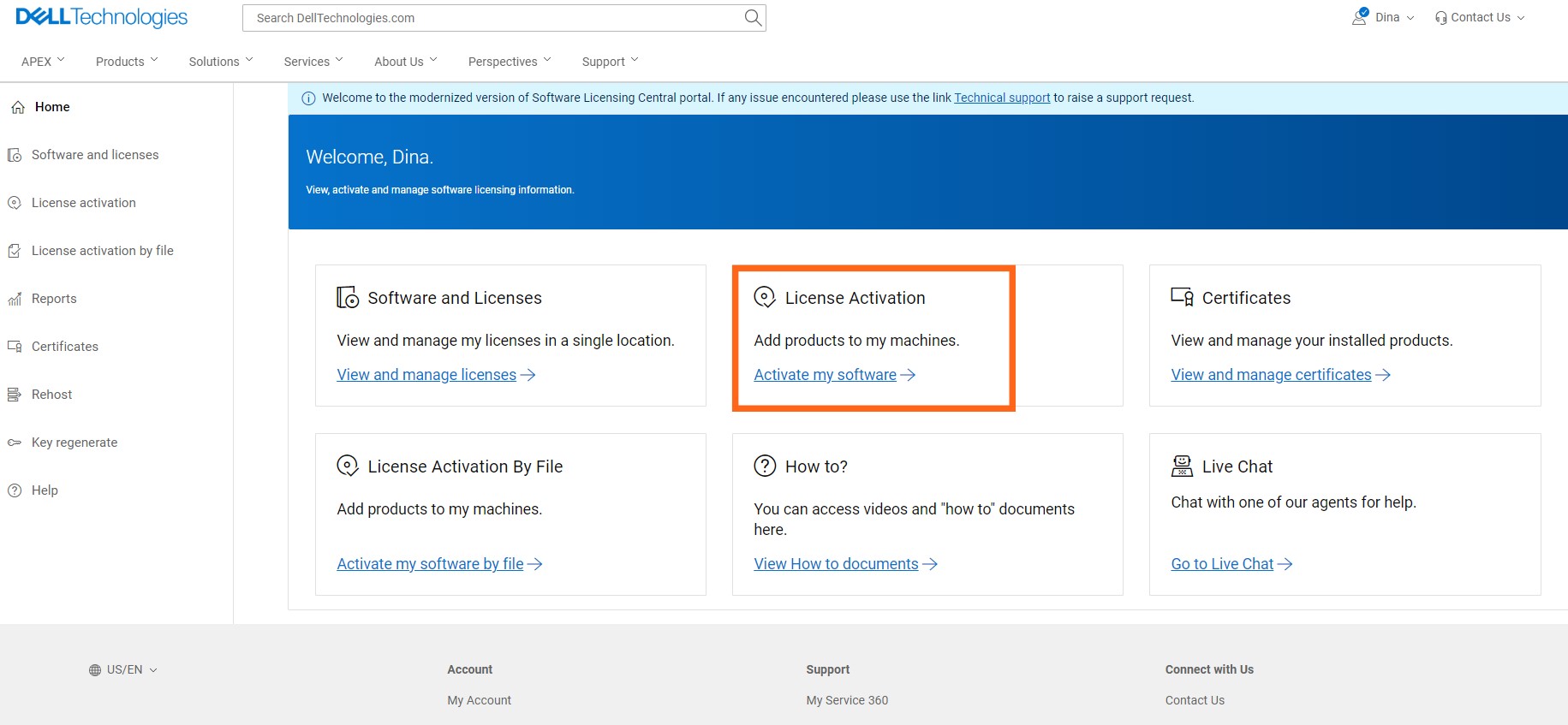
或者,内部用户或合作伙伴和注册终端客户(已列为许可站点协调员)也可以通过选择“激活”选项卡下的“激活我的软件”选项,直接从 软件许可中心
-
在下一页上,用户需要选择可用于激活的权限,并且在检索相应的许可权限后,用户可以按照步骤 5 到 7 中概述的相同说明完成许可证激活过程。
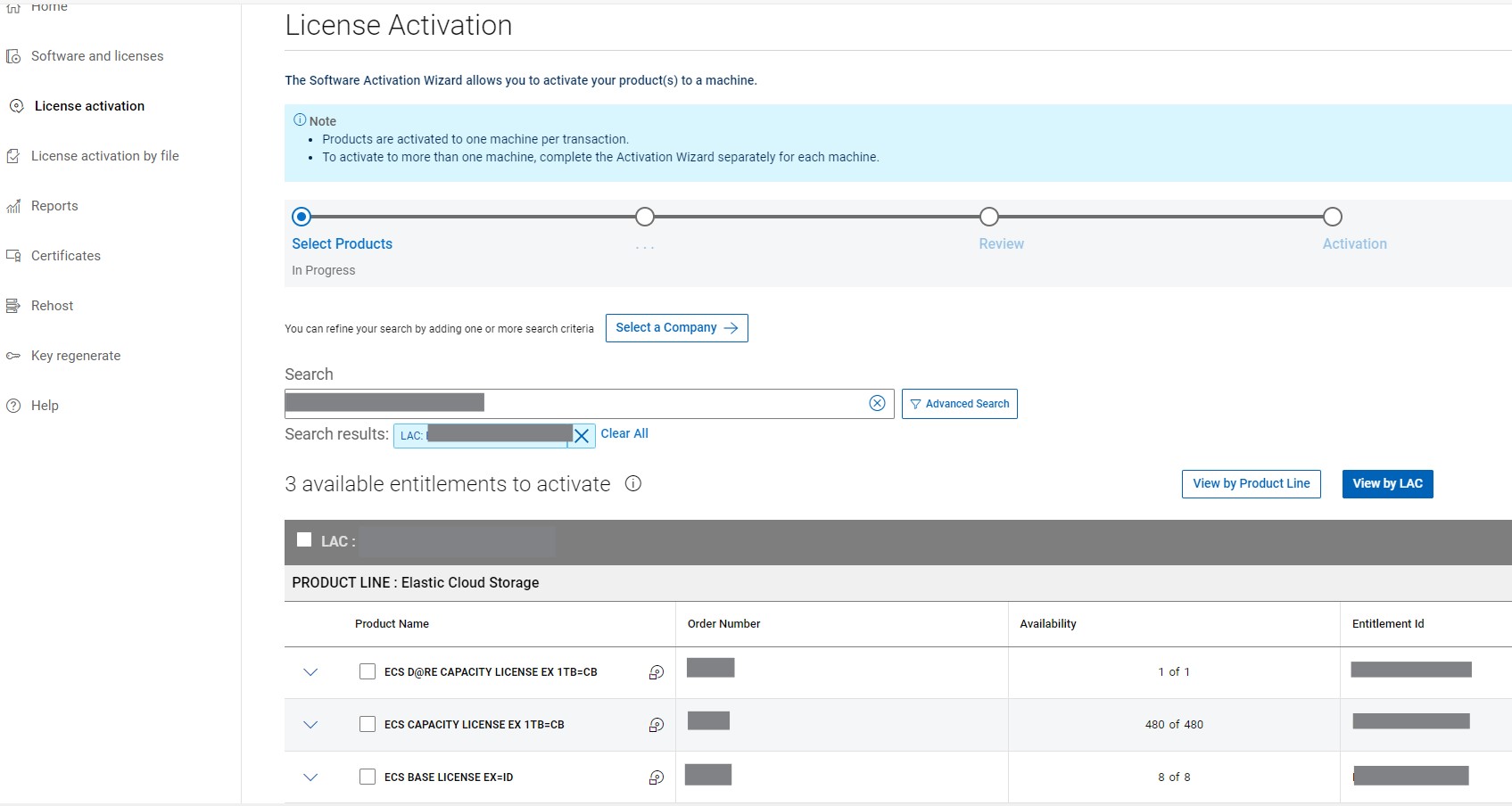 提醒:如果用户在激活过程中继续遇到问题,请联系全球许可支持团队以获得进一步的帮助(说明概述如下)
- 请联系 Dell Technologies 技术支持 ,以便在以下时间内使用在线咨询功能:星期一 12:00 AM EST - 11:59 PM(星期五),或使用在线支持功能。
- 拨打 001-800-782-4362 联系戴尔实时支持 - 提及“许可”
- 按国家或地区、客户支持中心查看电话号码列表。
Affected Products
Elastic Cloud StorageArticle Properties
Article Number: 000227874
Article Type: How To
Last Modified: 07 Nov 2025
Version: 3
Find answers to your questions from other Dell users
Support Services
Check if your device is covered by Support Services.