Connectrix Brocade B-Serie: So wenden Sie ein Brocade TruFOS-Zertifikat oder eine Lizenz mit a.XML Datei auf einen Switch an
Summary: Es werden mehrere Möglichkeiten erläutert, wie das TruFOS Zertifikat oder eine Lizenz mit Hilfe einer .XML Datei auf einen Switch angewendet werden kann.
This article applies to
This article does not apply to
This article is not tied to any specific product.
Not all product versions are identified in this article.
Instructions
So wenden Sie ein Brocade TruFOS-Zertifikat oder eine Lizenz mit a.XML Datei auf einen Switch an.
Der zu verwendende Befehl und die zugehörigen Argumente:
Installieren Sie die TruFOS Lizenz über den USB-Speicher:
- Manuell über die FOS-CLI:
Empfohlenes Verfahren zur Installation des TruFOS-Zertifikats oder einer Lizenz, um Benutzer- und/oder Kennwortprobleme auf dem SFTP-Server des Kundennetzwerks zu verhindern (z. B. wenn das Kennwort Sonderzeichen enthält). Lassen Sie das Argument -p weg.
Hinweis: Das Kennwort ist der einzige Teil, der mit diesem Befehl interaktiv ist, und wird angefordert, sobald der Befehl eine erfolgreiche Verbindung zum SFTP-Server herstellt. Wenn das Kennwort falsch ist, wird die Kennworteingabeaufforderung wiederholt.
Der zu verwendende Befehl und die zugehörigen Argumente:
license –install

-- Where:
 -h = IP address of the Host
 -t = transport protocol
 -u = username of the host
 -p = password of the host
 -f = path and filename of the certificate
Beispiel: (mit falschem Erstkennwort und Anzeige einer zweiten Eingabeaufforderung.)
Switchname:FID128:admin> license --install -h 10.aa.bb.cc -t sftp -u UserName -f /20211013171159568_10_00_c4_f5_7c_64_5b_60.xml
SwitchUser@10.aa.bb.cc's password:
SwitchUser@10.aa.bb.cc's password:

License Installed [FOS-87-0-04-11209683]
So bestätigen Sie, dass die Lizenz installiert ist:
Switchname:FID128:admin> license --show
License Id : 10:00:c4:f5:7c:64:5b:60
License 1 :
-------------------------------------------------------------
License key : JD4LF3X43ZrSKtf4BRWablaAndmOre4BlaSmBA3HQ
License features : Extended Fabric
Trunking
FICON_CUP
Fabric Vision and IO Insight
License 2 :
-------------------------------------------------------------
License serial number : FOS-87-0-04-11209683
License features : Trusted FOS (TruFOS) Certificate
Generation date : 10/13/2021
Expiry date : 10/13/2022

Switchname:FID128:admin>
- Manuell, mit WEBTOOLS:
Webtools, Hinzufügen von TruFOS gehen Sie zu Einstellung =>Dienste =>Lizenzverwaltung
- Gehen Sie manuell über das SANnav Management Portal (v2.1.x und höher) wie folgt vor:
• Platzieren Sie das Zertifikat unter Portal_2.1.x_bldXXX/data/filetransfer
• Gehen Sie zu Inventory --> Switches in der SANnav-Benutzeroberfläche•Klicken Sie auf das Dropdown-Menü für den Switch, auf den das aktualisierte TruFOS Zertifikat angewendet werden soll• Wählen Sie die Option CLI-Befehle
ausführen• Geben Sie den Befehl ein.
(Wenn dies fehlgeschlagen ist, besteht beispielsweise die Möglichkeit, dass das Kennwort Sonderzeichen enthält und SANnav diese bei der Installation nicht verarbeiten kann. Führen Sie die Installation auf interaktive Weise über die CLI durch.)
• Gehen Sie zu Inventory --> Switches in der SANnav-Benutzeroberfläche•Klicken Sie auf das Dropdown-Menü für den Switch, auf den das aktualisierte TruFOS Zertifikat angewendet werden soll• Wählen Sie die Option CLI-Befehle
ausführen• Geben Sie den Befehl ein.
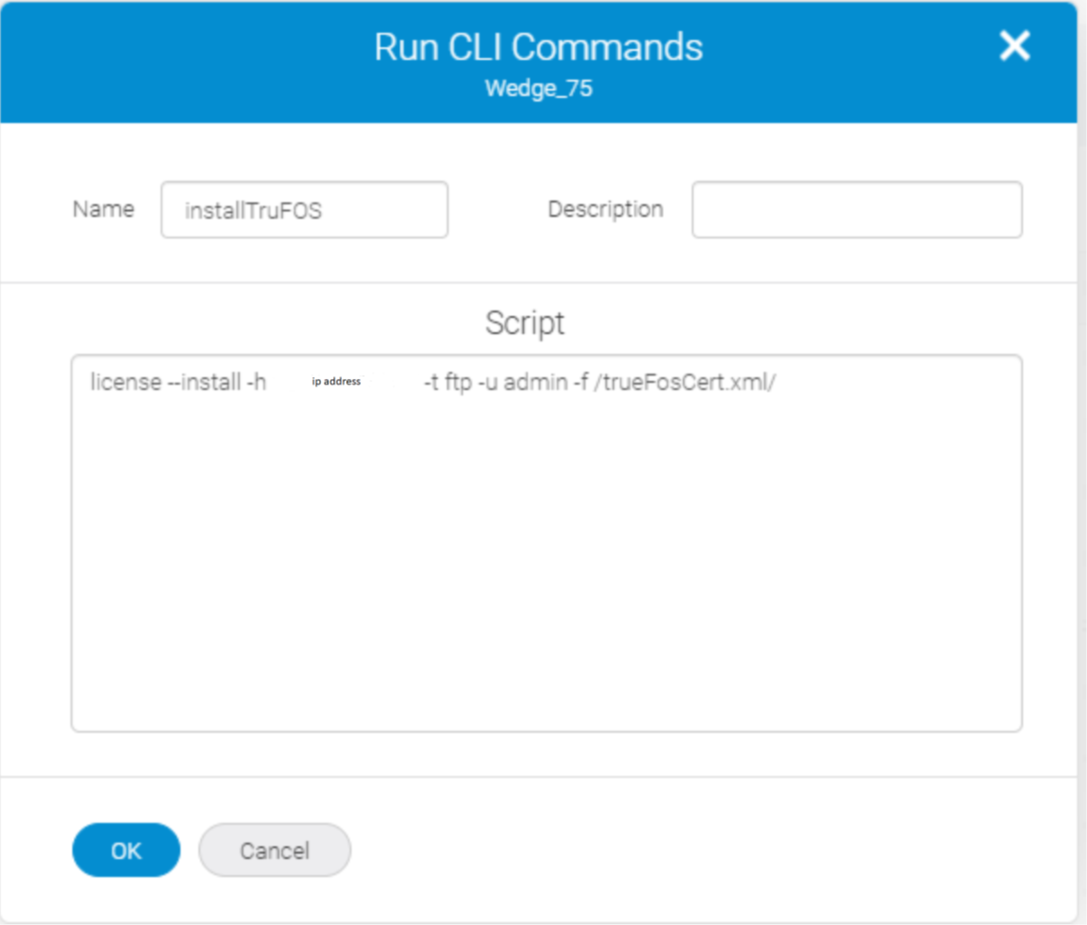
license --install -h ww.xxx.yy.zzz -t ftp -u admin -f /trueFosCert.xml/In diesem Beispiel ist ww.xxx.yy.zzz die IP-Adresse des SANnav-Servers trueFosCert.xml ist der Dateiname.
(Wenn dies fehlgeschlagen ist, besteht beispielsweise die Möglichkeit, dass das Kennwort Sonderzeichen enthält und SANnav diese bei der Installation nicht verarbeiten kann. Führen Sie die Installation auf interaktive Weise über die CLI durch.)
- Manuell über die SANnav-Benutzeroberfläche.
• Befolgen Sie die nachstehende LKBA. (Video enthalten.)
Connectrix Brocade B Serie: SANnav: So wenden Sie das TruFOS-Zertifikat über die SANNav-Benutzeroberfläche auf den Brocade-Switch an.
Connectrix Brocade B Serie: SANnav: So wenden Sie das TruFOS-Zertifikat über die SANNav-Benutzeroberfläche auf den Brocade-Switch an.
- Automatisch, mithilfe des SANnav Management Portal (v2.1.1 und höher):
Das SANnav Management Portal überwacht und verwaltet TruFOS-Zertifikate für alle anwendbaren Switches.
- Informationen zum TruFOS Zertifikat werden in der Gehäuseansicht Bestandsaufnahme > angezeigt.
- SANnav v2.1.1 (und höher) automatisiert die Anforderung, Erzeugung, den Abruf und die Installation von vertrauenswürdigen FOS-Zertifikaten (sofern eine Internetverbindung verfügbar ist).
- Prüft auf bevorstehenden Ablauf des TruFOS Zertifikats auf allen Managed Switches
- Kommuniziert mit dem Brocade-Portal, um aktualisierte Zertifikate anzufordern, zu generieren und abzurufen (der SANnav-Server muss über eine Internetverbindung verfügen)
Installation aktualisierter Zertifikate auf den entsprechenden Switches
- Manuell über USB-Stick.
- Legen Sie die Zertifikatdatei (.xml) auf dem USB-Stick ab (oder kopieren Sie sie).
- Sobald der USB-Schlüssel im Brocade-Switch installiert und aktiviert ist.
Dies kann mit dem Befehl erfolgen:
switch:admin> usbstorage -e
Installieren Sie die TruFOS Lizenz über den USB-Speicher:
license --install -usb trufosfilename.xml
Beispiel:
Sie können die Funktion
, um zu überprüfen, ob und wann ein TruFOS Zertifikat installiert ist und wann es abläuft.
Beispiel:
switch:admin> license --install -usb FOS-87-0-04-11204528.xml

License Installed [FOS-87-0-04-11204528] 2022/03/11-08:19:01 (GMT),
[SEC-3051], 1100, SLOT 1 | CHASSIS, INFO, sw0, The license key/serial number FOS-87-0-04-11204528 is Added.
Sie können die Funktion
license --show
, um zu überprüfen, ob und wann ein TruFOS Zertifikat installiert ist und wann es abläuft.
Beispiel:
switch:admin> license --show
License Id : 10_00_d4_f5_7c_2e_c6_91.xml
License 1 :
-------------------------------------------------------------
License serial number : FOS-87-0-01-11203552
License features : Inter Chassis Link (ICL)
License Capacity : 64 (16 QSFPs per CR blade or 32 QSFPs per chassis)
Generation date : 03/29/2021
License 2 :
-------------------------------------------------------------
License serial number : FOS-87-0-04-11209683
License features :
Trusted FOS (TruFOS) Certificate
Generation date : 07/15/2021
Expiry date : 09/15/2024
Affected Products
Connectrix, Connectrix B-SeriesArticle Properties
Article Number: 000228073
Article Type: How To
Last Modified: 29 Jul 2025
Version: 6
Find answers to your questions from other Dell users
Support Services
Check if your device is covered by Support Services.