Connectrix Brocade serie B: Cómo aplicar un certificado TruFOS de Brocade o una licencia con el uso de a.XML archivo a un switch
Summary: Explicación de varias formas de aplicar el certificado TruFOS o una licencia con el uso de un archivo .XML a un switch.
This article applies to
This article does not apply to
This article is not tied to any specific product.
Not all product versions are identified in this article.
Instructions
Cómo aplicar un certificado TruFOS de Brocade o una licencia con el uso de a.XML archivo a un switch.
El comando que se usará y sus argumentos relacionados:
Instale la licencia TruFOS mediante el almacenamiento USB:
- Manualmente, mediante la CLI de FOS:
Procedimiento recomendado para instalar el certificado TruFOS o una licencia a fin de evitar problemas de usuario o contraseña en el servidor SFTP de la red del cliente (por ejemplo, si la contraseña tiene caracteres especiales). Omita el argumento -p.
Nota: La contraseña es la única parte que interactúa con este comando y se solicita una vez que el comando establece una conexión correcta con el servidor SFTP. Si la contraseña es incorrecta, se repetirá la solicitud de contraseña.
El comando que se usará y sus argumentos relacionados:
license –install

-- Where:
 -h = IP address of the Host
 -t = transport protocol
 -u = username of the host
 -p = password of the host
 -f = path and filename of the certificate
Ejemplo: (Con la contraseña incorrecta inicial y el segundo indicador mostrado).
Switchname:FID128:admin> license --install -h 10.aa.bb.cc -t sftp -u UserName -f /20211013171159568_10_00_c4_f5_7c_64_5b_60.xml
SwitchUser@10.aa.bb.cc's password:
SwitchUser@10.aa.bb.cc's password:

License Installed [FOS-87-0-04-11209683]
Para confirmar que la licencia está instalada:
Switchname:FID128:admin> license --show
License Id : 10:00:c4:f5:7c:64:5b:60
License 1 :
-------------------------------------------------------------
License key : JD4LF3X43ZrSKtf4BRWablaAndmOre4BlaSmBA3HQ
License features : Extended Fabric
Trunking
FICON_CUP
Fabric Vision and IO Insight
License 2 :
-------------------------------------------------------------
License serial number : FOS-87-0-04-11209683
License features : Trusted FOS (TruFOS) Certificate
Generation date : 10/13/2021
Expiry date : 10/13/2022

Switchname:FID128:admin>
- Manualmente, mediante WEBTOOLS:
Herramientas web, agregando TruFOS vaya a Configuración =>Servicios =>Administración de licencias
- Manualmente, mediante SANnav Management Portal (v2.1.x y versiones posteriores):
• Coloque el certificado en Portal_2.1.x_bldXXX/data/filetransfer
• Vaya a Inventory --> Switches en la interfaz de usuario de SANnav•
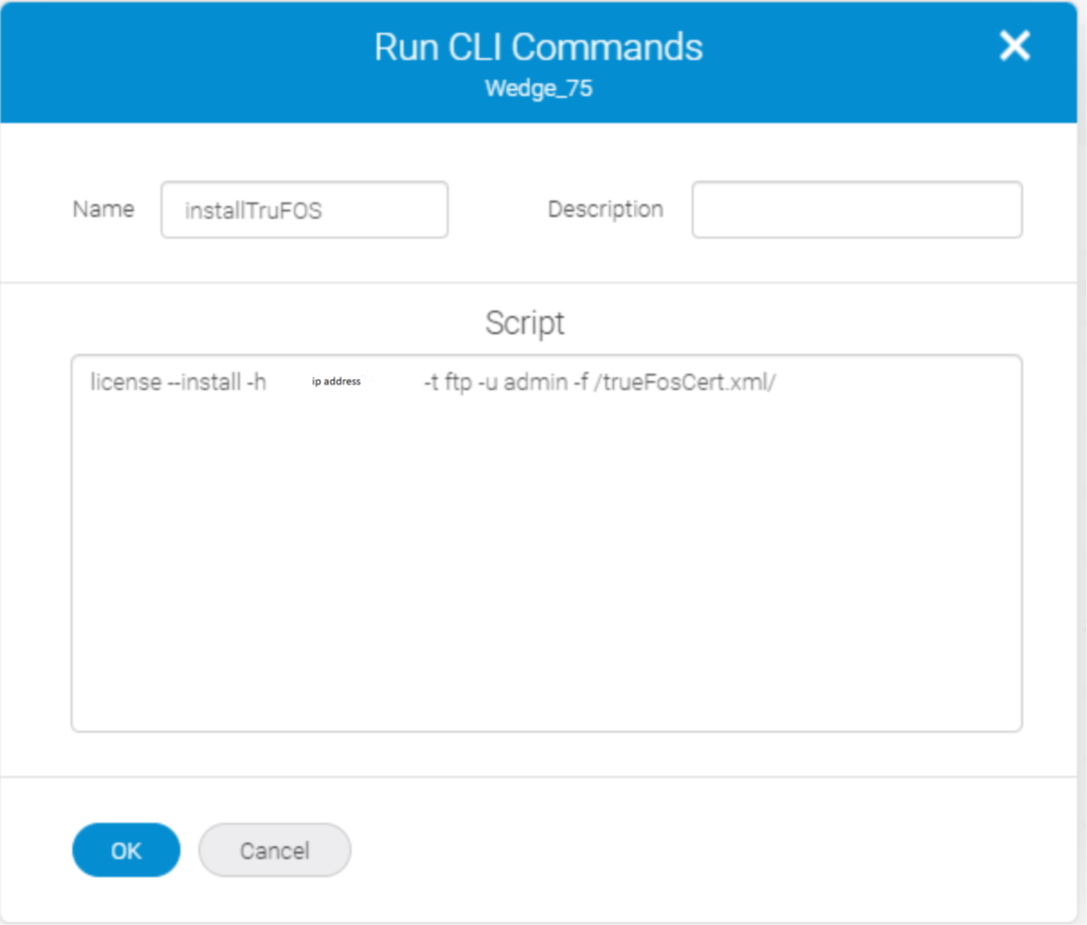
Haga clic en el menú desplegable del switch al que se aplicará el certificado TruFOS actualizado• Seleccione la opción Run CLI Commands
• Proporcione el comando
(Si, por ejemplo, esto falla, puede haber una posibilidad de que la contraseña tenga caracteres especiales y SANnav no pueda manejarlos con la instalación y, a continuación, realice la instalación de manera interactiva mediante la CLI).
• Vaya a Inventory --> Switches en la interfaz de usuario de SANnav•
Haga clic en el menú desplegable del switch al que se aplicará el certificado TruFOS actualizado• Seleccione la opción Run CLI Commands
• Proporcione el comando
license --install -h ww.xxx.yy.zzz -t ftp -u admin -f /trueFosCert.xml/En este ejemplo, ww.xxx.yy.zzz es la IP del servidor SANnav trueFosCert.xml es el nombre de archivo.
(Si, por ejemplo, esto falla, puede haber una posibilidad de que la contraseña tenga caracteres especiales y SANnav no pueda manejarlos con la instalación y, a continuación, realice la instalación de manera interactiva mediante la CLI).
- Manualmente, mediante la interfaz de usuario de SANnav.
• Siga el LKBA que aparece a continuación. (Video incluido).
Connectrix Brocade serie B: SANnav: Cómo aplicar el certificado TruFOS al switch Brocade desde la interfaz de usuario de SANNav.
Connectrix Brocade serie B: SANnav: Cómo aplicar el certificado TruFOS al switch Brocade desde la interfaz de usuario de SANNav.
- Automáticamente, mediante el portal de administración de SANnav (v2.1.1 y versiones posteriores):
El portal de administración de SANnav monitorea y administra los certificados TruFOS para todos los switches aplicables.
- La información del certificado TruFOS se muestra en Vista de inventario > de chasis.
- SANnav v2.1.1 (y versiones posteriores) automatiza la solicitud, la generación, la recuperación y la instalación de certificados FOS de confianza (si hay una conexión a Internet disponible).
- Comprueba los próximos vencimientos de certificados TruFOS en todos los switches administrados
- Se comunica con el portal Brocade para solicitar, generar y recuperar certificados actualizados (el servidor SANnav debe tener conexión a Internet)
Instala los certificados actualizados en los switches correspondientes.
- Manualmente mediante una llave USB.
- Coloque (o copie) el archivo de certificado (.xml) en la llave USB.
- Una vez que la llave USB está instalada en el switch Brocade y habilitada.
Esto se puede hacer con el comando:
switch:admin> usbstorage -e
Instale la licencia TruFOS mediante el almacenamiento USB:
license --install -usb trufosfilename.xml
Ejemplo:
Puede utilizar la función
para verificar que un certificado TruFOS esté instalado y cuándo caduca.
Ejemplo:
switch:admin> license --install -usb FOS-87-0-04-11204528.xml

License Installed [FOS-87-0-04-11204528] 2022/03/11-08:19:01 (GMT),
[SEC-3051], 1100, SLOT 1 | CHASSIS, INFO, sw0, The license key/serial number FOS-87-0-04-11204528 is Added.
Puede utilizar la función
license --show
para verificar que un certificado TruFOS esté instalado y cuándo caduca.
Ejemplo:
switch:admin> license --show
License Id : 10_00_d4_f5_7c_2e_c6_91.xml
License 1 :
-------------------------------------------------------------
License serial number : FOS-87-0-01-11203552
License features : Inter Chassis Link (ICL)
License Capacity : 64 (16 QSFPs per CR blade or 32 QSFPs per chassis)
Generation date : 03/29/2021
License 2 :
-------------------------------------------------------------
License serial number : FOS-87-0-04-11209683
License features :
Trusted FOS (TruFOS) Certificate
Generation date : 07/15/2021
Expiry date : 09/15/2024
Affected Products
Connectrix, Connectrix B-SeriesArticle Properties
Article Number: 000228073
Article Type: How To
Last Modified: 29 Jul 2025
Version: 6
Find answers to your questions from other Dell users
Support Services
Check if your device is covered by Support Services.