Connectrix Brocade série B : Application d’un certificat ou d’une licence Brocade TruFOS à un commutateur à l’aide d’a.XML fichier
Summary: Explication de plusieurs façons d’appliquer le certificat TruFOS ou une licence à l’aide d’un fichier .XML à un commutateur.
This article applies to
This article does not apply to
This article is not tied to any specific product.
Not all product versions are identified in this article.
Instructions
Application d’un certificat ou d’une licence Brocade TruFOS à un commutateur à l’aide d’a.XML fichier.
Commande à utiliser et arguments associés :
Installez la licence TruFOS à l’aide du stockage USB :
- Manuellement, à l’aide de la CLI FOS :
Procédure recommandée pour installer le certificat TruFOS ou une licence, afin d’éviter les problèmes d’utilisateur et/ou de mot de passe sur le serveur SFTP du réseau du client (par exemple, si le mot de passe contient des caractères spéciaux). Omettez l’argument -p.
Remarque : Le mot de passe est la seule partie qui interagit avec cette commande et qui est demandé une fois que la commande établit une connexion réussie au serveur SFTP. Si le mot de passe est incorrect, l’invite de mot de passe est répétée.
Commande à utiliser et arguments associés :
license –install

-- Where:
 -h = IP address of the Host
 -t = transport protocol
 -u = username of the host
 -p = password of the host
 -f = path and filename of the certificate
Exemple : (avec le mot de passe initial incorrect et la deuxième invite affichée.)
Switchname:FID128:admin> license --install -h 10.aa.bb.cc -t sftp -u UserName -f /20211013171159568_10_00_c4_f5_7c_64_5b_60.xml
SwitchUser@10.aa.bb.cc's password:
SwitchUser@10.aa.bb.cc's password:

License Installed [FOS-87-0-04-11209683]
Pour confirmer que la licence est installée :
Switchname:FID128:admin> license --show
License Id : 10:00:c4:f5:7c:64:5b:60
License 1 :
-------------------------------------------------------------
License key : JD4LF3X43ZrSKtf4BRWablaAndmOre4BlaSmBA3HQ
License features : Extended Fabric
Trunking
FICON_CUP
Fabric Vision and IO Insight
License 2 :
-------------------------------------------------------------
License serial number : FOS-87-0-04-11209683
License features : Trusted FOS (TruFOS) Certificate
Generation date : 10/13/2021
Expiry date : 10/13/2022

Switchname:FID128:admin>
- Manuellement, à l’aide de WEBTOOLS :
Webtools, ajout de TruFOS accédez à Paramètres =>Services =>Gestion des licences
- Manuellement, à l’aide du portail de gestion SANnav (v2.1.x et versions ultérieures) :
• Placez le certificat sous Portal_2.1.x_bldXXX/data/filetransfer
• Accédez à Inventory --> Switches dans l’interface utilisateur SANnav•
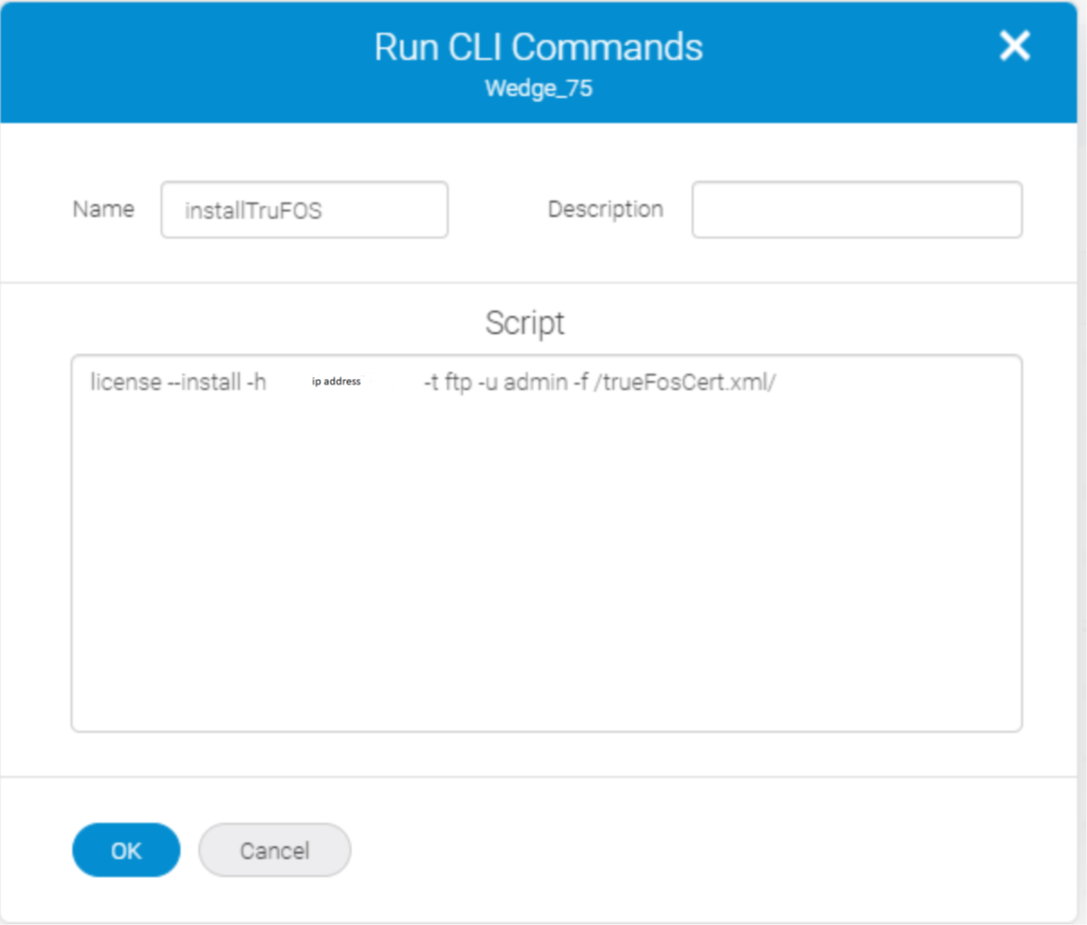
Cliquez sur la liste déroulante du commutateur auquel le certificat TruFOS mis à jour sera appliqué• Sélectionnez l’option Run CLI Commands
• Fournissez la commande
(Si, par exemple, cela échoue, il est possible que le mot de passe contienne des caractères spéciaux et que SANnav ne soit pas en mesure de les gérer lors de l’installation, effectuez l’installation de manière interactive à l’aide de la CLI.)
• Accédez à Inventory --> Switches dans l’interface utilisateur SANnav•
Cliquez sur la liste déroulante du commutateur auquel le certificat TruFOS mis à jour sera appliqué• Sélectionnez l’option Run CLI Commands
• Fournissez la commande
license --install -h ww.xxx.yy.zzz -t ftp -u admin -f /trueFosCert.xml/Dans cet exemple, ww.xxx.yy.zzz est l’adresse IP du serveur SANnav, trueFosCert.xml est le nom de fichier.
(Si, par exemple, cela échoue, il est possible que le mot de passe contienne des caractères spéciaux et que SANnav ne soit pas en mesure de les gérer lors de l’installation, effectuez l’installation de manière interactive à l’aide de la CLI.)
- Manuellement, à l’aide de l’interface utilisateur SANnav.
• Suivez la LKBA ci-dessous. (Vidéo incluse.)
Connectrix Brocade B-Series : SANnav : Comment appliquer le certificat TruFOS au commutateur Brocade à partir de l’interface utilisateur SANNav.
Connectrix Brocade B-Series : SANnav : Comment appliquer le certificat TruFOS au commutateur Brocade à partir de l’interface utilisateur SANNav.
- Automatiquement, à l’aide du portail de gestion SANnav (v2.1.1 et versions ultérieures) :
Le portail de gestion SANnav surveille et gère les certificats TruFOS pour tous les commutateurs applicables.
- Les informations relatives au certificat TruFOS s’affichent dans la vue Inventaire > du châssis.
- SANnav v2.1.1 (et versions ultérieures) automatise la demande, la génération, la récupération et l’installation de certificats FOS approuvés (si une connexion Internet est disponible).
- Recherche les prochaines expirations de certificat TruFOS sur tous les commutateurs gérés
- Communique avec le portail Brocade pour demander, générer et récupérer les certificats mis à jour (le serveur SANnav doit disposer d’une connexion Internet)
Installe les certificats mis à jour sur les commutateurs appropriés.
- Manuellement à l’aide d’une clé USB.
- Placez (ou copiez) le fichier de certificat (.xml) sur la clé USB.
- Une fois la clé USB installée dans le commutateur Brocade et activée.
Pour ce faire, exécutez la commande suivante :
switch:admin> usbstorage -e
Installez la licence TruFOS à l’aide du stockage USB :
license --install -usb trufosfilename.xml
Exemple :
Vous pouvez utiliser l’option
pour vérifier qu’un certificat TruFOS est installé et sa date d’expiration.
Exemple:
switch:admin> license --install -usb FOS-87-0-04-11204528.xml

License Installed [FOS-87-0-04-11204528] 2022/03/11-08:19:01 (GMT),
[SEC-3051], 1100, SLOT 1 | CHASSIS, INFO, sw0, The license key/serial number FOS-87-0-04-11204528 is Added.
Vous pouvez utiliser l’option
license --show
pour vérifier qu’un certificat TruFOS est installé et sa date d’expiration.
Exemple:
switch:admin> license --show
License Id : 10_00_d4_f5_7c_2e_c6_91.xml
License 1 :
-------------------------------------------------------------
License serial number : FOS-87-0-01-11203552
License features : Inter Chassis Link (ICL)
License Capacity : 64 (16 QSFPs per CR blade or 32 QSFPs per chassis)
Generation date : 03/29/2021
License 2 :
-------------------------------------------------------------
License serial number : FOS-87-0-04-11209683
License features :
Trusted FOS (TruFOS) Certificate
Generation date : 07/15/2021
Expiry date : 09/15/2024
Affected Products
Connectrix, Connectrix B-SeriesArticle Properties
Article Number: 000228073
Article Type: How To
Last Modified: 29 Jul 2025
Version: 6
Find answers to your questions from other Dell users
Support Services
Check if your device is covered by Support Services.