Connectrix Brocade B-Series:Brocade TruFOS証明書またはa.XMLファイルを使用したライセンスをスイッチに適用する方法
Summary: .XMLファイルを使用してTruFOS証明書またはライセンスをスイッチに適用するいくつかの方法について説明します。
This article applies to
This article does not apply to
This article is not tied to any specific product.
Not all product versions are identified in this article.
Instructions
Brocade TruFOS証明書またはa.XMLファイルを使用したライセンスをスイッチに適用する方法。
使用するコマンドとそれに関連する引数:
USBストレージを使用してTruFOSライセンスをインストールします。
- FOS CLIを使用して手動で:
お客様のネットワークSFTPサーバーでユーザーまたはパスワードの問題を防ぐために、TruFOS証明書またはライセンスをインストールするための推奨手順(パスワードに特殊文字が含まれている場合など)。p引数は省略します。
注:パスワードは、このコマンドと対話形式で使用できる唯一の部分であり、コマンドがSFTPサーバーへの接続に 成功する と要求されます。パスワードが正しくない場合は、パスワードプロンプトが繰り返されます。
使用するコマンドとそれに関連する引数:
license –install

-- Where:
 -h = IP address of the Host
 -t = transport protocol
 -u = username of the host
 -p = password of the host
 -f = path and filename of the certificate
Example: (初期パスワードが間違っていると、2番目のプロンプトが表示されます)。
Switchname:FID128:admin> license --install -h 10.aa.bb.cc -t sftp -u UserName -f /20211013171159568_10_00_c4_f5_7c_64_5b_60.xml
SwitchUser@10.aa.bb.cc's password:
SwitchUser@10.aa.bb.cc's password:

License Installed [FOS-87-0-04-11209683]
ライセンスがインストールされていることを確認するには、次の手順を実行します。
Switchname:FID128:admin> license --show
License Id : 10:00:c4:f5:7c:64:5b:60
License 1 :
-------------------------------------------------------------
License key : JD4LF3X43ZrSKtf4BRWablaAndmOre4BlaSmBA3HQ
License features : Extended Fabric
Trunking
FICON_CUP
Fabric Vision and IO Insight
License 2 :
-------------------------------------------------------------
License serial number : FOS-87-0-04-11209683
License features : Trusted FOS (TruFOS) Certificate
Generation date : 10/13/2021
Expiry date : 10/13/2022

Switchname:FID128:admin>
- WEBTOOLSを使用して手動で:
Webツール、TruFOSの追加 [設定] =[> Services] =[> License Management]に移動します。
- SANnav管理ポータル(v2.1.x以降)を使用して手動で行う方法:
• 証明書を Portal_2.1.x_bldXXX/data/filetransfer の下に配置します
• SANnav UIの[Inventory] --[> Switches]に移動します
• 更新されたTruFOS証明書を適用するスイッチのドロップダウンをクリックします
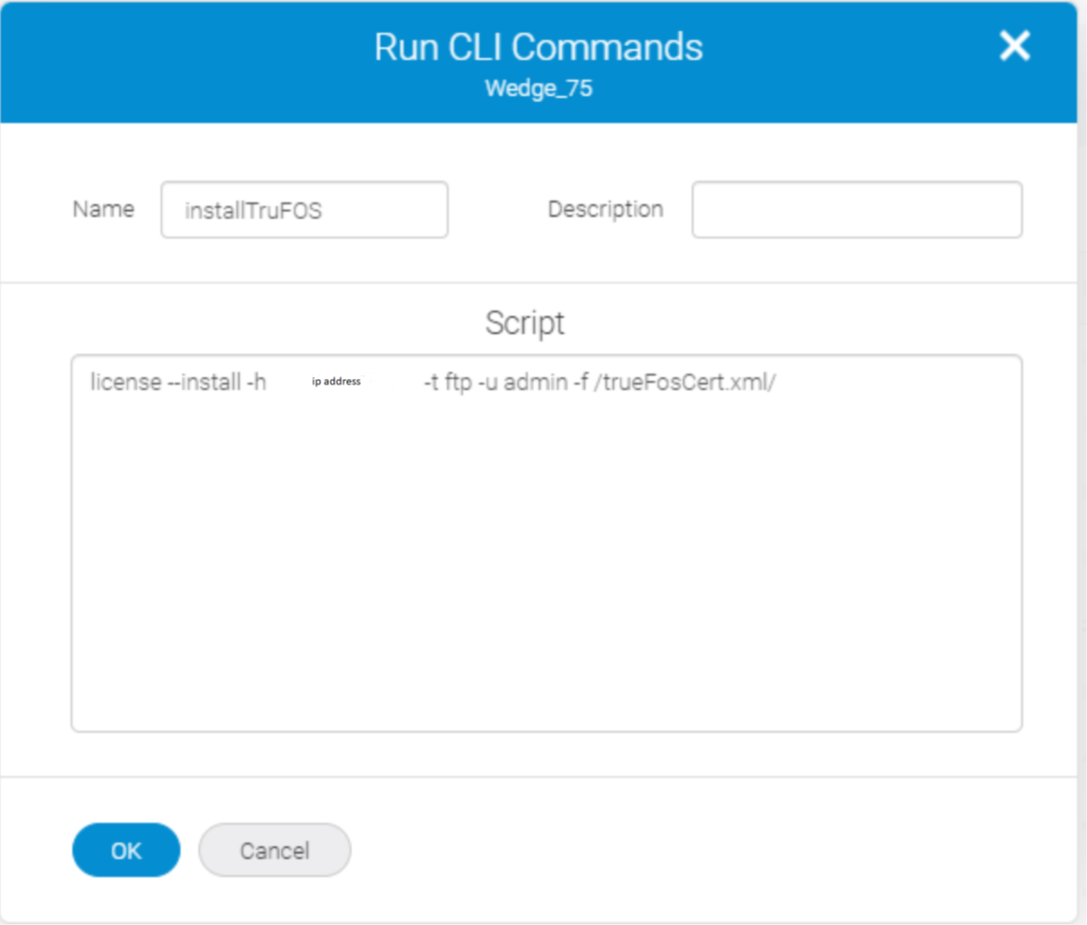
• [Run CLI Commands]オプションを選択します
• コマンドを指定します
(たとえば、パスワードに特殊文字が含まれていて、SANnavがインストールで特殊文字を処理できない可能性がある場合は、CLIを使用したインタラクティブな方法でインストールを実行します。)
• SANnav UIの[Inventory] --[> Switches]に移動します
• 更新されたTruFOS証明書を適用するスイッチのドロップダウンをクリックします
• [Run CLI Commands]オプションを選択します
• コマンドを指定します
license --install -h ww.xxx.yy.zzz -t ftp -u admin -f /trueFosCert.xml/この例では、「ww.xxx.yy.zzz」がSANnavサーバーのIP、「trueFosCert.xmlがファイル名」です
(たとえば、パスワードに特殊文字が含まれていて、SANnavがインストールで特殊文字を処理できない可能性がある場合は、CLIを使用したインタラクティブな方法でインストールを実行します。)
- SANnav UIを使用して手動で。
•以下のLKBAに従ってください。(ビデオを含む)
Connectrix Brocade Bシリーズ: SANnav: SANNav UIからBrocadeスイッチにTruFOS証明書を適用する方法。
Connectrix Brocade Bシリーズ: SANnav: SANNav UIからBrocadeスイッチにTruFOS証明書を適用する方法。
- SANnav管理ポータル(v2.1.1以降)を使用して自動的に次を実行します。
SANnav管理ポータルは、該当するすべてのスイッチのTruFOS証明書を監視および管理します。
- TruFOS証明書情報が、シャーシ ビュー>インベントリーに表示されます。
- SANnav v2.1.1(以降)では、信頼できるFOS証明書の要求、生成、取得、インストール(インターネット接続が利用可能な場合)が自動化されます。
- すべての管理対象スイッチで今後のTruFOS証明書の有効期限を確認します
- Brocadeポータルと通信して、更新された証明書を要求、生成、取得します(SANnavサーバーにはインターネット接続が必要です)
アップデートされた証明書を適切なスイッチにインストールします。
- USBキーを使用して手動で操作します。
- 証明書(.xml)ファイルをUSBキーに配置(またはコピー)します。
- USBキーをBrocadeスイッチに取り付けて有効にします。
これは、次のコマンドで実行できます。
switch:admin> usbstorage -e
USBストレージを使用してTruFOSライセンスをインストールします。
license --install -usb trufosfilename.xml
次に例を示します。
あなたは、
コマンドを使用して、TruFOS証明書がインストールされていることを確認し、有効期限が切れる時期を確認します。
例:
switch:admin> license --install -usb FOS-87-0-04-11204528.xml

License Installed [FOS-87-0-04-11204528] 2022/03/11-08:19:01 (GMT),
[SEC-3051], 1100, SLOT 1 | CHASSIS, INFO, sw0, The license key/serial number FOS-87-0-04-11204528 is Added.
あなたは、
license --show
コマンドを使用して、TruFOS証明書がインストールされていることを確認し、有効期限が切れる時期を確認します。
例:
switch:admin> license --show
License Id : 10_00_d4_f5_7c_2e_c6_91.xml
License 1 :
-------------------------------------------------------------
License serial number : FOS-87-0-01-11203552
License features : Inter Chassis Link (ICL)
License Capacity : 64 (16 QSFPs per CR blade or 32 QSFPs per chassis)
Generation date : 03/29/2021
License 2 :
-------------------------------------------------------------
License serial number : FOS-87-0-04-11209683
License features :
Trusted FOS (TruFOS) Certificate
Generation date : 07/15/2021
Expiry date : 09/15/2024
Affected Products
Connectrix, Connectrix B-SeriesArticle Properties
Article Number: 000228073
Article Type: How To
Last Modified: 29 Jul 2025
Version: 6
Find answers to your questions from other Dell users
Support Services
Check if your device is covered by Support Services.