Connectrix Brocade B-serie: Een Brocade TruFOS-certificaat of een licentie toepassen met behulp van a.XML bestand op een switch
Summary: Verschillende manieren om het TruFOS certificaat of een Licentie met behulp van een .XML bestand toe te passen op een switch uitgelegd.
This article applies to
This article does not apply to
This article is not tied to any specific product.
Not all product versions are identified in this article.
Instructions
Een Brocade TruFOS-certificaat of een licentie toepassen met behulp van a.XML bestand op een switch.
De opdracht om te gebruiken en de bijbehorende argumenten:
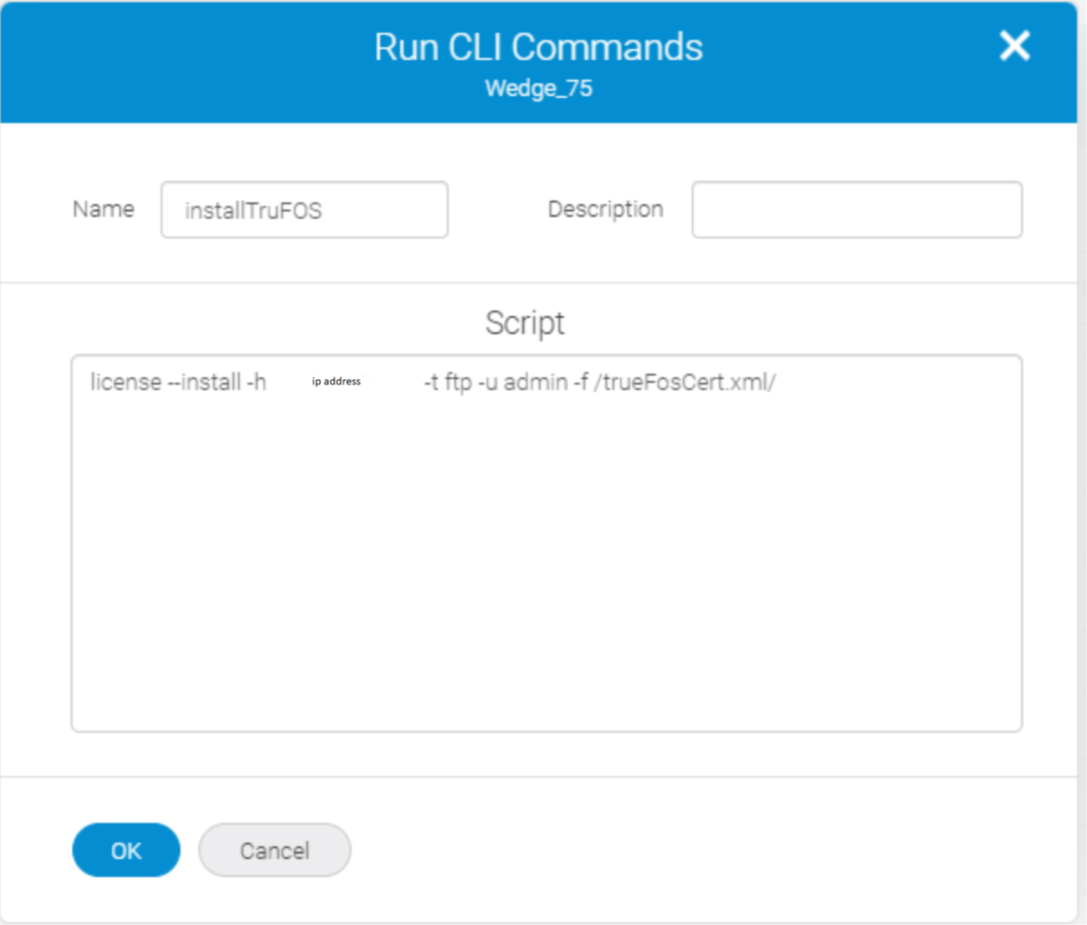
Installeer de TruFOS-licentie met behulp van de USB-storage:
- Handmatig, met behulp van FOS CLI:
Aanbevolen procedure om het TruFOS-certificaat of een licentie te installeren om problemen met gebruikers en/of wachtwoorden op het netwerk van de klant te voorkomen SFTP-server (bijvoorbeeld als het wachtwoord speciale tekens bevat.) Laat het argument -p weg.
Opmerking: Het wachtwoord is het enige onderdeel dat interactief is met deze opdracht en wordt gevraagd zodra de opdracht een succesvolle verbinding maakt met de SFTP-server. Als het wachtwoord onjuist is, wordt de wachtwoordprompt herhaald.
De opdracht om te gebruiken en de bijbehorende argumenten:
license –install

-- Where:
 -h = IP address of the Host
 -t = transport protocol
 -u = username of the host
 -p = password of the host
 -f = path and filename of the certificate
Voorbeeld: (met het eerste verkeerde wachtwoord en de tweede prompt weergegeven.)
Switchname:FID128:admin> license --install -h 10.aa.bb.cc -t sftp -u UserName -f /20211013171159568_10_00_c4_f5_7c_64_5b_60.xml
SwitchUser@10.aa.bb.cc's password:
SwitchUser@10.aa.bb.cc's password:

License Installed [FOS-87-0-04-11209683]
U kunt als volgt controleren of de licentie is geïnstalleerd:
Switchname:FID128:admin> license --show
License Id : 10:00:c4:f5:7c:64:5b:60
License 1 :
-------------------------------------------------------------
License key : JD4LF3X43ZrSKtf4BRWablaAndmOre4BlaSmBA3HQ
License features : Extended Fabric
Trunking
FICON_CUP
Fabric Vision and IO Insight
License 2 :
-------------------------------------------------------------
License serial number : FOS-87-0-04-11209683
License features : Trusted FOS (TruFOS) Certificate
Generation date : 10/13/2021
Expiry date : 10/13/2022

Switchname:FID128:admin>
- Handmatig, met behulp van WEBTOOLS:
Webtools, het toevoegen van TruFOS ga naar Instelling =>Services =>Licentiebeheer
- Handmatig, met behulp van SANnav Management Portal (v2.1.x en hoger):
• Plaats het certificaat onder Portal_2.1.x_bldXXX/data/filetransfer
• Ga naar Inventaris --> Switches in de SANnav UI
• Klik op de vervolgkeuzelijst voor de switch waarop het bijgewerkte TruFOS-certificaat wordt toegepast
• Selecteer de optie CLI-opdrachten
uitvoeren• Geef de opdracht
(Als dit bijvoorbeeld is mislukt, bestaat de kans dat het wachtwoord speciale tekens bevat en SANnav deze niet kan verwerken met de installatie, voer de installatie dan uit op de interactieve manier met behulp van de CLI.)
• Ga naar Inventaris --> Switches in de SANnav UI
• Klik op de vervolgkeuzelijst voor de switch waarop het bijgewerkte TruFOS-certificaat wordt toegepast
• Selecteer de optie CLI-opdrachten
uitvoeren• Geef de opdracht
license --install -h ww.xxx.yy.zzz -t ftp -u admin -f /trueFosCert.xml/In dit voorbeeld is ww.xxx.yy.zzz het IP-adres van de SANnav-server, trueFosCert.xml de bestandsnaam.
(Als dit bijvoorbeeld is mislukt, bestaat de kans dat het wachtwoord speciale tekens bevat en SANnav deze niet kan verwerken met de installatie, voer de installatie dan uit op de interactieve manier met behulp van de CLI.)
- Handmatig, met behulp van SANnav UI.
• Volg onderstaande LKBA. (inclusief video.)
Connectrix Brocade B-serie: SANnav: Het TruFOS-certificaat toepassen op de Brocade-switch vanuit SANNav UI.
Connectrix Brocade B-serie: SANnav: Het TruFOS-certificaat toepassen op de Brocade-switch vanuit SANNav UI.
- Automatisch, via SANnav Management Portal (v2.1.1 en hoger):
SANnav Management Portal bewaakt en beheert TruFOS-certificaten voor alle van toepassing zijnde switches.
- TruFOS-certificaatinformatie wordt weergegeven in de Inventory > Chassis-weergave.
- SANnav v2.1.1 (en hoger) automatiseert het aanvragen, genereren, ophalen en installeren van een vertrouwd FOS-certificaat (als er een internetverbinding beschikbaar is).
- Controleert op aanstaande verlopen TruFOS-certificaten op alle beheerde switches
- Communiceert met de Brocade-portal om bijgewerkte certificaten aan te vragen, te genereren en op te halen (SANnav-server moet een internetverbinding hebben)
Installeert bijgewerkte certificaten op de juiste switches.
- Handmatig met USB-stick.
- Plaats (of kopieer) het certificaatbestand (.xml) op de USB-stick.
- Zodra de USB-stick in de Brocade-switch is geïnstalleerd en ingeschakeld.
Dit kan met de opdracht:
switch:admin> usbstorage -e
Installeer de TruFOS-licentie met behulp van de USB-storage:
license --install -usb trufosfilename.xml
Voorbeeld:
U kunt gebruik maken van de
opdracht om te controleren of een TruFOS-certificaat is geïnstalleerd en wanneer het verloopt.
Voorbeeld:
switch:admin> license --install -usb FOS-87-0-04-11204528.xml

License Installed [FOS-87-0-04-11204528] 2022/03/11-08:19:01 (GMT),
[SEC-3051], 1100, SLOT 1 | CHASSIS, INFO, sw0, The license key/serial number FOS-87-0-04-11204528 is Added.
U kunt gebruik maken van de
license --show
opdracht om te controleren of een TruFOS-certificaat is geïnstalleerd en wanneer het verloopt.
Voorbeeld:
switch:admin> license --show
License Id : 10_00_d4_f5_7c_2e_c6_91.xml
License 1 :
-------------------------------------------------------------
License serial number : FOS-87-0-01-11203552
License features : Inter Chassis Link (ICL)
License Capacity : 64 (16 QSFPs per CR blade or 32 QSFPs per chassis)
Generation date : 03/29/2021
License 2 :
-------------------------------------------------------------
License serial number : FOS-87-0-04-11209683
License features :
Trusted FOS (TruFOS) Certificate
Generation date : 07/15/2021
Expiry date : 09/15/2024
Affected Products
Connectrix, Connectrix B-SeriesArticle Properties
Article Number: 000228073
Article Type: How To
Last Modified: 29 Jul 2025
Version: 6
Find answers to your questions from other Dell users
Support Services
Check if your device is covered by Support Services.