Connectrix Brocade B-serien: Hvordan bruke et Brocade TruFOS-sertifikat eller en lisens ved bruk av a.XML fil på en svitsj
Summary: Flere måter å bruke TruFOS-sertifikatet eller en lisens ved bruk av en .XML-fil til en bryter forklart.
This article applies to
This article does not apply to
This article is not tied to any specific product.
Not all product versions are identified in this article.
Instructions
Hvordan bruke et Brocade TruFOS-sertifikat eller en lisens ved bruk av a.XML fil på en svitsj.
Kommandoen som skal brukes, og de relaterte argumentene:
Installer TruFOS-lisensen ved hjelp av USB-lagring:
- Manuelt, ved hjelp av FOS CLI:
Anbefalt fremgangsmåte for å installere TruFOS-sertifikatet eller en lisens for å forhindre problemer med bruker og/eller passord på kundens nettverks-SFTP-server (for eksempel hvis passordet har spesialtegn.) Utelat -p-argumentet.
Merk: Passordet er den eneste delen som er interaktiv med denne kommandoen og blir bedt om når kommandoen gjør en vellykket tilkobling til SFTP-serveren. Hvis passordet er feil, gjentas passordmeldingen.
Kommandoen som skal brukes, og de relaterte argumentene:
license –install

-- Where:
 -h = IP address of the Host
 -t = transport protocol
 -u = username of the host
 -p = password of the host
 -f = path and filename of the certificate
Eksempel: (Med feil passord og andre ledetekst vist.)
Switchname:FID128:admin> license --install -h 10.aa.bb.cc -t sftp -u UserName -f /20211013171159568_10_00_c4_f5_7c_64_5b_60.xml
SwitchUser@10.aa.bb.cc's password:
SwitchUser@10.aa.bb.cc's password:

License Installed [FOS-87-0-04-11209683]
Slik bekrefter du at lisensen er installert:
Switchname:FID128:admin> license --show
License Id : 10:00:c4:f5:7c:64:5b:60
License 1 :
-------------------------------------------------------------
License key : JD4LF3X43ZrSKtf4BRWablaAndmOre4BlaSmBA3HQ
License features : Extended Fabric
Trunking
FICON_CUP
Fabric Vision and IO Insight
License 2 :
-------------------------------------------------------------
License serial number : FOS-87-0-04-11209683
License features : Trusted FOS (TruFOS) Certificate
Generation date : 10/13/2021
Expiry date : 10/13/2022

Switchname:FID128:admin>
- Manuelt, ved hjelp av WEBTOOLS:
Webverktøy, legge til TruFOS gå til Innstilling =>Tjenester =>Lisensadministrasjon
- Manuelt ved hjelp av SANnav Management Portal (v2.1.x og nyere):
• Plasser sertifikatet under Portal_2.1.x_bldXXX/data/filetransfer
• Gå til beholdning --> Svitsjer i SANnav-brukergrensesnittet
• Klikk på rullegardinmenyen for svitsjen som det oppdaterte TruFOS-sertifikatet skal brukes på
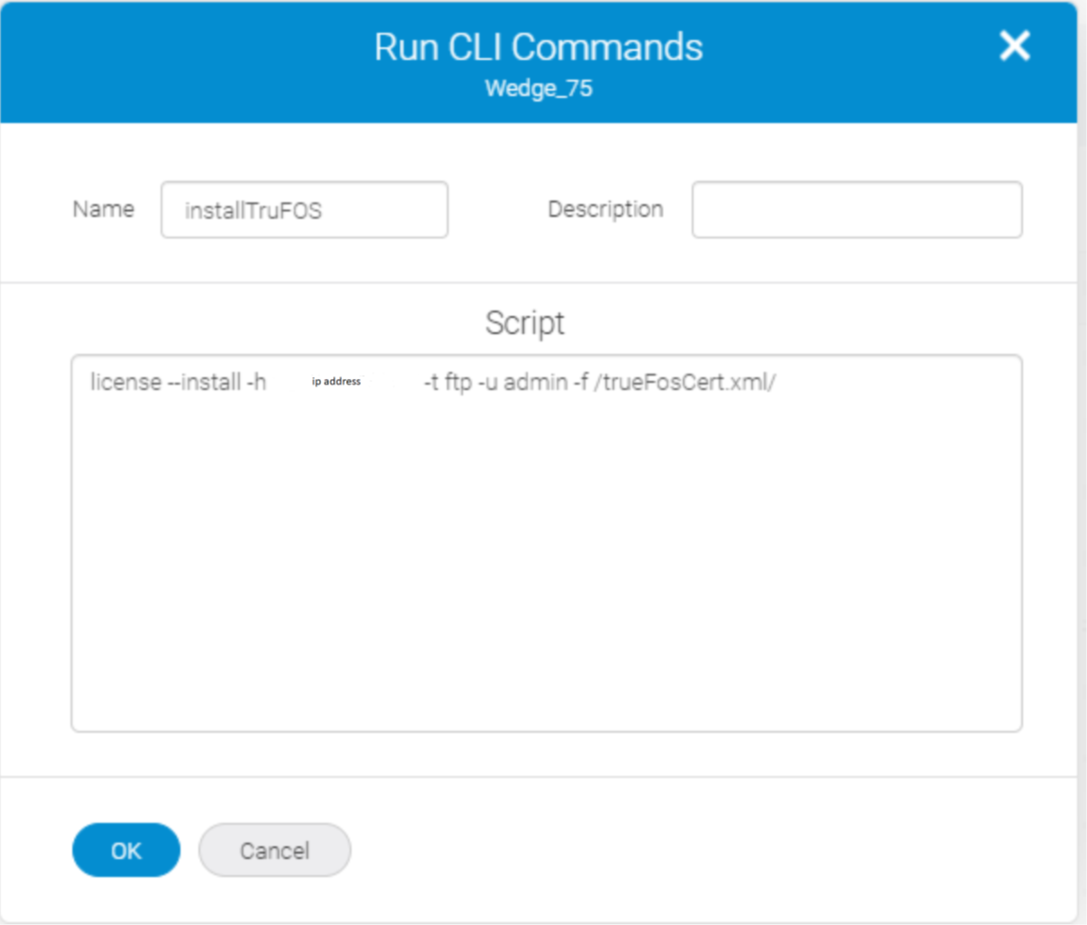
• Velg alternativet Kjør CLI-kommandoer
• Angi kommandoen
(Hvis dette for eksempel mislyktes, kan det være en mulighet for at passordet har spesialtegn, og SANnav ikke er i stand til å håndtere dem med installasjonen, og gjør installasjonen på den interaktive måten ved hjelp av CLI.)
• Gå til beholdning --> Svitsjer i SANnav-brukergrensesnittet
• Klikk på rullegardinmenyen for svitsjen som det oppdaterte TruFOS-sertifikatet skal brukes på
• Velg alternativet Kjør CLI-kommandoer
• Angi kommandoen
license --install -h ww.xxx.yy.zzz -t ftp -u admin -f /trueFosCert.xml/I dette eksemplet er ww.xxx.yy.zzz IP-adressen for SANnav-serveren, trueFosCert.xml er filnavnet.
(Hvis dette for eksempel mislyktes, kan det være en mulighet for at passordet har spesialtegn, og SANnav ikke er i stand til å håndtere dem med installasjonen, og gjør installasjonen på den interaktive måten ved hjelp av CLI.)
- Manuelt, ved hjelp av SANnav-brukergrensesnittet.
• Følg nedenfor LKBA. (Video inkludert.)
Connectrix Brocade B-Series: SANnav: Slik bruker du TruFOS-sertifikat på Brocade-svitsjen fra SANNav-brukergrensesnittet.
Connectrix Brocade B-Series: SANnav: Slik bruker du TruFOS-sertifikat på Brocade-svitsjen fra SANNav-brukergrensesnittet.
- Automatisk ved hjelp av SANnav Management Portal (v2.1.1 og nyere):
SANnav Management Portal overvåker og administrerer TruFOS-sertifikater for alle aktuelle svitsjer.
- TruFOS-sertifikatinformasjon vises i beholdningskabinettvisning > .
- SANnav v2.1.1 (og nyere) automatiserer forespørsel, generering, henting og installasjon av klarert FOS-sertifikat (hvis det er en Internett-tilkobling tilgjengelig.)
- Ser etter kommende utløp av TruFOS-sertifikatet på alle administrerte svitsjer
- Kommuniserer med Brocade-portalen for å be om, generere og hente oppdaterte sertifikater (SANnav-serveren må være koblet til Internett)
Installerer oppdaterte sertifikater på aktuelle svitsjer.
- Manuelt ved hjelp av USB-nøkkel.
- Plasser (eller kopier) sertifikatfilen (.xml) på USB-nøkkelen.
- Når USB-nøkkelen er installert i Brocade-svitsjen og aktivert.
Dette kan gjøres med kommandoen:
switch:admin> usbstorage -e
Installer TruFOS-lisensen ved hjelp av USB-lagring:
license --install -usb trufosfilename.xml
Eksempel:
Du kan bruke
-kommandoen for å kontrollere at et TruFOS-sertifikat er installert, og når det utløper.
Eksempel:
switch:admin> license --install -usb FOS-87-0-04-11204528.xml

License Installed [FOS-87-0-04-11204528] 2022/03/11-08:19:01 (GMT),
[SEC-3051], 1100, SLOT 1 | CHASSIS, INFO, sw0, The license key/serial number FOS-87-0-04-11204528 is Added.
Du kan bruke
license --show
-kommandoen for å kontrollere at et TruFOS-sertifikat er installert, og når det utløper.
Eksempel:
switch:admin> license --show
License Id : 10_00_d4_f5_7c_2e_c6_91.xml
License 1 :
-------------------------------------------------------------
License serial number : FOS-87-0-01-11203552
License features : Inter Chassis Link (ICL)
License Capacity : 64 (16 QSFPs per CR blade or 32 QSFPs per chassis)
Generation date : 03/29/2021
License 2 :
-------------------------------------------------------------
License serial number : FOS-87-0-04-11209683
License features :
Trusted FOS (TruFOS) Certificate
Generation date : 07/15/2021
Expiry date : 09/15/2024
Affected Products
Connectrix, Connectrix B-SeriesArticle Properties
Article Number: 000228073
Article Type: How To
Last Modified: 29 Jul 2025
Version: 6
Find answers to your questions from other Dell users
Support Services
Check if your device is covered by Support Services.