Connectrix Brocade serii B: Jak zastosować certyfikat lub licencję Brocade TruFOS z wykorzystaniem a.XML pliku do przełącznika
Summary: Wyjaśnienie kilku sposobów zastosowania certyfikatu TruFOS lub licencji za pomocą pliku .XML do przełącznika.
This article applies to
This article does not apply to
This article is not tied to any specific product.
Not all product versions are identified in this article.
Instructions
Jak zastosować certyfikat lub licencję Brocade TruFOS za pomocą a.XML pliku do przełącznika.
Polecenie, którego należy użyć, i powiązane z nim argumenty:
Zainstaluj licencję TruFOS przy użyciu pamięci masowej USB:
- Ręcznie, przy użyciu interfejsu wiersza polecenia FOS:
Zalecana procedura instalacji certyfikatu TruFOS lub licencji, aby zapobiec problemom z użytkownikiem i/lub hasłem na serwerze SFTP w sieci klienta (Na przykład, jeśli hasło zawiera znaki specjalne). Pomiń argument -p.
Uwaga: Hasło jest jedyną częścią, która wchodzi w interakcję z tym poleceniem i jest wymagane po pomyślnym nawiązaniu połączenia z serwerem SFTP. Jeśli hasło jest nieprawidłowe, monit o hasło zostanie powtórzony.
Polecenie, którego należy użyć, i powiązane z nim argumenty:
license –install

-- Where:
 -h = IP address of the Host
 -t = transport protocol
 -u = username of the host
 -p = password of the host
 -f = path and filename of the certificate
Przykład: (z wyświetlonym początkowym błędnym hasłem i drugim monitem).
Switchname:FID128:admin> license --install -h 10.aa.bb.cc -t sftp -u UserName -f /20211013171159568_10_00_c4_f5_7c_64_5b_60.xml
SwitchUser@10.aa.bb.cc's password:
SwitchUser@10.aa.bb.cc's password:

License Installed [FOS-87-0-04-11209683]
Aby potwierdzić zainstalowanie licencji:
Switchname:FID128:admin> license --show
License Id : 10:00:c4:f5:7c:64:5b:60
License 1 :
-------------------------------------------------------------
License key : JD4LF3X43ZrSKtf4BRWablaAndmOre4BlaSmBA3HQ
License features : Extended Fabric
Trunking
FICON_CUP
Fabric Vision and IO Insight
License 2 :
-------------------------------------------------------------
License serial number : FOS-87-0-04-11209683
License features : Trusted FOS (TruFOS) Certificate
Generation date : 10/13/2021
Expiry date : 10/13/2022

Switchname:FID128:admin>
- Ręcznie, za pomocą WEBTOOLS:
Narzędzia internetowe, dodawanie TruFOS przejdź do Ustawienia =>Usługi =>Zarządzanie licencjami
- Ręcznie, za pomocą portalu SANnav Management Portal (wersja 2.1.x i nowsze):
• Umieść certyfikat w Portal_2.1.x_bldXXX/data/filetransfer
• Przejdź do Inventory --> Switches in the SANnav UI
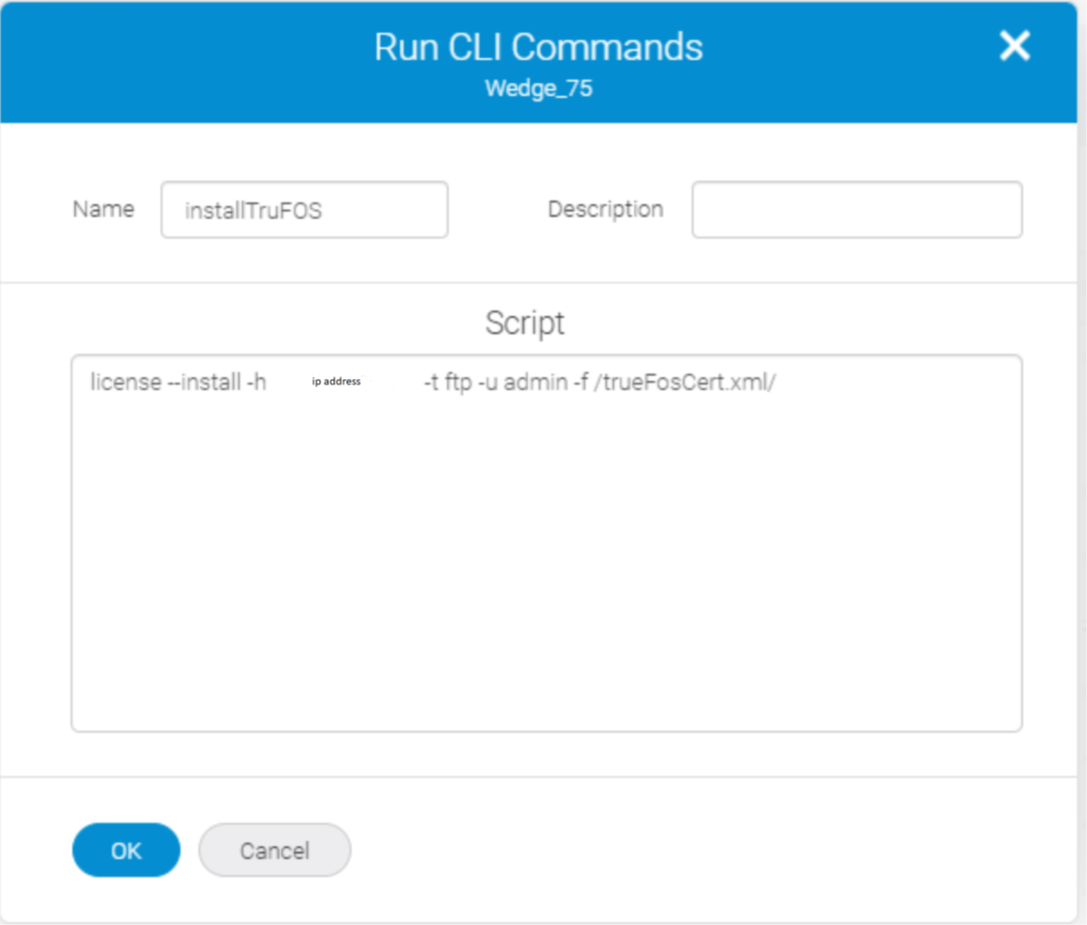
• Kliknij listę rozwijaną przełącznika, do którego zostanie zastosowany zaktualizowany certyfikat TruFOS• Wybierz opcję Uruchom polecenia
CLI• Podaj polecenie
(Jeśli na przykład to się nie powiedzie, może istnieć możliwość, że hasło zawiera znaki specjalne, a SANnav nie będzie w stanie obsłużyć ich podczas instalacji, przeprowadź instalację w interaktywny sposób za pomocą CLI).
• Przejdź do Inventory --> Switches in the SANnav UI
• Kliknij listę rozwijaną przełącznika, do którego zostanie zastosowany zaktualizowany certyfikat TruFOS• Wybierz opcję Uruchom polecenia
CLI• Podaj polecenie
license --install -h ww.xxx.yy.zzz -t ftp -u admin -f /trueFosCert.xml/W tym przykładzie ww.xxx.yy.zzz to adres IP serwera SANnav, trueFosCert.xml to nazwa pliku.
(Jeśli na przykład to się nie powiedzie, może istnieć możliwość, że hasło zawiera znaki specjalne, a SANnav nie będzie w stanie obsłużyć ich podczas instalacji, przeprowadź instalację w interaktywny sposób za pomocą CLI).
- Ręcznie, za pomocą interfejsu użytkownika SANnav.
• Postępuj zgodnie z poniższymi LKBA. (Wideo w zestawie.)
Connectrix Brocade serii B: SANnav: Stosowanie certyfikatu TruFOS do przełącznika Brocade z poziomu interfejsu użytkownika SANNav.
Connectrix Brocade serii B: SANnav: Stosowanie certyfikatu TruFOS do przełącznika Brocade z poziomu interfejsu użytkownika SANNav.
- Automatycznie, za pomocą portalu SANnav Management Portal (wersja 2.1.1 i nowsze):
Portal zarządzania SANnav monitoruje i zarządza certyfikatami TruFOS dla wszystkich odpowiednich przełączników.
- Informacje o certyfikatach TruFOS są wyświetlane w widoku inwentaryzacji > obudowy.
- SANnav w wersji 2.1.1 (i nowszych) automatyzuje żądanie, generowanie, pobieranie i instalację certyfikatów zaufanego FOS (jeśli dostępne jest połączenie z Internetem).
- Sprawdzanie nadchodzących wygaśnięcia certyfikatów TruFOS na wszystkich przełącznikach zarządzanych
- Komunikuje się z portalem Brocade w celu żądania, generowania i pobierania zaktualizowanych certyfikatów (serwer SANnav musi mieć połączenie z Internetem)
Instalacja zaktualizowanych certyfikatów na odpowiednich przełącznikach.
- Ręcznie za pomocą pamięci USB.
- Umieść (lub skopiuj) plik certyfikatu (.xml) na nośniku USB.
- Po zainstalowaniu i włączeniu klucza USB w przełączniku Brocade.
Można to zrobić za pomocą polecenia:
switch:admin> usbstorage -e
Zainstaluj licencję TruFOS przy użyciu pamięci masowej USB:
license --install -usb trufosfilename.xml
Przykład:
Możesz użyć przycisku
, aby sprawdzić, czy certyfikat TruFOS jest zainstalowany i kiedy wygasa.
Przykład:
switch:admin> license --install -usb FOS-87-0-04-11204528.xml

License Installed [FOS-87-0-04-11204528] 2022/03/11-08:19:01 (GMT),
[SEC-3051], 1100, SLOT 1 | CHASSIS, INFO, sw0, The license key/serial number FOS-87-0-04-11204528 is Added.
Możesz użyć przycisku
license --show
, aby sprawdzić, czy certyfikat TruFOS jest zainstalowany i kiedy wygasa.
Przykład:
switch:admin> license --show
License Id : 10_00_d4_f5_7c_2e_c6_91.xml
License 1 :
-------------------------------------------------------------
License serial number : FOS-87-0-01-11203552
License features : Inter Chassis Link (ICL)
License Capacity : 64 (16 QSFPs per CR blade or 32 QSFPs per chassis)
Generation date : 03/29/2021
License 2 :
-------------------------------------------------------------
License serial number : FOS-87-0-04-11209683
License features :
Trusted FOS (TruFOS) Certificate
Generation date : 07/15/2021
Expiry date : 09/15/2024
Affected Products
Connectrix, Connectrix B-SeriesArticle Properties
Article Number: 000228073
Article Type: How To
Last Modified: 29 Jul 2025
Version: 6
Find answers to your questions from other Dell users
Support Services
Check if your device is covered by Support Services.