Connectrix Brocade série B: Como aplicar um certificado Brocade TruFOS ou uma licença com o uso de a.XML arquivo a um switch
Summary: Várias maneiras de aplicar o certificado TruFOS ou uma licença com o uso de um arquivo .XML a um switch explicadas.
This article applies to
This article does not apply to
This article is not tied to any specific product.
Not all product versions are identified in this article.
Instructions
Como aplicar um certificado Brocade TruFOS ou uma licença com o uso de a.XML arquivo a um switch.
O comando a ser usado e seus argumentos relacionados:
Instale a licença do TruFOS usando o armazenamento USB:
- Manualmente, usando a CLI do FOS:
Procedimento recomendado para instalar o certificado TruFOS ou uma licença, a fim de evitar problemas de usuário e/ou senha no servidor SFTP da rede do cliente (por exemplo, se a senha tiver caracteres especiais.) Omita o argumento -p.
Nota: A senha é a única parte interativa com esse comando e é solicitada assim que o comando faz uma conexão bem-sucedida com o servidor SFTP. Se a senha estiver incorreta, o prompt de senha será repetido.
O comando a ser usado e seus argumentos relacionados:
license –install

-- Where:
 -h = IP address of the Host
 -t = transport protocol
 -u = username of the host
 -p = password of the host
 -f = path and filename of the certificate
Exemplo: (com a senha inicial incorreta e o segundo prompt exibido.)
Switchname:FID128:admin> license --install -h 10.aa.bb.cc -t sftp -u UserName -f /20211013171159568_10_00_c4_f5_7c_64_5b_60.xml
SwitchUser@10.aa.bb.cc's password:
SwitchUser@10.aa.bb.cc's password:

License Installed [FOS-87-0-04-11209683]
Para confirmar se a licença está instalada:
Switchname:FID128:admin> license --show
License Id : 10:00:c4:f5:7c:64:5b:60
License 1 :
-------------------------------------------------------------
License key : JD4LF3X43ZrSKtf4BRWablaAndmOre4BlaSmBA3HQ
License features : Extended Fabric
Trunking
FICON_CUP
Fabric Vision and IO Insight
License 2 :
-------------------------------------------------------------
License serial number : FOS-87-0-04-11209683
License features : Trusted FOS (TruFOS) Certificate
Generation date : 10/13/2021
Expiry date : 10/13/2022

Switchname:FID128:admin>
- Manualmente, usando WEBTOOLS:
Webtools, adicionando TruFOS vá para Configuração =>Serviços =>Gerenciamento de Licenças
- Manualmente, usando o Portal de Gerenciamento SANnav (v2.1.x e posterior):
• Coloque o certificado em Portal_2.1.x_bldXXX/data/filetransfer
• Vá para Inventory --> Switches na IU
do SANnav• Clique na lista suspensa do switch ao qual o certificado TruFOS atualizado será aplicado
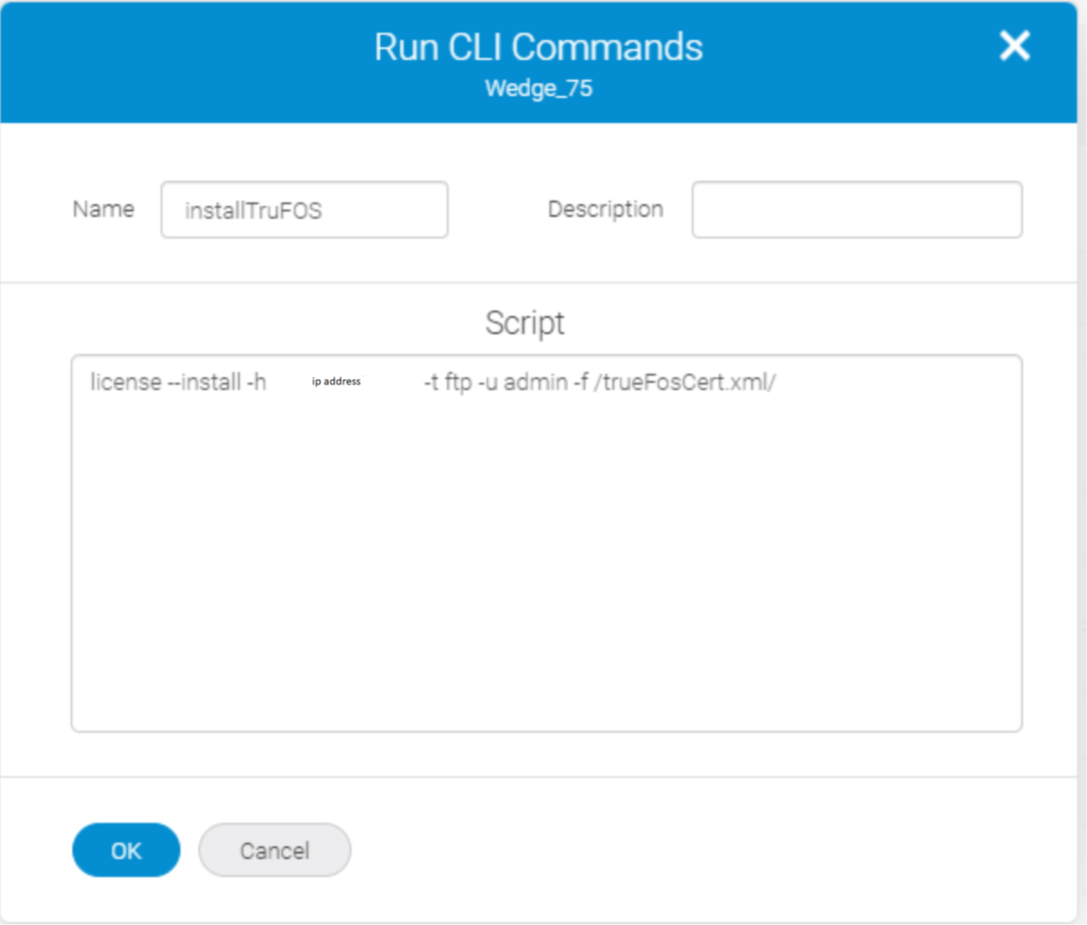
• Selecione a opção Run CLI Commands
• Forneça o comando
(Se, por exemplo, isso falhar, pode haver a possibilidade de a senha ter caracteres especiais e o SANnav não conseguir lidar com eles com a instalação, então faça a instalação usando a maneira interativa usando a CLI.)
• Vá para Inventory --> Switches na IU
do SANnav• Clique na lista suspensa do switch ao qual o certificado TruFOS atualizado será aplicado
• Selecione a opção Run CLI Commands
• Forneça o comando
license --install -h ww.xxx.yy.zzz -t ftp -u admin -f /trueFosCert.xml/Neste exemplo, ww.xxx.yy.zzz é o IP do servidor SANnav trueFosCert.xml é o nome do arquivo.
(Se, por exemplo, isso falhar, pode haver a possibilidade de a senha ter caracteres especiais e o SANnav não conseguir lidar com eles com a instalação, então faça a instalação usando a maneira interativa usando a CLI.)
- Manualmente, usando a interface do usuário do SANnav.
• Siga abaixo o LKBA. (vídeo incluído.)
Connectrix Brocade Série B: SANnav: Como aplicar o certificado TruFOS ao switch Brocade a partir da IU do SANNav.
Connectrix Brocade Série B: SANnav: Como aplicar o certificado TruFOS ao switch Brocade a partir da IU do SANNav.
- Automaticamente, usando o Portal de Gerenciamento SANnav (v2.1.1 e posterior):
O portal de gerenciamento do SANnav monitora e gerencia certificados TruFOS para todos os switches aplicáveis.
- As informações do certificado TruFOS são exibidas na exibição do chassi de inventário > .
- O SANnav v2.1.1 (e versões posteriores) automatiza a solicitação, a geração, a recuperação e a instalação do Certificado FOS confiável (se houver uma conexão com a Internet disponível).
- Verifica os próximos vencimentos do certificado TruFOS em todos os switches gerenciados
- Comunica-se com o portal Brocade para solicitar, gerar e recuperar certificados atualizados (o servidor SANnav deve ter uma conexão com a Internet)
Instala certificados atualizados nos switches apropriados.
- Usando a chave USB manualmente.
- Coloque (ou copie) o arquivo de certificado (.xml) na chave USB.
- Depois que a chave USB for instalada no switch Brocade e ativada.
Isso pode ser feito com o comando:
switch:admin> usbstorage -e
Instale a licença do TruFOS usando o armazenamento USB:
license --install -usb trufosfilename.xml
Exemplo:
Você pode usar o
para verificar se um certificado TruFOS está instalado e quando ele expira.
Exemplo:
switch:admin> license --install -usb FOS-87-0-04-11204528.xml

License Installed [FOS-87-0-04-11204528] 2022/03/11-08:19:01 (GMT),
[SEC-3051], 1100, SLOT 1 | CHASSIS, INFO, sw0, The license key/serial number FOS-87-0-04-11204528 is Added.
Você pode usar o
license --show
para verificar se um certificado TruFOS está instalado e quando ele expira.
Exemplo:
switch:admin> license --show
License Id : 10_00_d4_f5_7c_2e_c6_91.xml
License 1 :
-------------------------------------------------------------
License serial number : FOS-87-0-01-11203552
License features : Inter Chassis Link (ICL)
License Capacity : 64 (16 QSFPs per CR blade or 32 QSFPs per chassis)
Generation date : 03/29/2021
License 2 :
-------------------------------------------------------------
License serial number : FOS-87-0-04-11209683
License features :
Trusted FOS (TruFOS) Certificate
Generation date : 07/15/2021
Expiry date : 09/15/2024
Affected Products
Connectrix, Connectrix B-SeriesArticle Properties
Article Number: 000228073
Article Type: How To
Last Modified: 29 Jul 2025
Version: 6
Find answers to your questions from other Dell users
Support Services
Check if your device is covered by Support Services.