Connectrix Brocade B-Series: Brocade TruFOS Sertifikası veya a.XML dosyası kullanılarak bir Lisans bir anahtara nasıl uygulanır?
Summary: TruFOS sertifikasını veya bir .XML dosyasını kullanarak bir Lisansı bir anahtara uygulamanın birkaç yolu açıklanmıştır.
This article applies to
This article does not apply to
This article is not tied to any specific product.
Not all product versions are identified in this article.
Instructions
Brocade TruFOS Sertifikası veya a.XML dosyasının kullanıldığı bir Lisans, bir anahtara nasıl uygulanır?
Kullanılacak komut ve ilgili bağımsız değişkenler:
USB depolamayı kullanarak TruFOS lisansını kurun:
- Manuel olarak, FOS CLI kullanarak:
Müşterilerin ağ SFTP sunucusunda kullanıcı ve/veya parola sorunlarını önlemek için TruFOS sertifikasını veya Lisansını yüklemek için önerilen prosedür (Örneğin, parola özel karakterler içeriyorsa.) -p bağımsız değişkenini atlayın.
Not: Parola, bu komutla etkileşimli olan tek bölümdür ve komut SFTP sunucusuyla başarılı bir şekilde bağlantı kurduğunda istenir. Parola yanlışsa parola istemi tekrarlanır.
Kullanılacak komut ve ilgili bağımsız değişkenler:
license –install

-- Where:
 -h = IP address of the Host
 -t = transport protocol
 -u = username of the host
 -p = password of the host
 -f = path and filename of the certificate
Example: (ilk yanlış parola ve ikinci istem görüntülenir.)
Switchname:FID128:admin> license --install -h 10.aa.bb.cc -t sftp -u UserName -f /20211013171159568_10_00_c4_f5_7c_64_5b_60.xml
SwitchUser@10.aa.bb.cc's password:
SwitchUser@10.aa.bb.cc's password:

License Installed [FOS-87-0-04-11209683]
Lisansın yüklü olduğunu onaylamak için:
Switchname:FID128:admin> license --show
License Id : 10:00:c4:f5:7c:64:5b:60
License 1 :
-------------------------------------------------------------
License key : JD4LF3X43ZrSKtf4BRWablaAndmOre4BlaSmBA3HQ
License features : Extended Fabric
Trunking
FICON_CUP
Fabric Vision and IO Insight
License 2 :
-------------------------------------------------------------
License serial number : FOS-87-0-04-11209683
License features : Trusted FOS (TruFOS) Certificate
Generation date : 10/13/2021
Expiry date : 10/13/2022

Switchname:FID128:admin>
- Manuel olarak, WEBTOOLS'u kullanarak:
Web araçları, TruFOS ekleme Ayar =>Hizmetler =>Lisans Yönetimi'ne gidin
- Manuel olarak, SANnav Yönetim Portalı (v2.1.x ve sonraki sürümler) kullanarak:
• Sertifikayı Portal_2.1.x_bldXXX/data/filetransfer
altına yerleştirin• Envantere git --> SANnav kullanıcı arayüzündeki
anahtarlar• Güncellenen TruFOS Sertifikasının uygulanacağı
anahtarın açılır menüsüne tıklayın• CLI Komutlarını
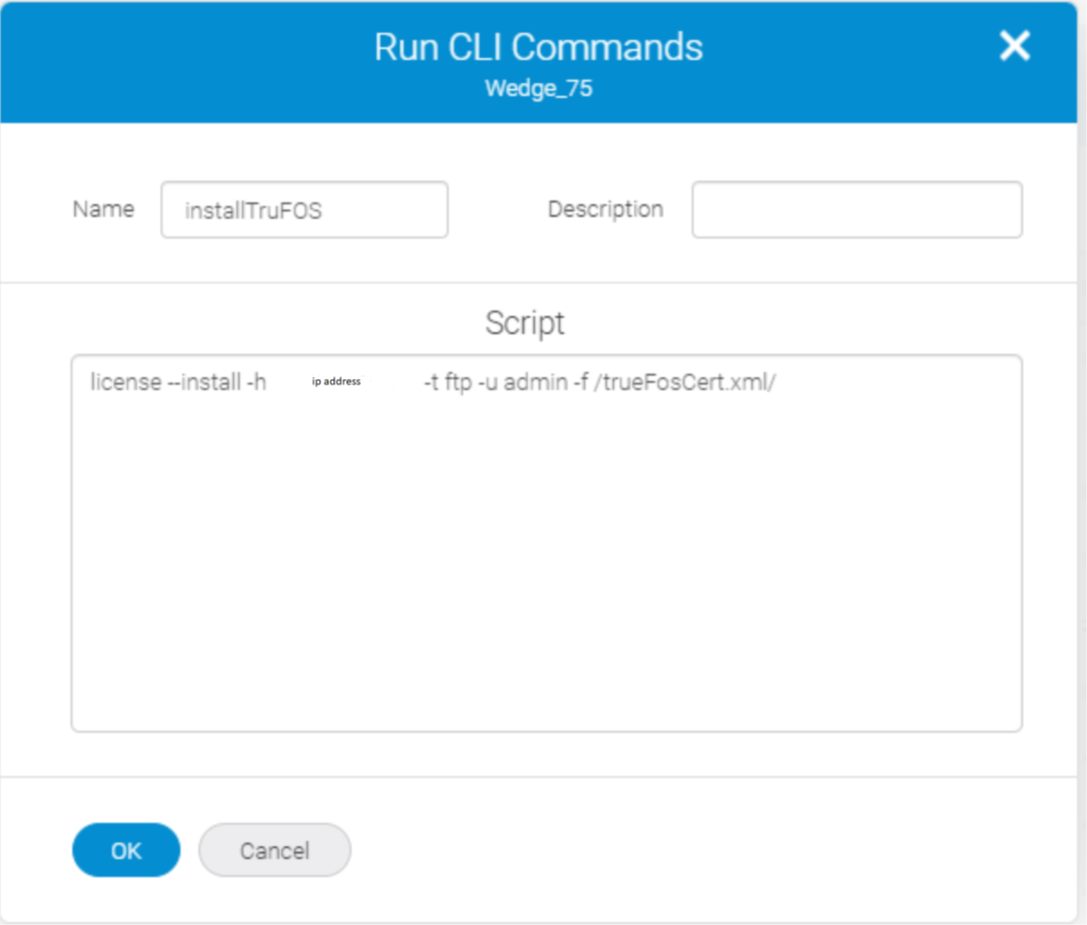
Çalıştır seçeneğini belirleyin• Komutu sağlayın
(Örneğin, bu işlem başarısız olursa parolada özel karakterler olması ve SANnav'ın yükleme sırasında bunları işleyememesi ihtimali olabilir; ardından CLI'yı kullanarak etkileşimli yolu kullanarak yüklemeyi gerçekleştirin.)
altına yerleştirin• Envantere git --> SANnav kullanıcı arayüzündeki
anahtarlar• Güncellenen TruFOS Sertifikasının uygulanacağı
anahtarın açılır menüsüne tıklayın• CLI Komutlarını
Çalıştır seçeneğini belirleyin• Komutu sağlayın
license --install -h ww.xxx.yy.zzz -t ftp -u admin -f /trueFosCert.xml/Bu örnekte, ww.xxx.yy.zzz SANnav sunucusu IP'sidir trueFosCert.xml dosya adıdır.
(Örneğin, bu işlem başarısız olursa parolada özel karakterler olması ve SANnav'ın yükleme sırasında bunları işleyememesi ihtimali olabilir; ardından CLI'yı kullanarak etkileşimli yolu kullanarak yüklemeyi gerçekleştirin.)
- Manuel olarak, SANnav kullanıcı arayüzünü kullanarak.
• Aşağıdaki LKBA'yı takip edin. (video dahil.)
Connectrix Brocade B-Series: SANnav: SANNav kullanıcı arayüzünden Brocade anahtarına TruFOS sertifikası uygulama.
Connectrix Brocade B-Series: SANnav: SANNav kullanıcı arayüzünden Brocade anahtarına TruFOS sertifikası uygulama.
- SANnav Yönetim Portalı (v2.1.1 ve sonraki sürümler) kullanılarak otomatik olarak:
SANnav Yönetim Portalı, tüm geçerli anahtarlar için TruFOS Sertifikalarını izler ve yönetir.
- TruFOS Sertifika bilgileri Envanter Şasi Görünümü'nde > görüntülenir.
- SANnav v2.1.1 (ve sonrası) Güvenilir FOS Sertifikası isteği, üretimi, alımı ve yüklemesini (internet bağlantısı varsa) otomatik hale getirir.
- Tüm yönetilen anahtarlarda yaklaşan TruFOS Sertifikası sona erme tarihlerini kontrol eder
- Güncelleştirilmiş sertifikaları istemek, oluşturmak ve almak için Brocade portalı ile iletişim kurar (SANnav sunucusunun internet bağlantısı olmalıdır)
Güncelleştirilmiş sertifikaları uygun anahtarlara kurar.
- USB anahtarını kullanarak manuel olarak.
- Sertifika (.xml) dosyasını USB anahtarına yerleştirin (veya kopyalayın).
- USB anahtarı Brocade anahtarına takıldıktan ve etkinleştirildikten sonra.
Bu komutla yapılabilir:
switch:admin> usbstorage -e
USB depolamayı kullanarak TruFOS lisansını kurun:
license --install -usb trufosfilename.xml
Örnek:
Kullanabilirsiniz
Bir TruFOS sertifikasının kurulu olduğunu ve ne zaman sona ereceğini doğrulamak için komut.
Örnek:
switch:admin> license --install -usb FOS-87-0-04-11204528.xml

License Installed [FOS-87-0-04-11204528] 2022/03/11-08:19:01 (GMT),
[SEC-3051], 1100, SLOT 1 | CHASSIS, INFO, sw0, The license key/serial number FOS-87-0-04-11204528 is Added.
Kullanabilirsiniz
license --show
Bir TruFOS sertifikasının kurulu olduğunu ve ne zaman sona ereceğini doğrulamak için komut.
Örnek:
switch:admin> license --show
License Id : 10_00_d4_f5_7c_2e_c6_91.xml
License 1 :
-------------------------------------------------------------
License serial number : FOS-87-0-01-11203552
License features : Inter Chassis Link (ICL)
License Capacity : 64 (16 QSFPs per CR blade or 32 QSFPs per chassis)
Generation date : 03/29/2021
License 2 :
-------------------------------------------------------------
License serial number : FOS-87-0-04-11209683
License features :
Trusted FOS (TruFOS) Certificate
Generation date : 07/15/2021
Expiry date : 09/15/2024
Affected Products
Connectrix, Connectrix B-SeriesArticle Properties
Article Number: 000228073
Article Type: How To
Last Modified: 29 Jul 2025
Version: 6
Find answers to your questions from other Dell users
Support Services
Check if your device is covered by Support Services.