VxRail: Ordnungsgemäßes Herunterfahren eines VxRail-Clusters der Versionen 7.0 U3 bis 8.0
Summary: Dieser Artikel enthält Schritte zur Vermeidung von Problemen und das Verfahren zum Herunterfahren und Einschalten eines VxRail-Clusters. Dies gilt für VxRail-Cluster ab Version 7.0 U3 (mit vSAN-Plug-in). Das Verfahren funktioniert mit einem internen oder externen Domain Name System (DNS) und einem internen oder externen vCenter. ...
This article applies to
This article does not apply to
This article is not tied to any specific product.
Not all product versions are identified in this article.
Instructions
Hinweis: Wenn DNS auf VxRail gehostet wird, sollte das DNS vor dem Herunterfahren des Clusters manuell heruntergefahren werden. Wenn DNS ausschließlich auf dem VxRail-Cluster gehostet wird, befolgen Sie VxRail: Anleitung zum korrekten Ausschalten eines VxRail-Clusters, wenn das VxRail-Plug-in nicht funktioniert
Verfahren zum Herunterfahren:
- Suchen Sie die vCenter-VM (virtuelle Maschine), um festzustellen, auf welchem Node die VM ausgeführt wird (dies ist für später erforderlich).
Hier ist eine Abbildung zu sehen, die die vCenter-VM – ausgeführter Node zeigt. In diesem Beispiel wird vCenter auf Node X ausgeführt.
- Deaktivieren von High Availability (HA):
Hier ist eine Abbildung der vSphere HA-Konfiguration – deaktiviert.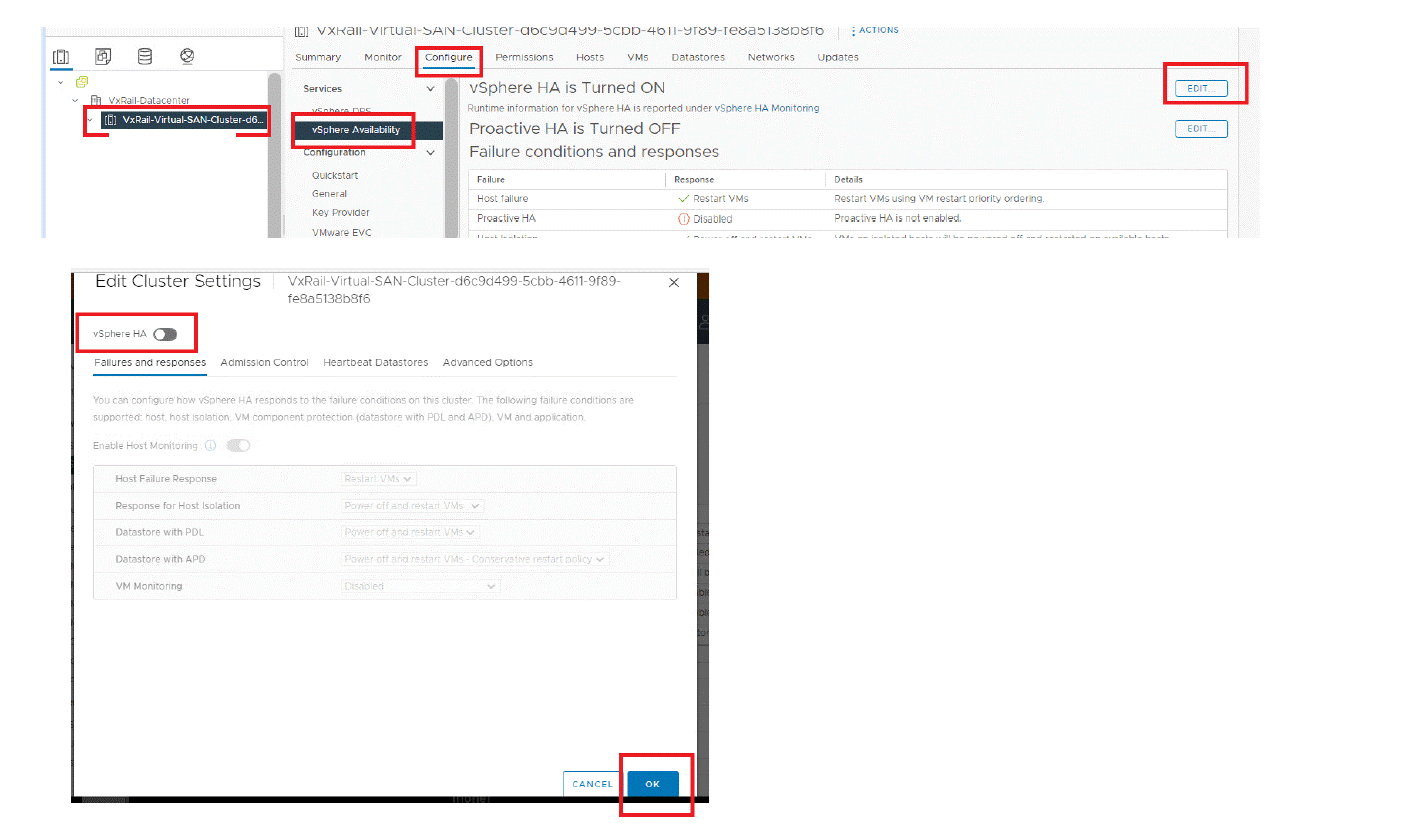
- Suchen Sie die Clusterreferenz:
In diesem Beispiel lautet dies: domain-c9
- Führen Sie einen Rückzugsmodus aus, um die vSphere Cluster Services (VCLS)-VMs zu entfernen:
Die folgende Abbildung zeigt die Konfiguration und Optionen des Rückzugsmodus: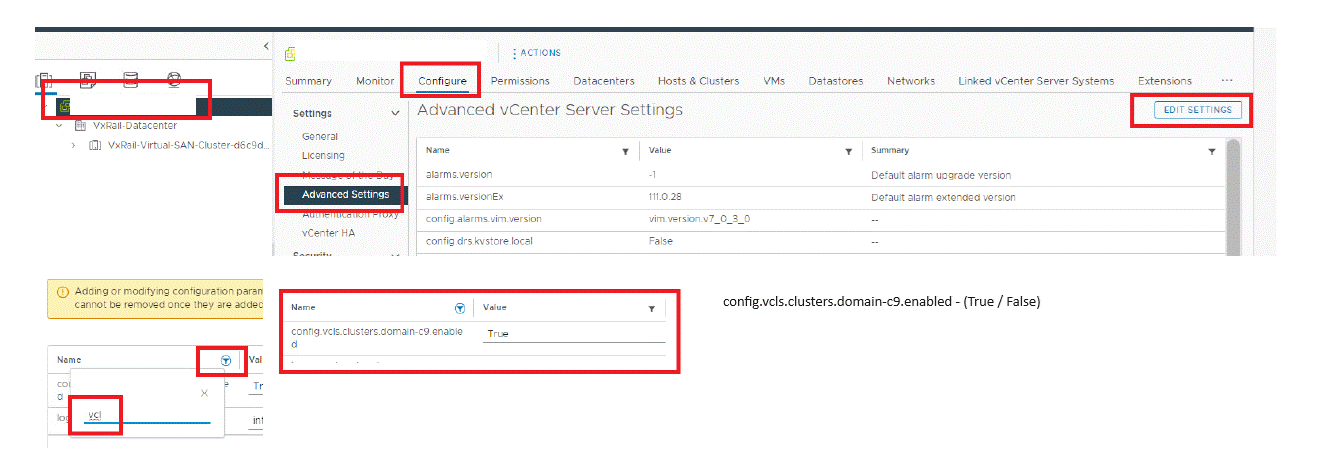 Bei True oder False wird zwischen Groß- und Kleinschreibung unterschieden. Verwenden Sie nicht (false oder true), verwenden Sie den ersten Buchstaben in Großbuchstaben.
Wenn Ihr vCenter über keinen Parameter verfügt, fügen Sie ihn hier hinzu.Name: config.vcls.clusters.domain-c9.enabled Value: True/False
Dadurch wird dem Clusternamen der Parameter domain-c9 hinzugefügt und der Wert "False" wird verwendet, um die VCLS-VMs zu entfernen. Bei VxRail-Version 8.x ist der Rückzugsmodus einfacher: Cluster auswählen, konfigurieren, vSphere-Clusterdienste, allgemein, VCLS-Modus, VCLS-Modus bearbeiten - Überprüfen Sie, ob die VMs verschwunden sind:

Der Retreat-Modus sollte die VMs herunterfahren und sie entfernen. Dies kann einige Minuten dauern. - Überprüfen Sie die iDRAC-IP-Adresse des Nodes, diese wird für später benötigt:

- Fahren Sie alle virtuellen Managementsysteme (VMS) innerhalb des Clusters herunter, einschließlich VxRail Manager, mit Ausnahme der vCenter-VM.
- Fahren Sie den Cluster mithilfe des vSAN-Plug-ins herunter:


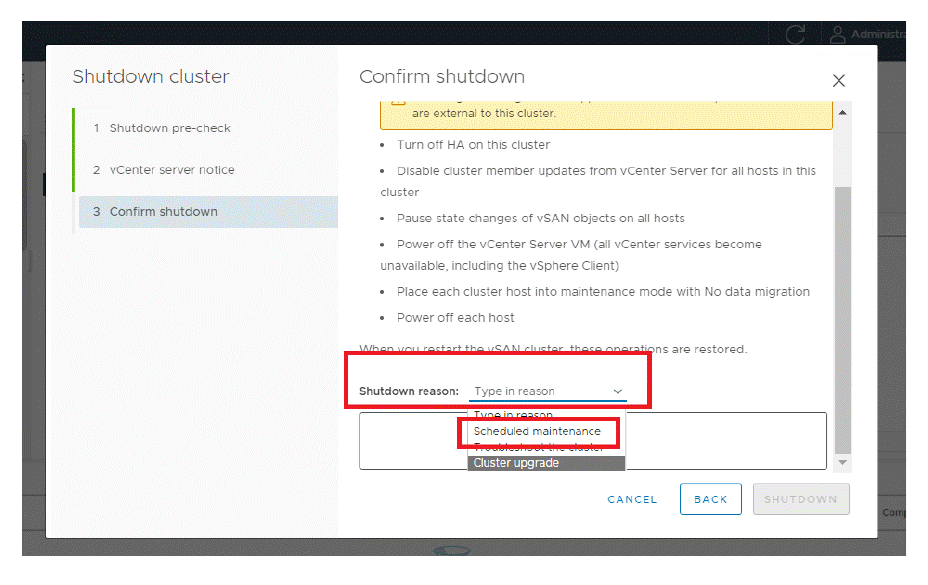
Der Vorgang kann 10-40 Minuten dauern. Überprüfen Sie den Prozess, indem Sie auf den iDRAC zugreifen und prüfen, ob der Node noch online ist:
Vorgehensweise beim Einschalten:
- Schalten Sie die Nodes mithilfe des iDRAC erneut ein:

- Überwachen Sie die iDRAC-Konsole, bis alle Nodes gestartet sind.
- Greifen Sie auf den Node zu, auf dem vCenter, DNS und VxRM ausgeführt wurden, und überprüfen Sie, ob vSAN bereits aktiv ist oder nicht (wenn Ihr DNS extern ist, überprüfen Sie, ob es ausgeführt wird):
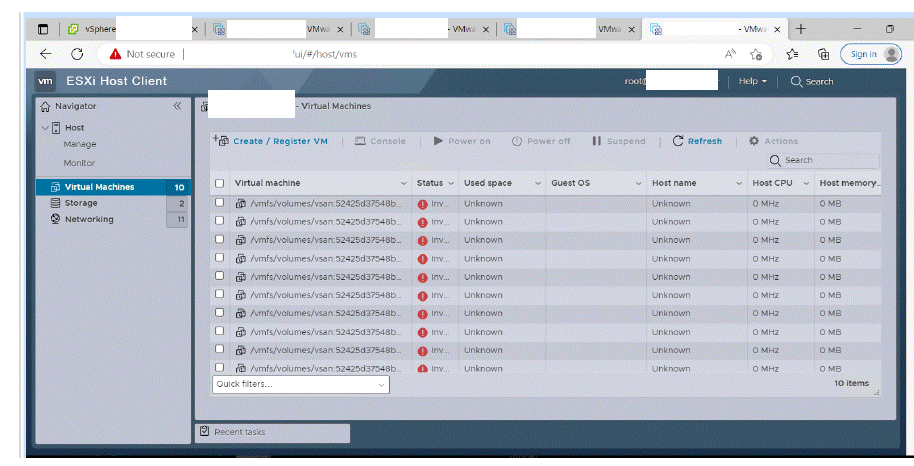
In diesem Fall war das vSAN noch nicht bereit und zeigt alle VMS als ungültig an. Dieser Vorgang kann 10 bis 30 Minuten dauern. Wenn eine Aktualisierung nach 30 Minuten in Ihrem Browser immer noch das gleiche Verhalten zeigt, öffnen Sie ein VxRail-Supportticket, um Unterstützung zu erhalten. Nachdem vSAN geladen wurde, werden die VMs wie folgt angezeigt:
- Das Einschalten von vCenter, DNS und VxRail Manager VMS vCenter kann 5 bis 20 Minuten dauern, bis es vollständig gestartet ist. Melden Sie sich bei vCenter an:
- Zugriff auf vCenter:

- Starten Sie die vSAN-Services neu:

- Aktivieren Sie HA erneut:

- Führen Sie den Retreat-Modus erneut aus, um die VCLS-VMs einzurichten:
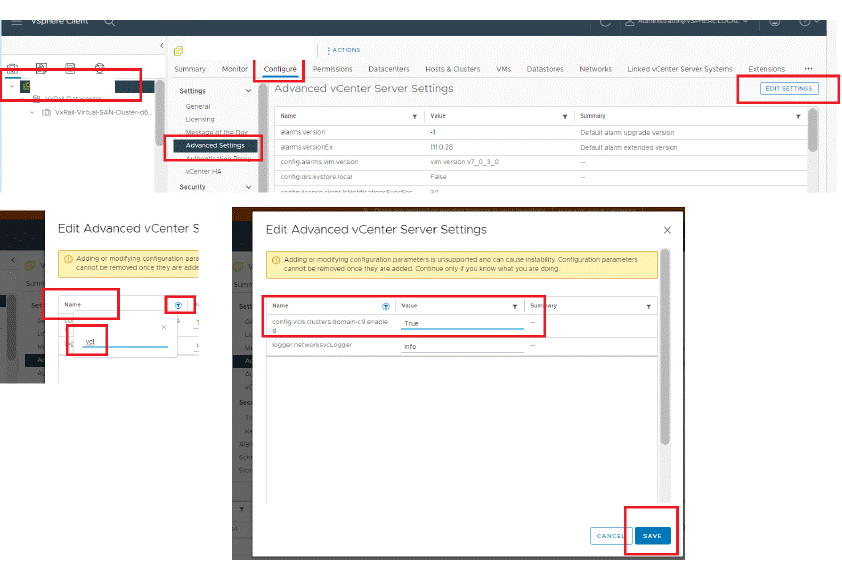
Bei "True" oder "False" wird zwischen Groß- und Kleinschreibung unterschieden. Verwenden Sie nicht "false" oder "true" und stellen Sie sicher, dass der erste Buchstabe in Großbuchstaben verwendet wird.
Put True, um die VCLS-VMs erneut bereitzustellen und zu überprüfen, ob die VMS vorhanden sind. Dieser Vorgang kann einige Minuten dauern: Überprüfen Sie VCLS-VMS:
- Wenn VxRM bereits ausgeführt wird, überprüfen Sie das Plug-in. Wenn es noch nicht funktioniert, schalten Sie es ein. Es kann 5 bis 20 Minuten dauern, bis VxRM vollständig geladen ist:

- Überprüfen Sie die vSAN-Skyline-Integrität:

Affected Products
VxRail Appliance Family, VxRail Appliance Series, VxRail SoftwareArticle Properties
Article Number: 000228081
Article Type: How To
Last Modified: 26 Nov 2025
Version: 7
Find answers to your questions from other Dell users
Support Services
Check if your device is covered by Support Services.