VxRail: Cómo apagar correctamente un clúster de VxRail, versiones de 7.0 U3 a 8.0
Summary: En este artículo, se proporcionan los pasos para evitar problemas y el procedimiento para apagar y encender un clúster de VxRail. Esto es para clústeres de VxRail a partir de la versión 7.0 U3 (mediante el plug-in de vSAN). El procedimiento funciona con un Domain Name System (DNS) interno o externo y un vCenter interno o externo. ...
This article applies to
This article does not apply to
This article is not tied to any specific product.
Not all product versions are identified in this article.
Instructions
Nota: Si DNS está alojado en VxRail, el apagado de DNS se debe realizar manualmente antes de apagar el clúster. Si DNS está alojado únicamente en el clúster de VxRail , siga VxRail: Cómo apagar correctamente un clúster de VxRail cuando el plug-in de VxRail no funciona
Procedimiento para apagar:
- Busque la máquina virtual (VM) de vCenter para ver en qué nodo se está ejecutando la VM (esto es necesario para más adelante).
Esta es una figura que muestra la VM de vCenter: nodo en ejecución. En este ejemplo, vCenter se ejecuta en el nodo X.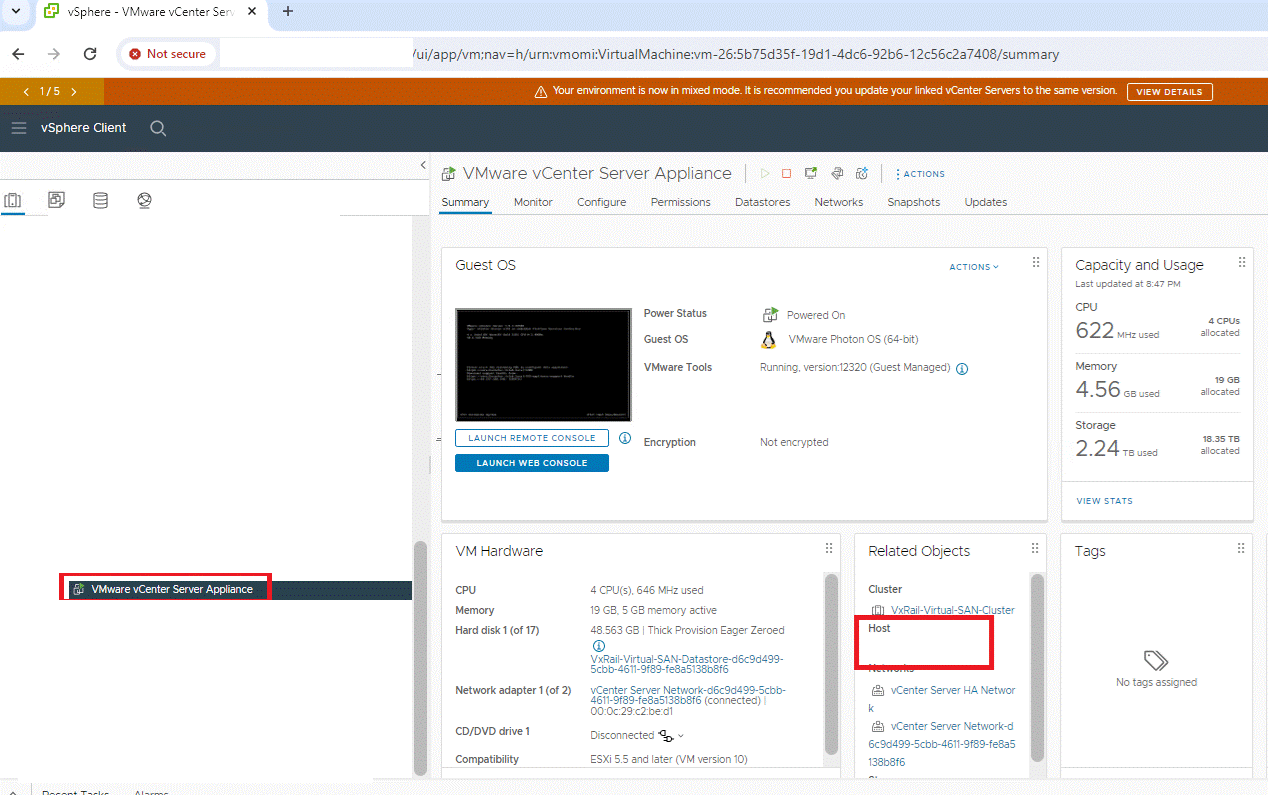
- Deshabilitar alta disponibilidad (HA):
esta es una figura: Configuración de vSphere HA: deshabilitada.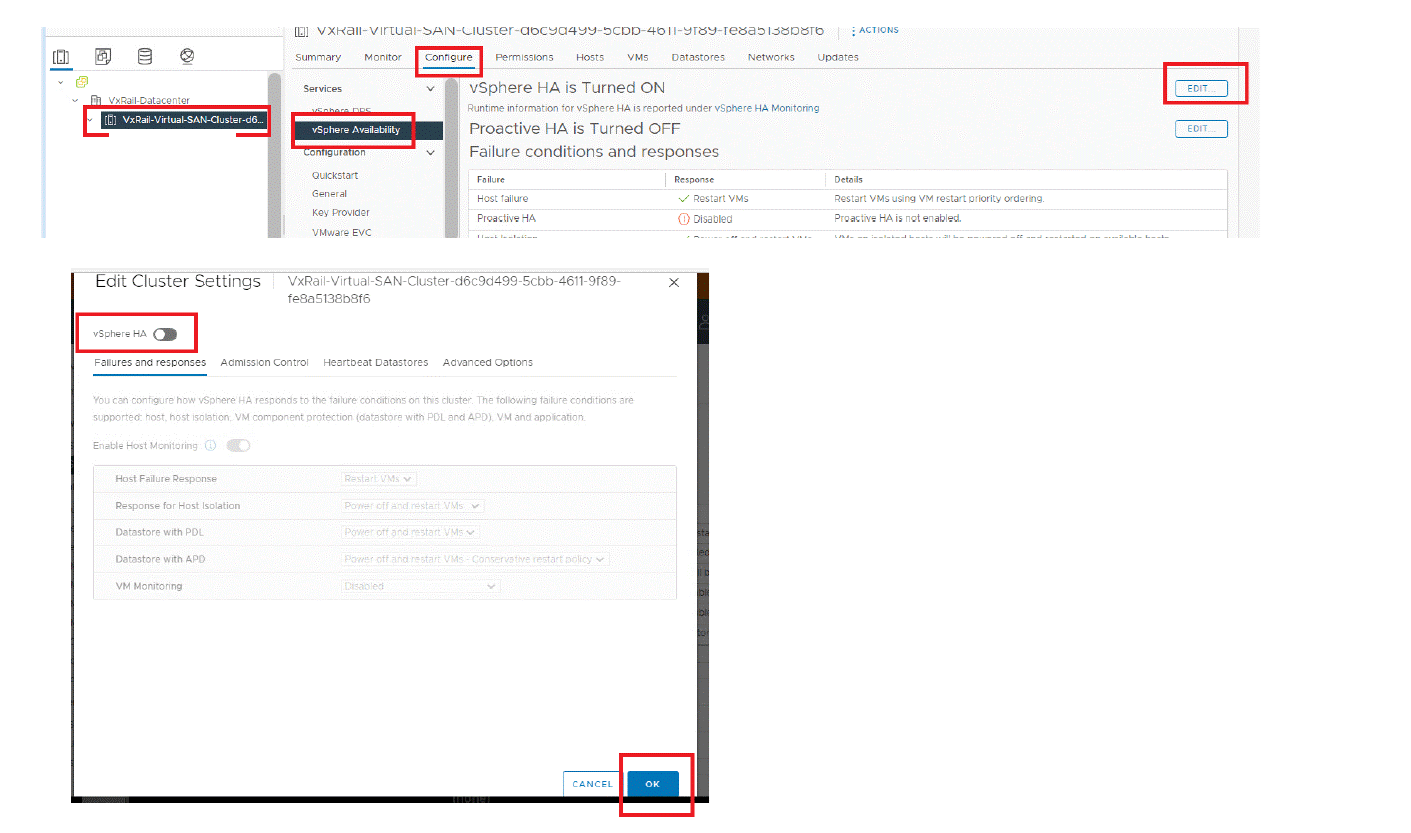
- Busque la referencia del clúster:
en este ejemplo, es: domain-c9
- Realice un modo de retirada para eliminar las
VM de servicios de clúster de vSphere (VCLS): En la siguiente figura se muestra la configuración y las opciones del modo de retirada: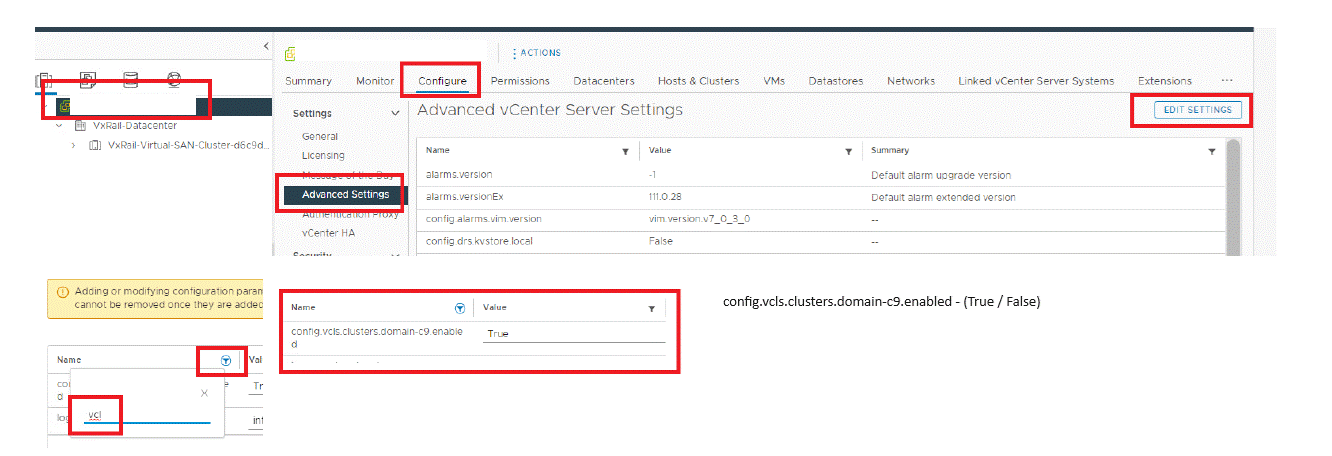 True o False distingue mayúsculas de minúsculas; no utilice (false o true), use con la primera letra en mayúscula.
Si su vCenter no tiene el parámetro, agréguelo aquí.Name: config.vcls.clusters.domain-c9.enabled Value: True/False
Esto agrega el parámetro al nombre del clúster: domain-c9 y utiliza el valor False para eliminar las VM de VCLS. Si ejecuta VxRail versión 8.x, el modo de retirada es más fácil: Seleccione el clúster, configure, vSphere cluster services, general, VCLS mode, edit VCLS mode - Compruebe si las VM se han ido:

el modo de retirada debe apagar las VM y quitarlas. Puede tardar unos minutos. - Compruebe la dirección IP de iDRAC de los nodos, esto es necesario para más adelante:

- Apague todo el sistema de administración virtual (VMS) dentro del clúster, incluido VxRail Manager, excepto la VM de vCenter.
- Apague el clúster mediante el plug-in de vSAN:


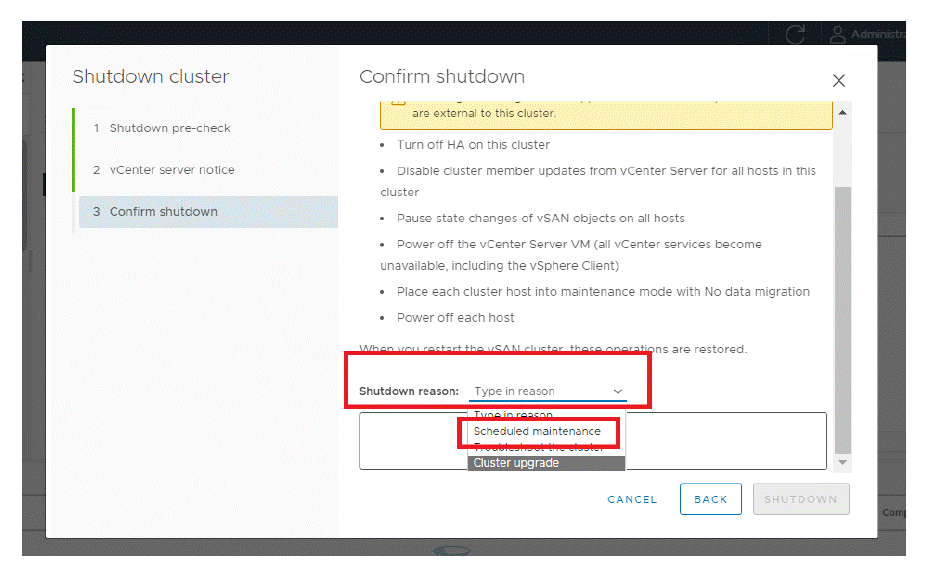
El proceso puede tardar entre 10 y 40 minutos. Para comprobar el proceso, acceda a iDRAC y compruebe si el nodo aún está en línea:
Procedimiento para el encendido:
- Vuelva a encender los nodos mediante iDRAC:

- Monitoree la consola de iDRAC hasta que todos los nodos terminen de arrancar.
- Acceda al nodo donde se ejecutaban vCenter, DNS y VxRM y compruebe si vSAN ya está activo o no (si el DNS es externo, compruebe si está en ejecución):
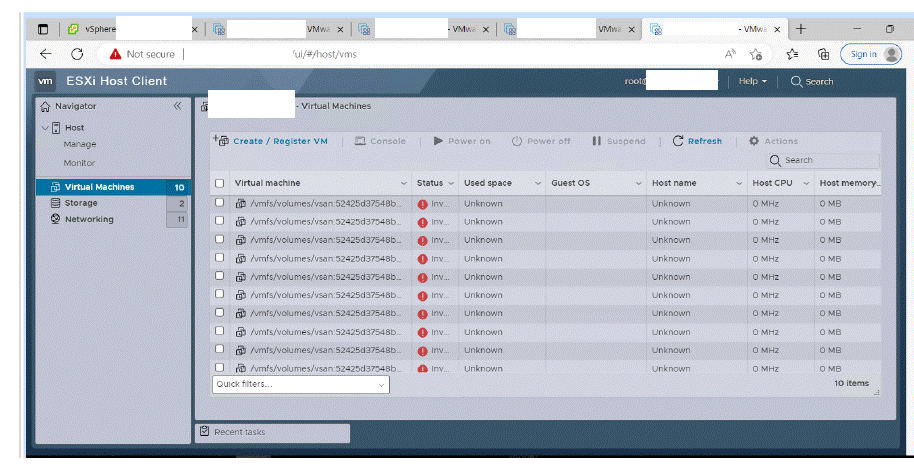
En este caso, la vSAN aún no estaba lista y muestra todas las VM como no válidas. Este proceso puede tardar entre 10 y 30 minutos. Si realizar una actualización después de 30 minutos en el navegador aún muestra el mismo comportamiento, abra un ticket de soporte de VxRail para obtener ayuda. Una vez que se cargue vSAN, las VM se mostrarán como el siguiente ejemplo:
- Encender vCenter, DNS y VxRail Manager, vCenter puede tardar entre 5 y 20 minutos en iniciarse por completo. Inicie sesión en vCenter:
- Acceder a vCenter:

- Reinicie los servicios de vSAN:

- Vuelva a habilitar la alta disponibilidad:

- Vuelva a realizar el modo de retirada para configurar las VM de VCLS:
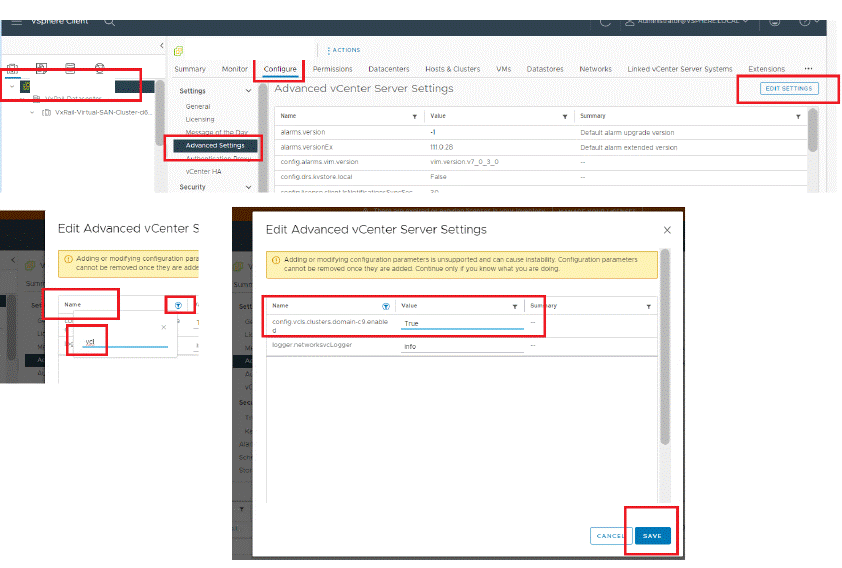
True o False distingue mayúsculas de minúsculas; no la utilice (false o true); asegúrese de utilizarla con la primera letra en mayúscula.
Coloque True para implementar las VM de VCLS nuevamente y compruebe si las VMS están allí. Este proceso puede tardar unos minutos: Compruebe las VMS de VCLS:
- Si VxRM ya se está ejecutando, compruebe el plug-in. Si aún no funciona, enciéndalo. VxRM puede tardar entre 5 y 20 minutos en cargarse por completo:

- Compruebe el estado del horizonte de vSAN:

Affected Products
VxRail Appliance Family, VxRail Appliance Series, VxRail SoftwareArticle Properties
Article Number: 000228081
Article Type: How To
Last Modified: 26 Nov 2025
Version: 7
Find answers to your questions from other Dell users
Support Services
Check if your device is covered by Support Services.