VxRail: VxRail-klusteriversioiden 7.0 U3–8.0 sammuttaminen oikein
Summary: Tässä artikkelissa on ohjeet ongelmien välttämiseen sekä VxRail-klusterin sammuttaminen ja käynnistäminen. Tämä koskee VxRail-klustereita, jotka ovat versiosta 7.0 U3 alkaen (käyttävät vSAN-laajennusta). Toimenpide toimii sisäisen tai ulkoisen DNS:n (Domain Name System) ja sisäisen tai ulkoisen vCenterin kanssa. ...
This article applies to
This article does not apply to
This article is not tied to any specific product.
Not all product versions are identified in this article.
Instructions
Huomautus: Jos DNS:ää isännöidään VxRailissa, DNS on sammutettava manuaalisesti ennen klusterin sammuttamista. Jos DNS:ää isännöidään ainoastaan VxRail-klusterissa, noudata VxRail-ohjeita: VxRail-klusterin sammuttaminen oikein, kun VxRail-laajennus ei toimi
Sammutusmenettely:
- Etsi vCenter-virtuaalikoneesta (VM), missä solmussa virtuaalikone toimii (tätä tarvitaan myöhemmin).
Tässä kuvassa näkyy, miten vCenterin virtuaalikone on käynnissä. Tässä esimerkissä vCenter on käynnissä solmussa X.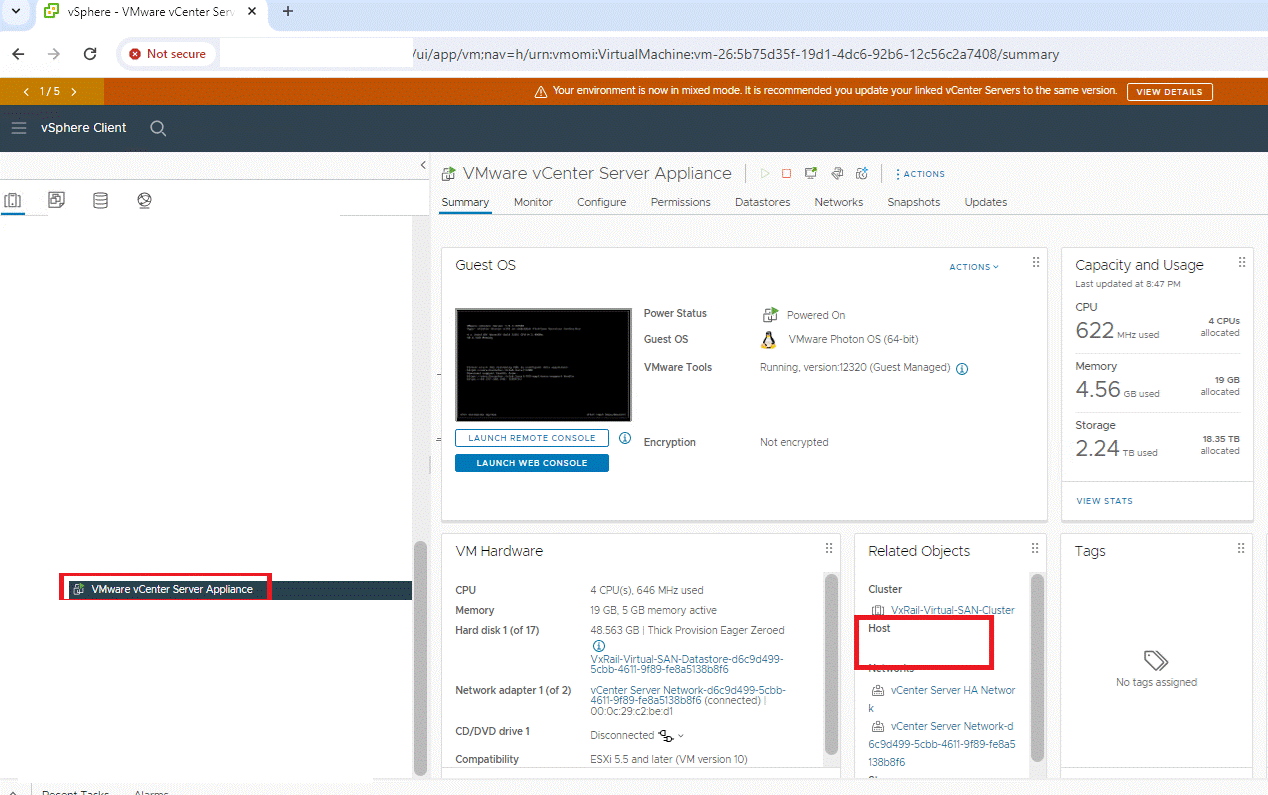
- Disable High Availability (HA):
Tässä on kuva vSphere HA -kokoonpano - pois käytöstä.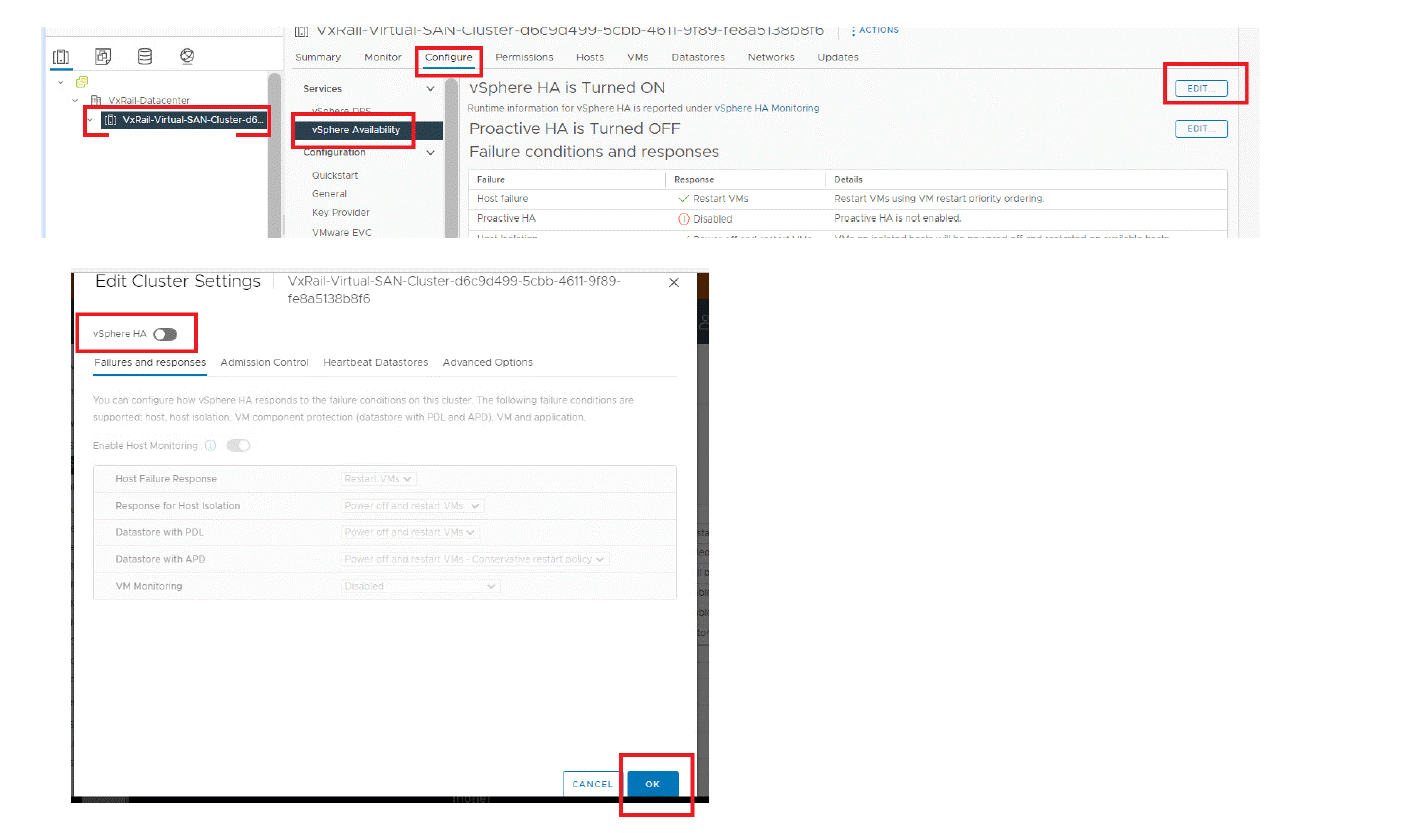
- Etsi klusteriviite:
Tässä esimerkissä se on: toimialue-c9
- Irrota vSphere Cluster Services (VCLS) -virtuaalikoneet retriittitilassa:
Alla olevassa kuvassa esitetään vetäytymistilan määritykset ja vaihtoehdot: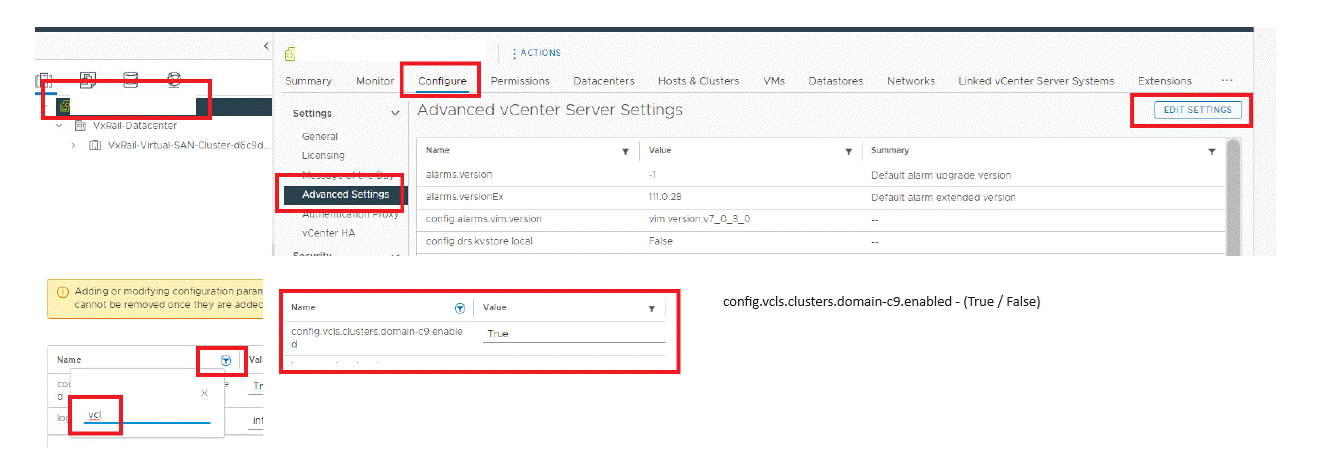 Tosi tai epätosi kirjainkoolla on merkitystä. Älä käytä (epätosi tai tosi), käytä ensimmäistä kirjainta isoilla kirjaimilla.
Jos parametria ei ole vCenterissä, lisää se tässä.Name: config.vcls.clusters.domain-c9.enabled Value: True/False
Tämä lisää klusterin nimeen parametrin domain-c9, ja käytä arvoa False, kun haluat poistaa VCLS-virtuaalikoneet. Jos käytössä on VxRail-versio 8.x, vetäytymistila on helpompi: Valitse klusteri, määritä, vSphere-klusteripalvelut, yleinen, VCLS-tila, muokkaa VCLS-tilaa - Tarkista, ovatko virtuaalikoneet poissa:

Retriittitilan pitäisi sammuttaa virtuaalikoneet ja poistaa ne. Se voi kestää muutaman minuutin. - Tarkista solmujen iDRAC-IP-osoite, tätä tarvitaan myöhemmin:

- Sammuta kaikki klusterin sisällä olevat virtuaalihallintajärjestelmät (VMS), mukaan lukien VxRail Manager, lukuun ottamatta vCenter-virtuaalikonetta.
- Sammuta klusteri vSAN-laajennuksella:


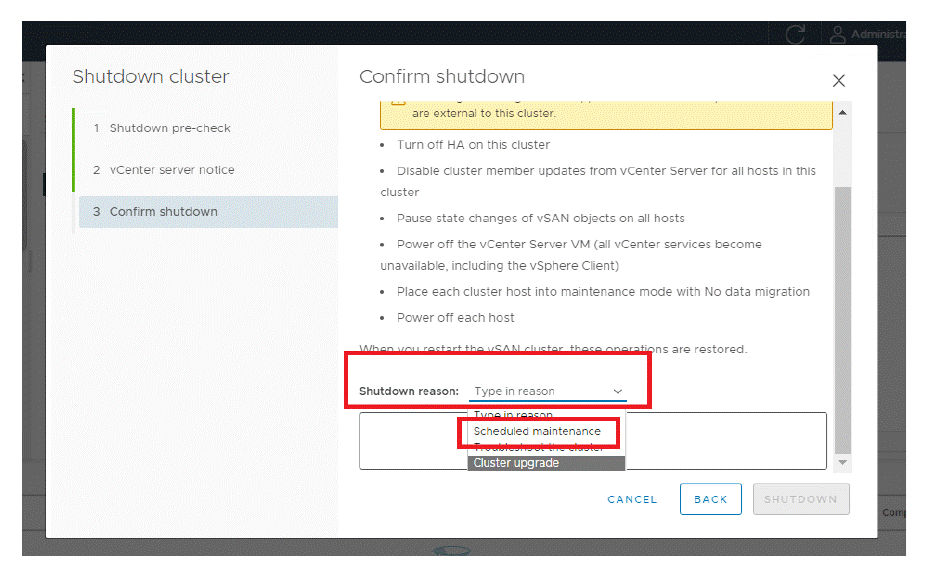
Prosessi voi kestää 10-40 minuuttia. Tarkista prosessi avaamalla iDRAC ja tarkista, onko solmu edelleen online-tilassa:
Käynnistyksen käynnistäminen:
- Käynnistä solmut uudelleen iDRACin avulla:

- Tarkkaile iDRAC-konsolia, kunnes kaikki solmut ovat käynnistyneet.
- Siirry solmuun, jossa vCenter, DNS ja VxRM olivat käynnissä, ja tarkista, onko vSAN jo käytössä (jos DNS on ulkoinen, tarkista, onko se käynnissä):
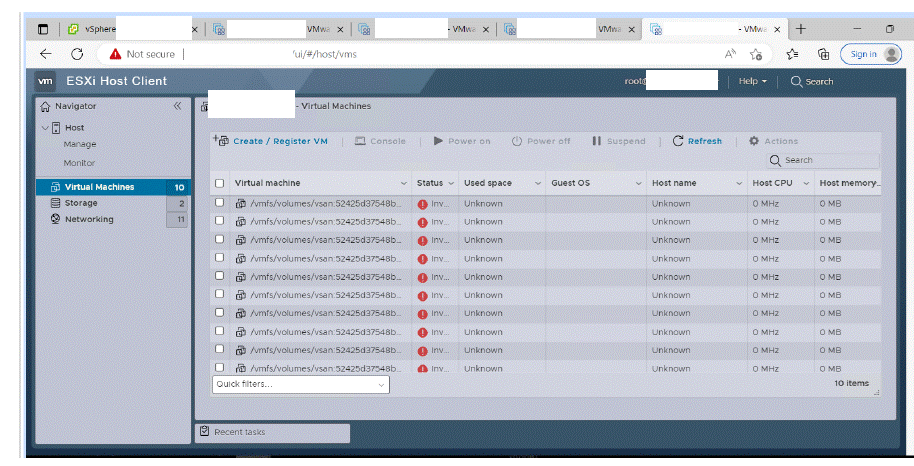
Tässä tapauksessa vSAN ei ollut vielä valmis ja kaikki virtuaalikoneet näkyvät virheellisinä. Tämä prosessi voi kestää 10-30 minuuttia. Jos päivitys selaimessa näkyy edelleen sama 30 minuutin jälkeen, avaa VxRail-tukipyyntö. Kun vSAN on ladattu, virtuaalikoneet näkyvät esimerkissä:
- Käynnistä vCenter, DNS ja VxRail Manager VMS vCenterin täysi käynnistyminen voi kestää 5–20 minuuttia. Kirjaudu vCenteriin:
- Käytä vCenteriä:

- Käynnistä vSAN-palvelut uudelleen:

- Ota HA uudelleen käyttöön:

- Määritä VCLS-virtuaalikoneet tekemällä vetäytymistila uudelleen:
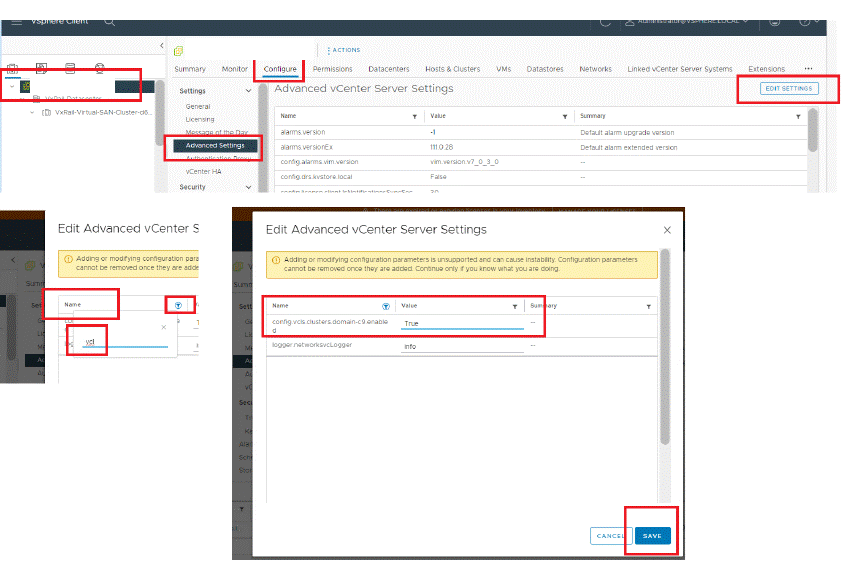
Tosi tai epätosi kirjainkoolla on merkitystä. Älä käytä sitä (epätosi tai tosi), vaan käytä sitä ensimmäisen kirjaimen kanssa isoina kirjaimina.
Jos haluat ottaa VCLS-virtuaalikoneet uudelleen käyttöön ja tarkistaa, onko virtuaalikone paikallaan, toimi voi kestää muutaman minuutin: Tarkista VCLS-virtuaalikoneet:
- Jos VxRM on jo käynnissä, tarkista laajennus. Jos se ei vielä toimi, käynnistä se. VxRM:n lataaminen täyteen voi kestää 5–20 minuuttia:

- Tarkista vSANin taivaanrannan kunto:

Affected Products
VxRail Appliance Family, VxRail Appliance Series, VxRail SoftwareArticle Properties
Article Number: 000228081
Article Type: How To
Last Modified: 26 Nov 2025
Version: 7
Find answers to your questions from other Dell users
Support Services
Check if your device is covered by Support Services.