VxRail: Come arrestare correttamente un cluster VxRail dalla versione 7.0 U3 alla 8.0
Summary: Questo articolo illustra la procedura per evitare problemi e la procedura per arrestare e accendere un VxRail Cluster. Questo è valido per i cluster VxRail a partire dalla versione 7.0 U3 (utilizzando il plug-in vSAN). La procedura funziona con un DNS (Domain Name System) interno o esterno e un vCenter interno o esterno. ...
This article applies to
This article does not apply to
This article is not tied to any specific product.
Not all product versions are identified in this article.
Instructions
Nota: Se DNS è in hosting su VxRail, l'arresto del DNS deve essere eseguito manualmente prima di arrestare il cluster. Se DNS è ospitato esclusivamente sul cluster VxRail , seguire VxRail: Come spegnere correttamente un VxRail Cluster quando il plug-in VxRail non funziona
Procedura per l'arresto:
- Individuare la macchina virtuale (VM) vCenter per vedere su quale nodo è in esecuzione la VM (questa operazione è necessaria per un secondo momento).
Di seguito è riportata una figura che mostra la VM vCenter - nodo in esecuzione. In questo esempio, vCenter è in esecuzione sul nodo X.
- Disabilitare la high availability (HA):
ecco una figura Configurazione vSphere HA - disabilitata.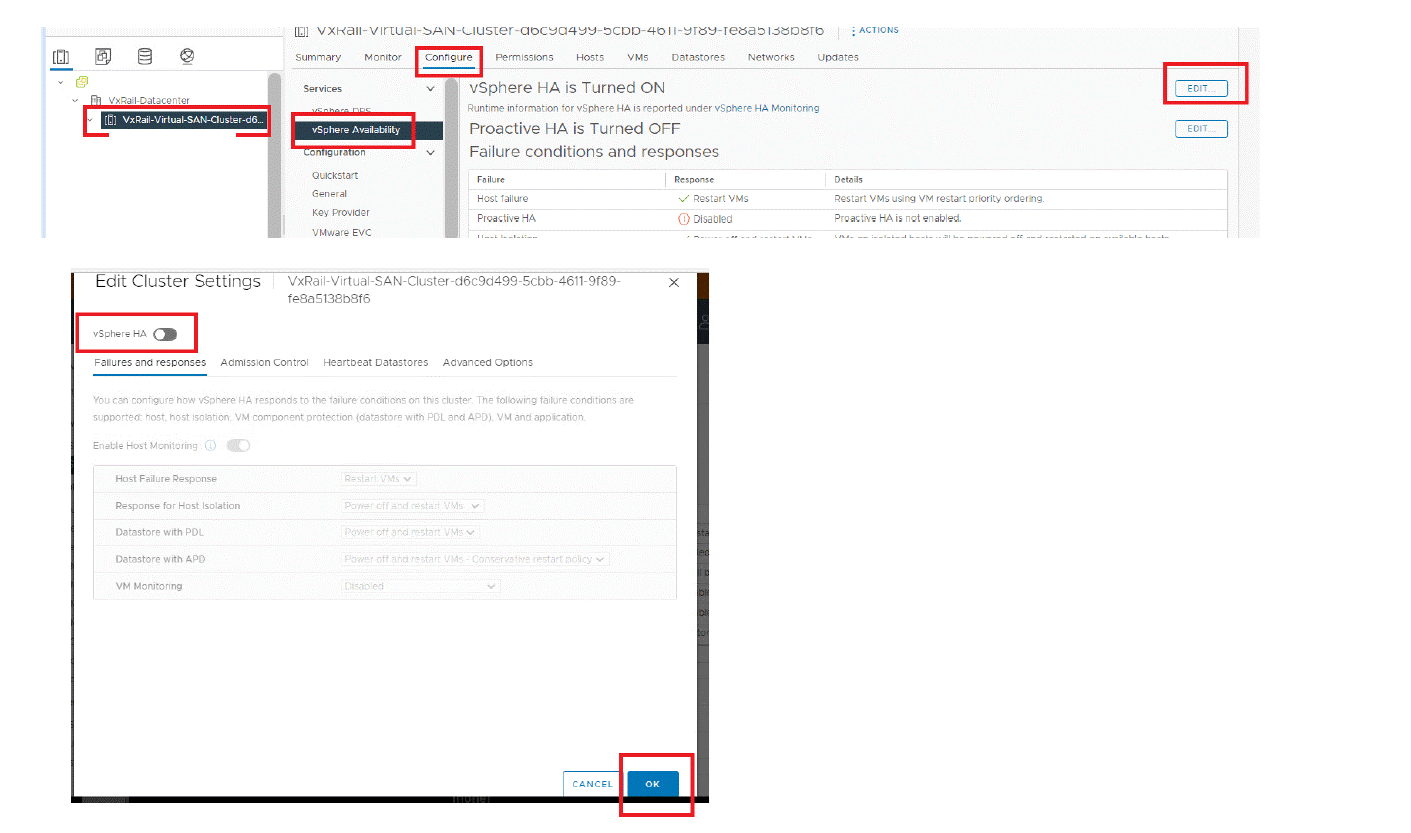
- Trovare il riferimento al cluster:
in questo esempio, è: domain-c9
- Eseguire una modalità di ritiro per rimuovere le VM
di vSphere Cluster Services (VCLS): la figura seguente mostra la configurazione e le opzioni della modalità di ritirata: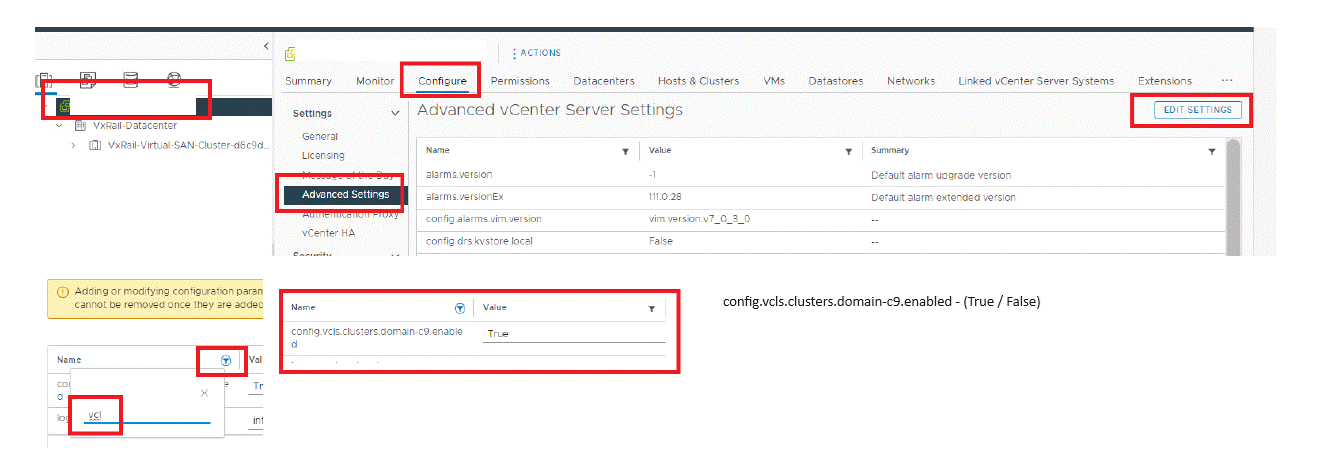 Vero o Falso fa distinzione tra maiuscole e minuscole, non utilizzare (falso o vero), utilizzare con la prima lettera maiuscola.
Se il vCenter non dispone del parametro, aggiungerlo qui.Name: config.vcls.clusters.domain-c9.enabled Value: True/False
In questo modo si aggiunge il parametro al nome del cluster: domain-c9 e si utilizza il valore False per rimuovere le VM VCLS. Se si esegue VxRail versione 8.x, la modalità di ritiro è più semplice: Selezionare il cluster, configurare, servizi cluster vSphere, generale, modalità VCLS, modificare la modalità VCLS - Verificare se le macchine virtuali sono sparite:

la modalità di ritiro dovrebbe arrestare le macchine virtuali e rimuoverle. L'operazione può richiedere alcuni minuti. - Controllare l'indirizzo IP dell'iDRAC dei nodi; è necessario per dopo:

- Arrestare tutti i sistemi di gestione virtuale (VMS) all'interno del cluster, incluso VxRail Manager, ad eccezione della VM vCenter.
- Arrestare il cluster utilizzando il plug-in vSAN:


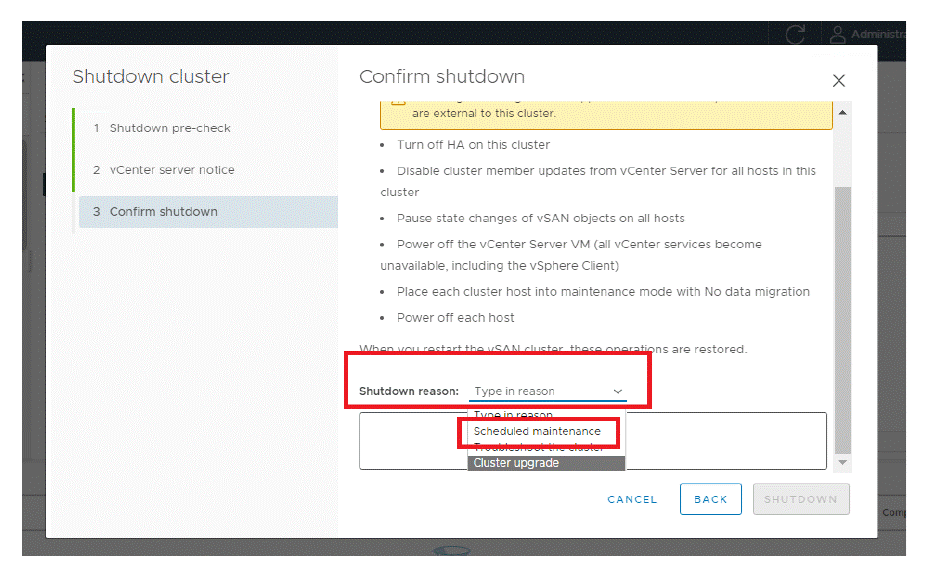
Il processo può richiedere 10-40 minuti. Controllare il processo accedendo a iDRAC e verificando se il nodo è ancora online:
Procedura per l'accensione:
- Accendere nuovamente i nodi utilizzando iDRAC:

- Monitorare la console iDRAC fino al completamento dell'avvio di tutti i nodi.
- Accedere al nodo in cui erano in esecuzione vCenter, DNS e VxRM e verificare se vSAN è già attivo (se il DNS è esterno, verificare se è in esecuzione):
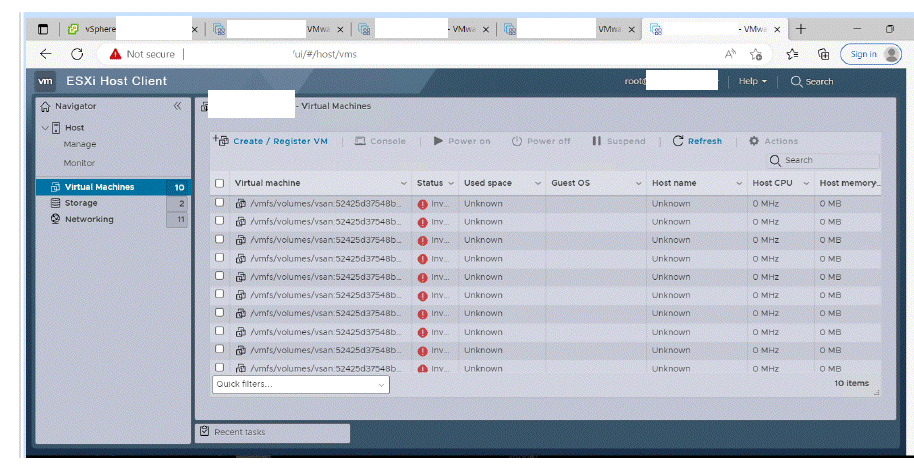
In questo caso, vSAN non era ancora pronta e mostra tutte le VMS come non valide. Questo processo può richiedere 10-30 minuti. Se l'esecuzione di un aggiornamento dopo 30 minuti nel browser mostra ancora lo stesso comportamento, aprire un ticket di supporto VxRail per assistenza. Dopo il caricamento di vSAN, le VM verranno visualizzate come nell'esempio seguente:
- Accensione di vCenter, DNS e VxRail Manager VMS vCenter può richiedere da 5 a 20 minuti per l'avvio completo. Accedere a vCenter:
- Accesso a vCenter:

- Riavviare i servizi vSAN:

- Abilitare nuovamente la HA:

- Eseguire nuovamente la modalità di ritiro per configurare le VM VCLS:
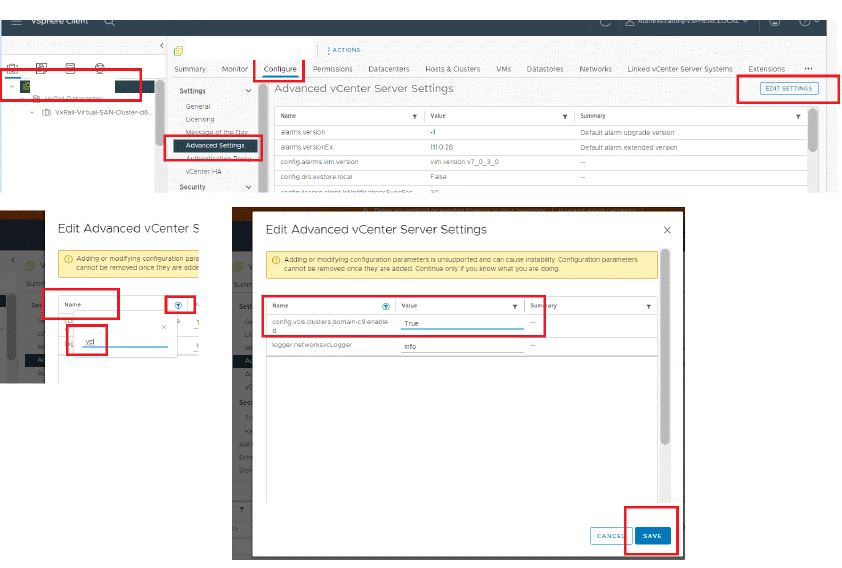
True o False distingue tra maiuscole e minuscole; non utilizzare (false o true), assicurarsi di utilizzarlo con la prima lettera maiuscola.
Impostare True per implementare nuovamente le VM VCLS e verificare che la VMS sia presente. Questo processo può richiedere alcuni minuti: Controllare le VM VCLS:
- Se VxRM è già in esecuzione, controllare il plug-in. Se non funziona ancora, accenderlo. Il caricamento completo di VxRM può richiedere da 5 a 20 minuti:

- Controllare lo stato dello skyline di vSAN:

Affected Products
VxRail Appliance Family, VxRail Appliance Series, VxRail SoftwareArticle Properties
Article Number: 000228081
Article Type: How To
Last Modified: 26 Nov 2025
Version: 7
Find answers to your questions from other Dell users
Support Services
Check if your device is covered by Support Services.