VxRail: Prawidłowe wyłączanie klastra VxRail Cluster w wersjach od 7.0 U3 do 8.0
Summary: Ten artykuł zawiera informacje na temat kroków pozwalających uniknąć problemów oraz procedury wyłączania i włączania klastra VxRail. Dotyczy to klastrów VxRail począwszy od wersji 7.0 U3 (przy użyciu wtyczki vSAN). Procedura działa z wewnętrznym lub zewnętrznym systemem DNS (Domain Name System) oraz wewnętrznym lub zewnętrznym systemem vCenter. ...
This article applies to
This article does not apply to
This article is not tied to any specific product.
Not all product versions are identified in this article.
Instructions
Uwaga: Jeśli serwer DNS jest hostowany na platformie VxRail, wyłączenie systemu DNS należy przeprowadzić ręcznie przed zamknięciem klastra. Jeśli serwer DNS jest hostowany wyłącznie w klastrze VxRail, postępuj zgodnie z zasadami serwera VxRail: Jak prawidłowo wyłączyć klaster VxRail, gdy wtyczka VxRail nie działa
Procedura wyłączania:
- Znajdź maszynę wirtualną vCenter, aby zobaczyć, na którym węźle jest uruchomiona maszyna wirtualna (jest to potrzebne później).
Poniżej przedstawiono rysunek przedstawiający uruchomiony węzeł maszyny wirtualnej vCenter. W tym przykładzie vCenter jest uruchomione w węźle X.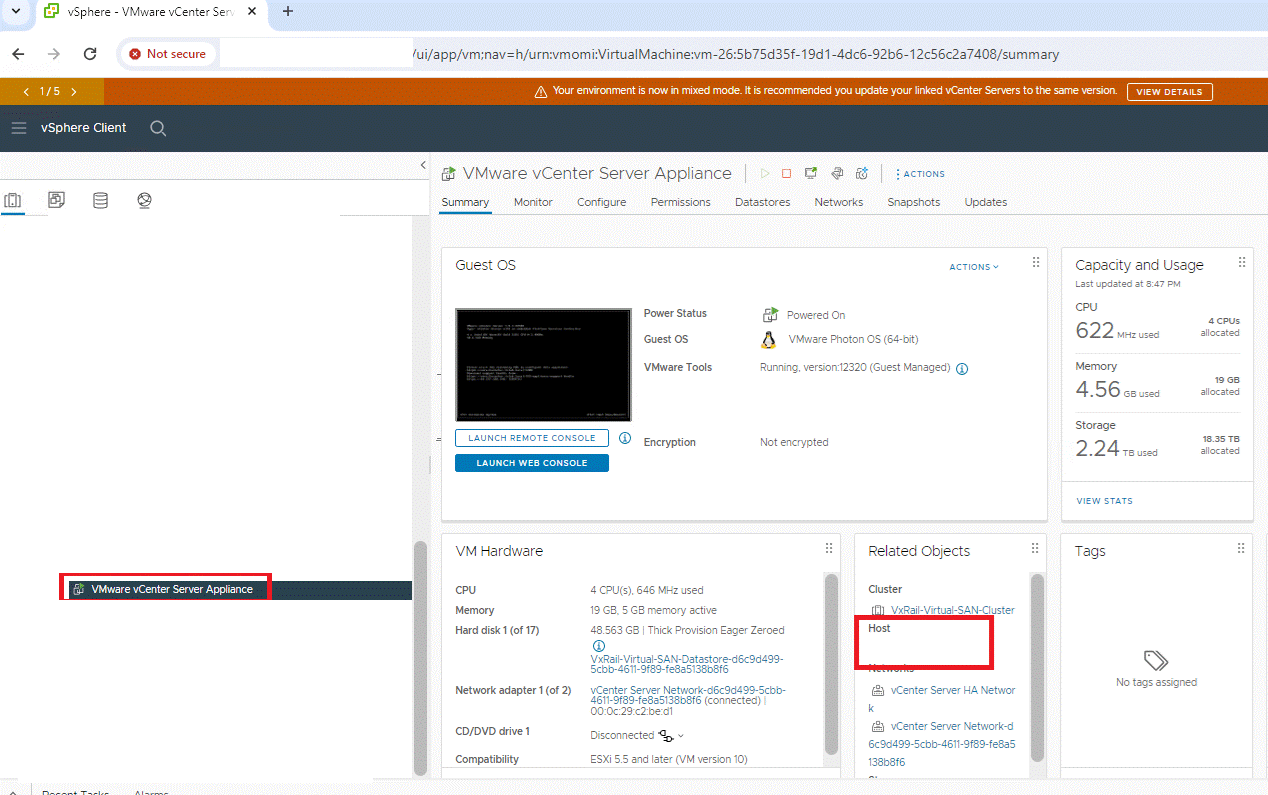
- Wyłącz wysoką dostępność (HA):
poniżej przedstawiono rysunek Konfiguracja vSphere HA — wyłączona.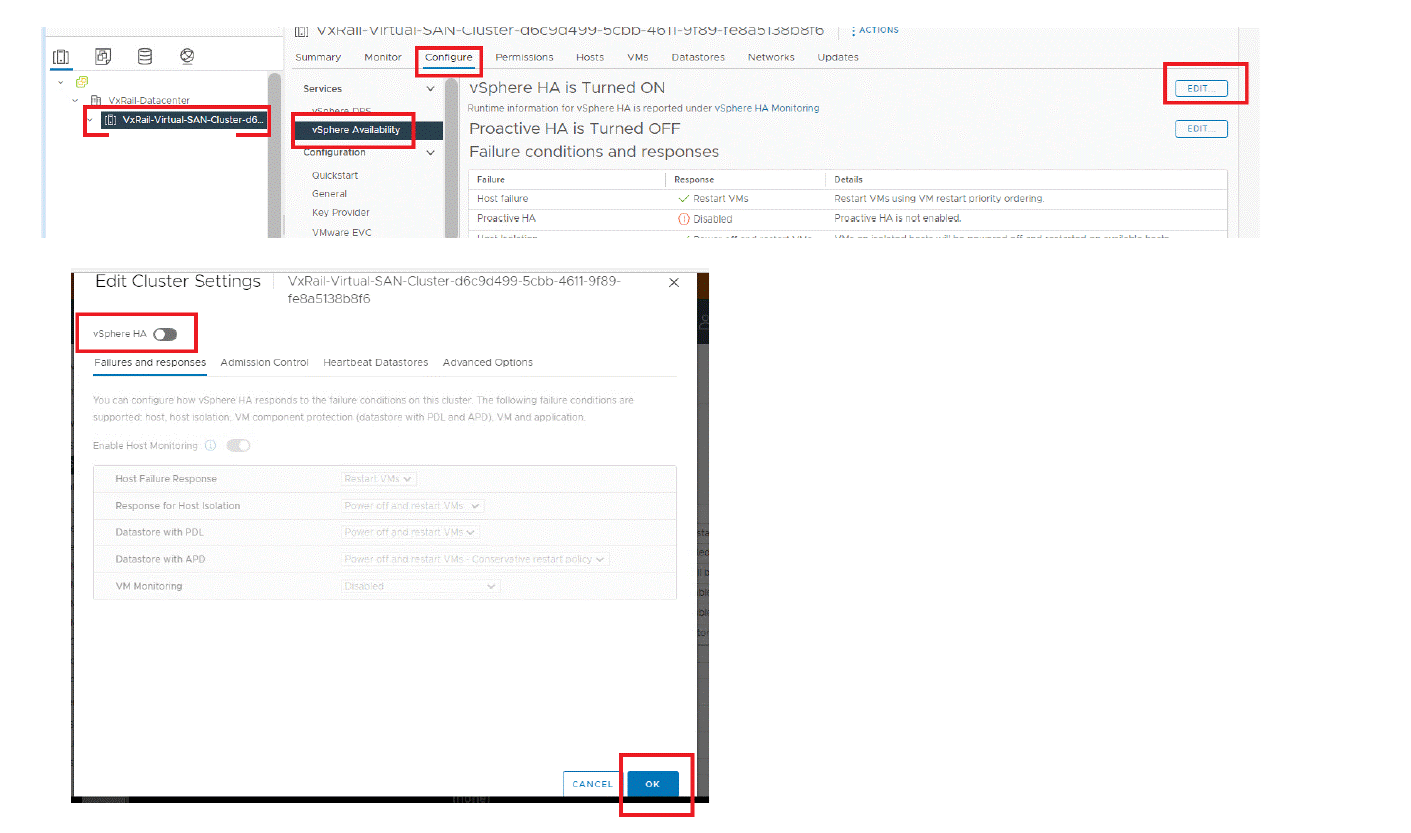
- Znajdź odniesienie do klastra:
W tym przykładzie jest to: domain-c9
- Wykonaj tryb wycofania, aby usunąć maszyny wirtualne
vSphere Cluster Services (VCLS): Poniższy rysunek przedstawia konfigurację i opcje trybu wycofania: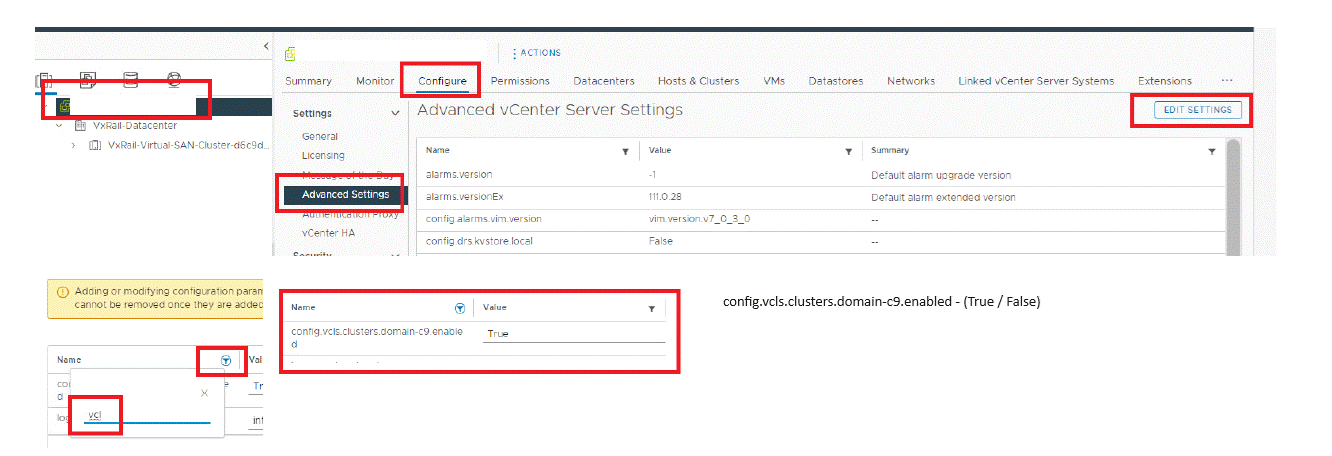 W polach Prawda lub Fałsz jest rozróżniana wielkość liter, nie należy używać (false ani true), należy używać z pierwszą wielką literą.
Jeśli Twój vCenter nie ma tego parametru, dodaj go tutaj.Name: config.vcls.clusters.domain-c9.enabled Value: True/False
Spowoduje to dodanie parametru do nazwy klastra: domain-c9 i użycie wartości False, aby usunąć maszyny wirtualne VCLS. W przypadku korzystania z VxRail w wersji 8.x tryb wycofania jest łatwiejszy: Wybierz klaster, konfiguruj, usługi klastrowe vSphere, ogólne, tryb VCLS, edytuj tryb VCLS, wybierz klaster, konfiguruj, usługi klastrowe vSphere, ogólne, tryb VCLS, edytuj tryb VCLS - Sprawdź, czy maszyny wirtualne zniknęły:

tryb wycofania powinien zamknąć maszyny wirtualne i usunąć je. Może to potrwać kilka minut. - Sprawdź adres IP kontrolera iDRAC węzłów, jest to potrzebne na później:

- Wyłącz wszystkie wirtualne systemy zarządzania (VMS) w klastrze, w tym VxRail Manager, z wyjątkiem maszyny wirtualnej vCenter.
- Wyłącz klaster za pomocą wtyczki vSAN:


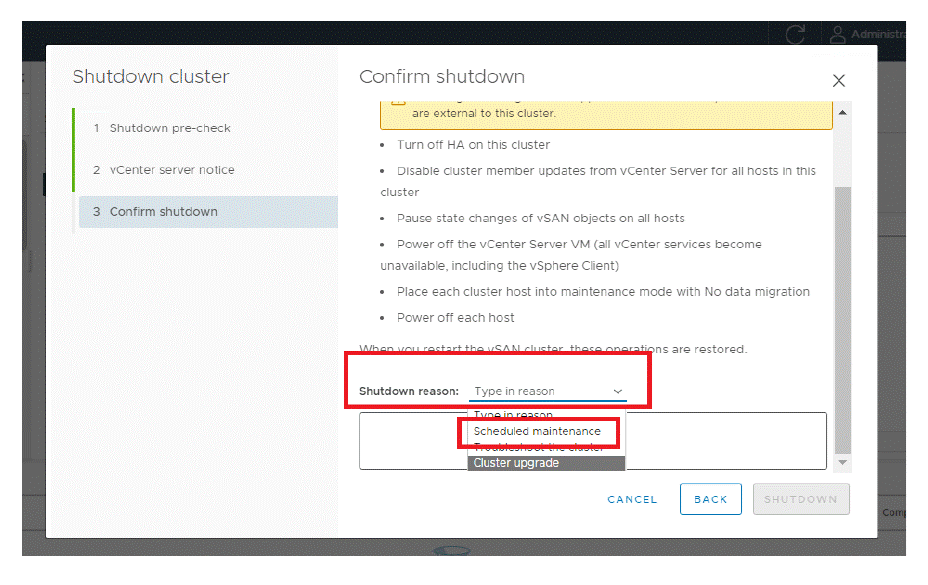
Proces może potrwać 10-40 minut. Sprawdź proces, uzyskując dostęp do kontrolera iDRAC i sprawdzając, czy węzeł jest nadal w trybie online:
Procedura włączania zasilania:
- Ponownie włącz węzły za pomocą kontrolera iDRAC:

- Monitoruj konsolę iDRAC do momentu zakończenia rozruchu wszystkich węzłów.
- Uzyskaj dostęp do węzła, na którym działały vCenter, DNS i VxRM i sprawdź, czy vSAN już działa, czy nie (jeśli DNS jest zewnętrzny, sprawdź, czy jest uruchomiony):
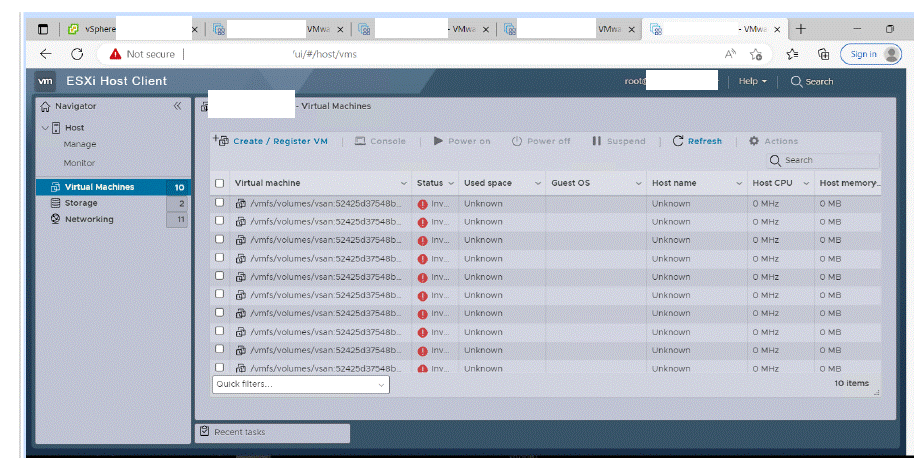
W tym przypadku sieć vSAN nie była jeszcze gotowa i wszystkie systemy VMS są wyświetlane jako nieprawidłowe. Ten proces może zająć 10–30 minut. Jeśli odświeżanie po 30 minutach w przeglądarce nadal wykazuje takie samo zachowanie, otwórz zgłoszenie pomocy technicznej VxRail, aby uzyskać pomoc. Po załadowaniu vSAN maszyny wirtualne będą wyświetlane w poniższym przykładzie:
- Pełne uruchomienie vCenter, DNS i VxRail Manager VMS vCenter może zająć od 5 do 20 minut. Zaloguj się do vCenter:
- Dostęp do vCenter:

- Uruchom ponownie usługi vSAN:

- Włącz ponownie HA:

- Wykonaj ponownie tryb wycofywania, aby skonfigurować maszyny wirtualne VCLS:
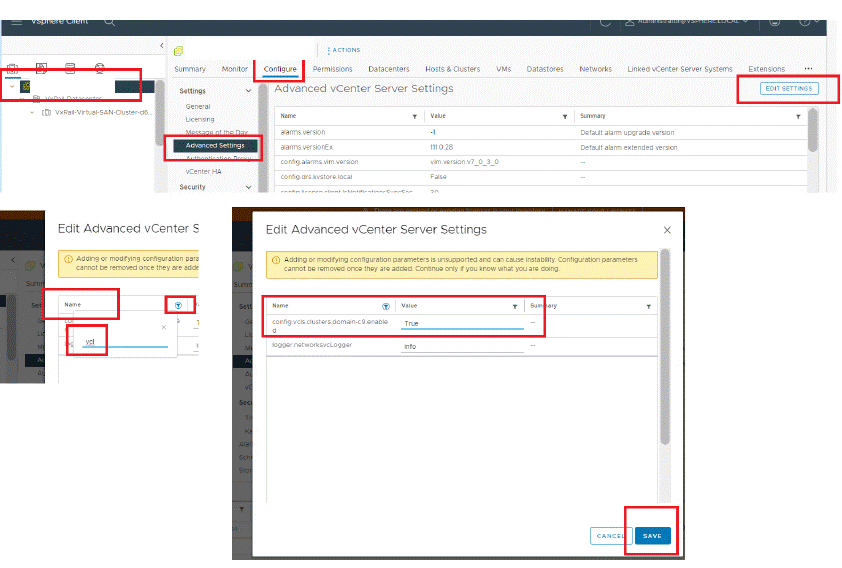
W polach Prawda lub Fałsz jest rozróżniana wielkość liter, nie należy używać wartości (false ani true), upewnij się, że używasz ich z pierwszą literą jako wielkimi literami.
Ustaw wartość True, aby ponownie wdrożyć maszyny wirtualne VCLS i sprawdzić, czy istnieją maszyny wirtualne, ten proces może potrwać kilka minut: Sprawdzanie maszyn wirtualnych VCLS:
- Jeśli VxRM jest już uruchomiony, sprawdź wtyczkę. Jeśli jeszcze nie działa, włącz go. Pełne załadowanie VxRM może zająć od 5 do 20 minut:

- Sprawdź stan panoramy vSAN:

Affected Products
VxRail Appliance Family, VxRail Appliance Series, VxRail SoftwareArticle Properties
Article Number: 000228081
Article Type: How To
Last Modified: 26 Nov 2025
Version: 7
Find answers to your questions from other Dell users
Support Services
Check if your device is covered by Support Services.