VxRail. Как правильно завершить работу кластера VxRail версий 7.0, U3–8.0
Summary: В этой статье описаны шаги по устранению проблем и порядок выключения и включения кластера VxRail. Это относится к кластерам VxRail, начиная с версии 7.0 U3 (с использованием подключаемого модуля vSAN). Процедура работает с внутренней или внешней системой доменных имен (DNS) и внутренним или внешним vCenter. ...
This article applies to
This article does not apply to
This article is not tied to any specific product.
Not all product versions are identified in this article.
Instructions
Примечание. Если DNS размещена на VxRail, перед выключением кластера необходимо вручную выполнить выключение DNS. Если DNS размещается исключительно в кластере VxRail, следуйте инструкциям для VxRail: Как правильно выключить кластер VxRail, если подключаемый модуль VxRail не работает
Порядок действий по завершению работы.
- Найдите виртуальную машину (ВМ) vCenter, чтобы узнать, на каком узле запущена виртуальная машина (это потребуется позже).
На рисунке показана виртуальная машина vCenter — работающий узел. В данном примере vCenter работает на узле X.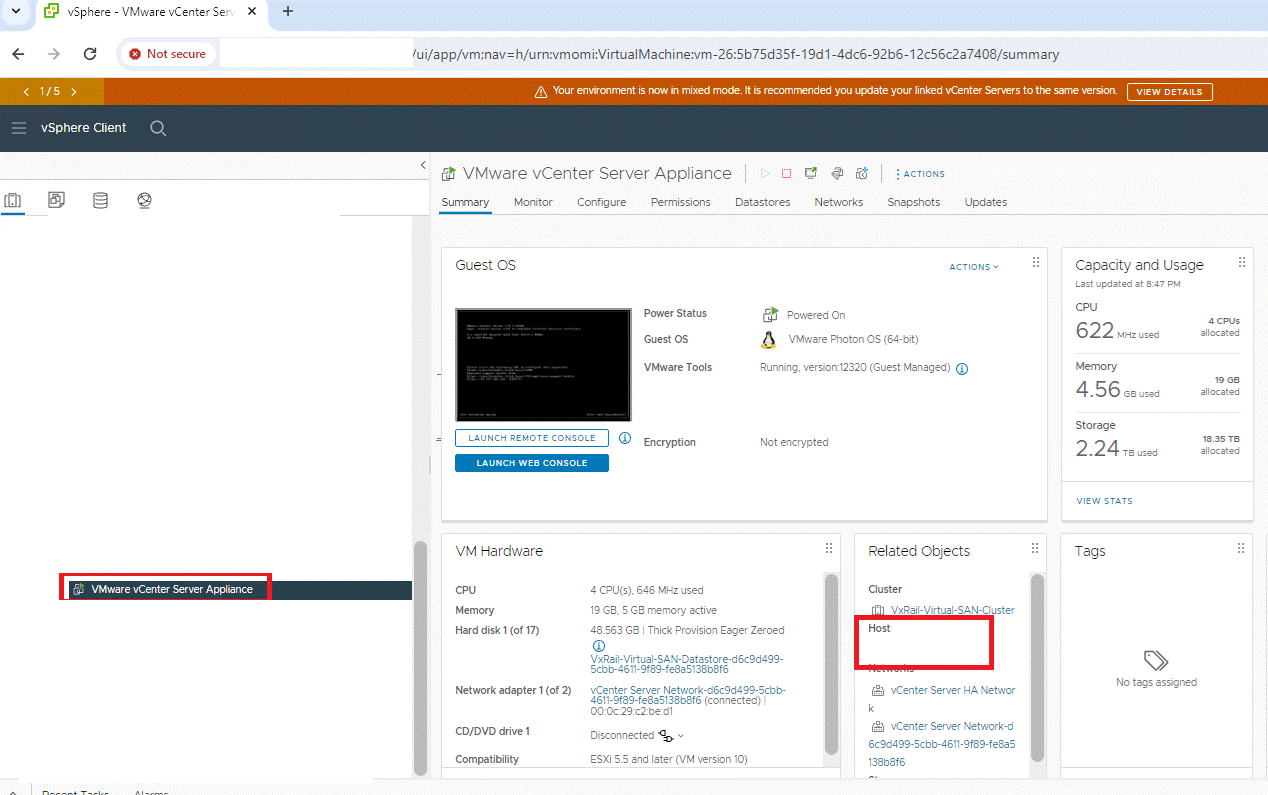
- Отключение высокой доступности (HA):
на этом рисунке конфигурация vSphere HA — отключена.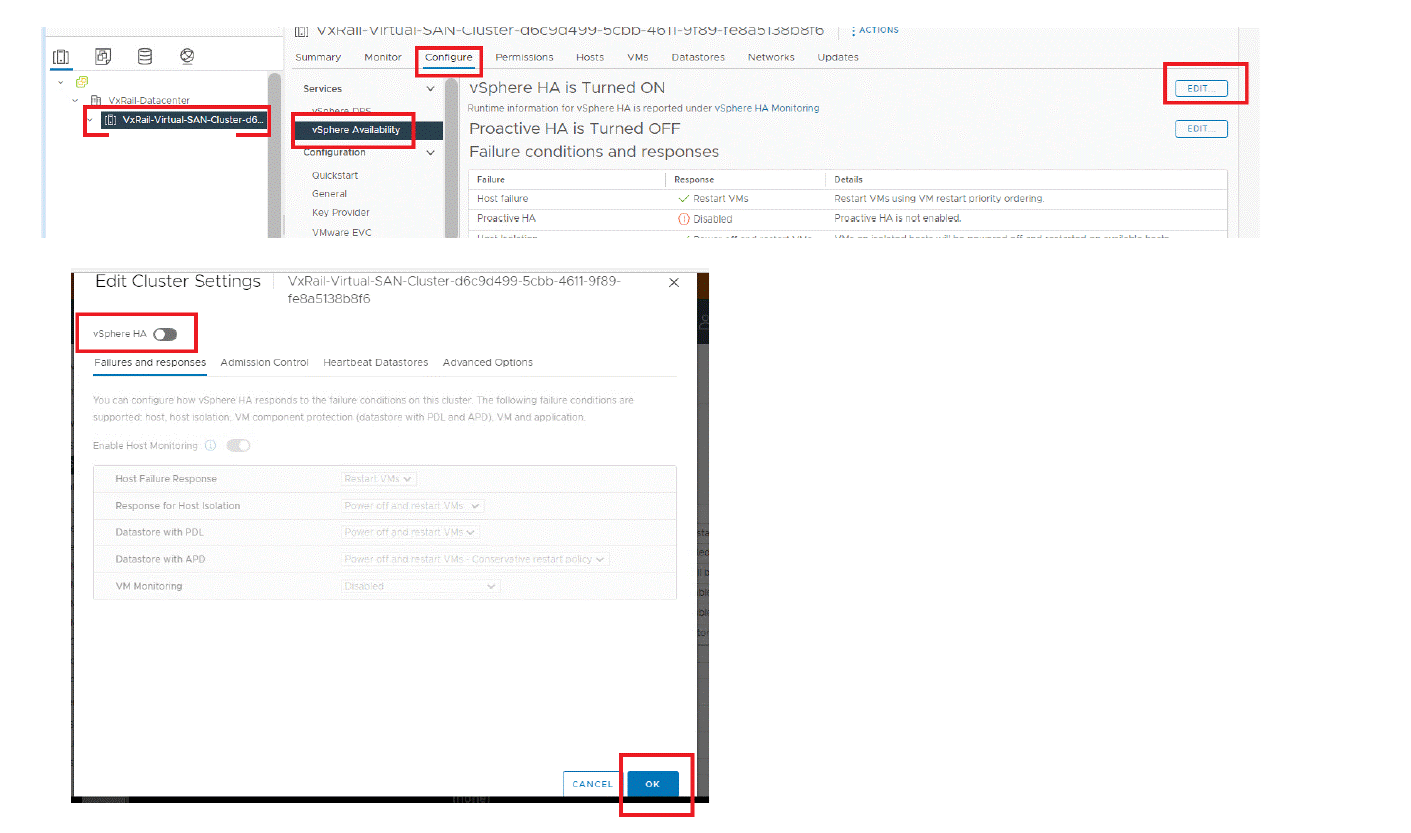
- Найдите ссылку
на кластер.В данном примере это: domain-c9
- Выполните режим отступления, чтобы удалить виртуальные машины vSphere Cluster Services (VCLS):
На рисунке ниже показаны конфигурация и параметры режима отступления.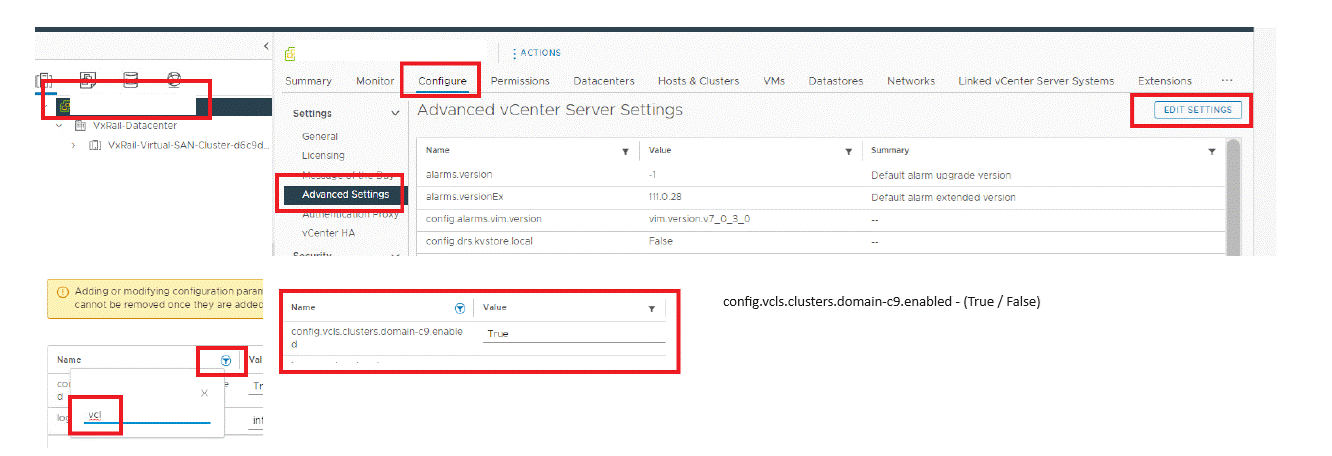 True или False чувствительно к регистру, не используйте (false или true), используйте с первой буквой в верхнем регистре.
Если в vCenter нет параметра, добавьте его сюда.Name: config.vcls.clusters.domain-c9.enabled Value: True/False
При этом к имени кластера добавляется параметр domain-c9 и используется значение False для удаления виртуальных машин VCLS. При использовании VxRail версии 8.x режим отступления будет проще: Выберите кластер, настроить, службы кластера vSphere, общие, режим VCLS, изменить режим VCLS, выберите кластер, настройте, vSphere cluster services, general, edit VCLS mode - Проверьте, исчезли ли виртуальные машины:

режим отступления должен выключить виртуальные машины и удалить их. Это может занять несколько минут. - Проверьте IP-адрес iDRAC узлов, это понадобится в дальнейшем:

- Выключите все виртуальные системы управления (VMS) внутри кластера, включая VxRail Manager, за исключением виртуальной машины vCenter.
- Завершите работу кластера с помощью подключаемого модуля vSAN:


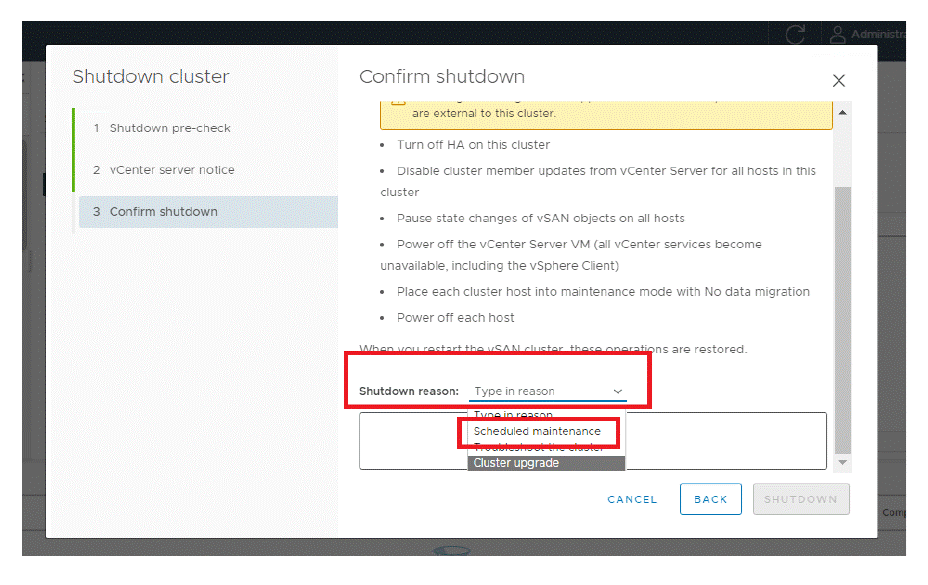
Процесс может занять 10-40 минут. Проверьте процесс, перейдя в iDRAC и проверив, находится ли узел в режиме онлайн.
Порядок включения питания.
- Снова включите узлы с помощью iDRAC:

- Следите за консолью iDRAC, пока все узлы не завершат загрузку.
- Перейдите на узел, на котором были запущены vCenter, DNS и VxRM, и проверьте, работает ли уже vSAN (если DNS внешний, проверьте, запущена ли она):
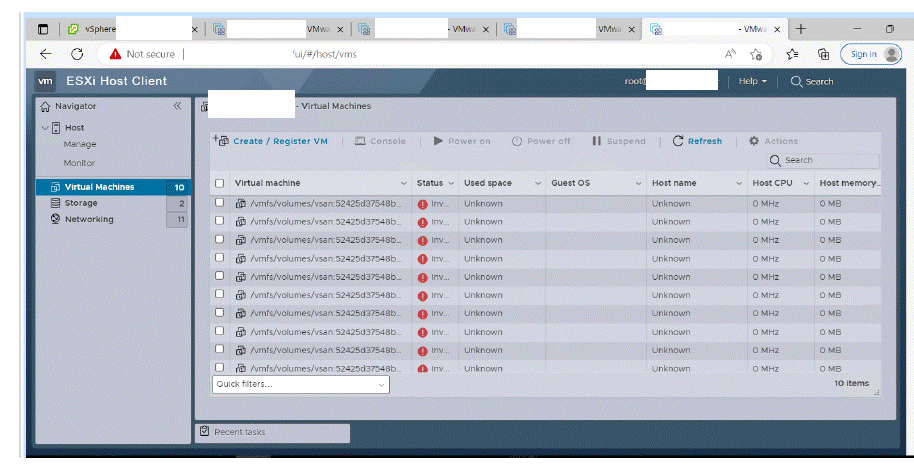
В этом случае сеть vSAN еще не готова, и все виртуальные машины отображаются как недопустимые. Этот процесс может занять по времени 10-30 минут. Если обновление через 30 минут в браузере по-прежнему ведет себя так же, откройте запрос в службу поддержки VxRail для получения помощи. После загрузки vSAN виртуальные машины будут отображаться в следующем примере:
- Включение vCenter, DNS и VMS VxRail Manager Для полного запуска vCenter может потребоваться 5–20 минут. Войдите в vCenter:
- Доступ к vCenter:

- Перезапустите службы vSAN.

- Снова включите HA.

- Снова выполните режим отступления, чтобы настроить виртуальные машины VCLS:
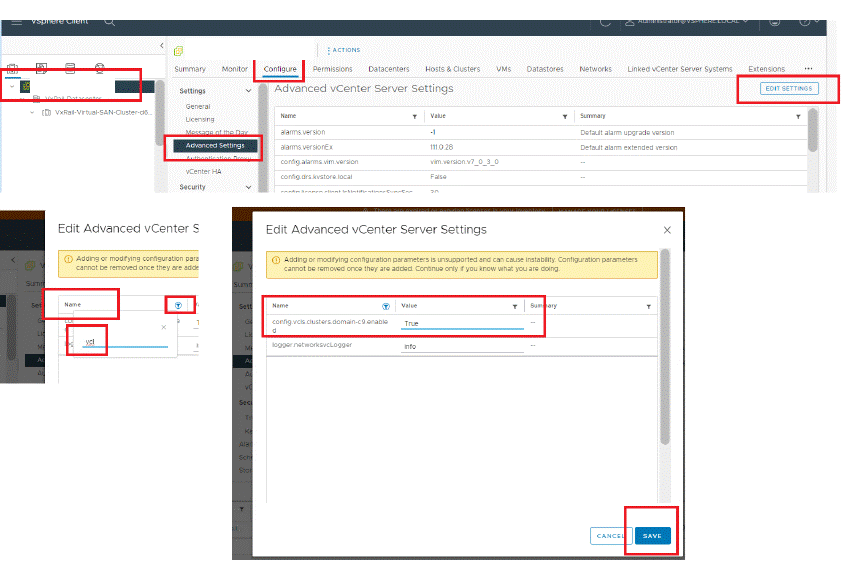
True или False чувствительно к регистру, не используйте (false или true), убедитесь, что оно используется с первой буквой в верхнем регистре.
Установите значение True, чтобы снова развернуть виртуальные машины VCLS и проверить, присутствует ли VMS. Этот процесс может занять несколько минут. Проверьте VCLS VMS:
- Если VxRM уже запущен, проверьте подключаемый модуль. Если он еще не работает, включите его. Для полной загрузки VxRM может потребоваться 5–20 минут:

- Проверьте работоспособность vSAN Skyline:

Affected Products
VxRail Appliance Family, VxRail Appliance Series, VxRail SoftwareArticle Properties
Article Number: 000228081
Article Type: How To
Last Modified: 26 Nov 2025
Version: 7
Find answers to your questions from other Dell users
Support Services
Check if your device is covered by Support Services.