VxRail: Een VxRail cluster correct afsluiten versies 7.0 U3 t/m 8.0
Summary: Dit artikel bevat stappen om problemen te voorkomen en de procedure voor het afsluiten en inschakelen van een VxRail cluster. Dit is voor VxRail clusters vanaf versie 7.0 U3 (met behulp van vSAN plug-in). De procedure werkt met een intern of extern Domain Name System (DNS) en een intern of extern vCenter. ...
This article applies to
This article does not apply to
This article is not tied to any specific product.
Not all product versions are identified in this article.
Instructions
Opmerking: Als DNS wordt gehost op VxRail, moet het afsluiten van DNS handmatig worden uitgevoerd voordat het cluster wordt afgesloten. Als DNS uitsluitend op het VxRail cluster wordt gehost, volgt u VxRail: Een VxRail cluster correct uitschakelen wanneer de VxRail plug-in niet werkt
Procedure voor afsluiten:
- Zoek de virtuele vCenter-machine (VM) om te zien op welk knooppunt de VM wordt uitgevoerd (dit is nodig voor later).
Hier is een afbeelding van het vCenter VM - actieve knooppunt. In dit voorbeeld wordt het vCenter uitgevoerd op knooppunt X.
- Disable High Availability (HA):
Hier is een afbeelding vSphere HA configuration - disabled.
- Zoek de clusterverwijzing:
in dit voorbeeld is dit: domain-c9
- Voer een retraitemodus uit om de vSphere Cluster Services (VCLS) VM's te verwijderen:
De onderstaande afbeelding toont de configuratie en opties van de retraitemodus: Waar of onwaar is hoofdlettergevoelig, niet gebruiken (onwaar of waar), gebruik met de eerste letter hoofdletters.
Als uw vCenter de parameter niet heeft, voegt u deze hier toe.Name: config.vcls.clusters.domain-c9.enabled Value: True/False
Dit voegt de parameter toe aan de clusternaam: domain-c9 en gebruikt de waarde als False om de VCLS-VM's te verwijderen. Als u VxRail versie 8.x uitvoert, is de terugtrekmodus eenvoudiger: Selecteer het cluster, configureren, vSphere clusterservices, algemeen, VCLS-modus, VCLS-modus bewerken - Controleer of de VM's weg zijn:

de retraitemodus moet de VM's afsluiten en verwijderen. Dit kan enkele minuten duren. - Controleer het iDRAC IP-adres van de nodes, dit is nodig voor later:

- Sluit alle VM's (Virtual Management System) in het cluster af, inclusief VxRail Manager, behalve de vCenter-VM.
- Sluit het cluster af met behulp van de vSAN-plug-in:


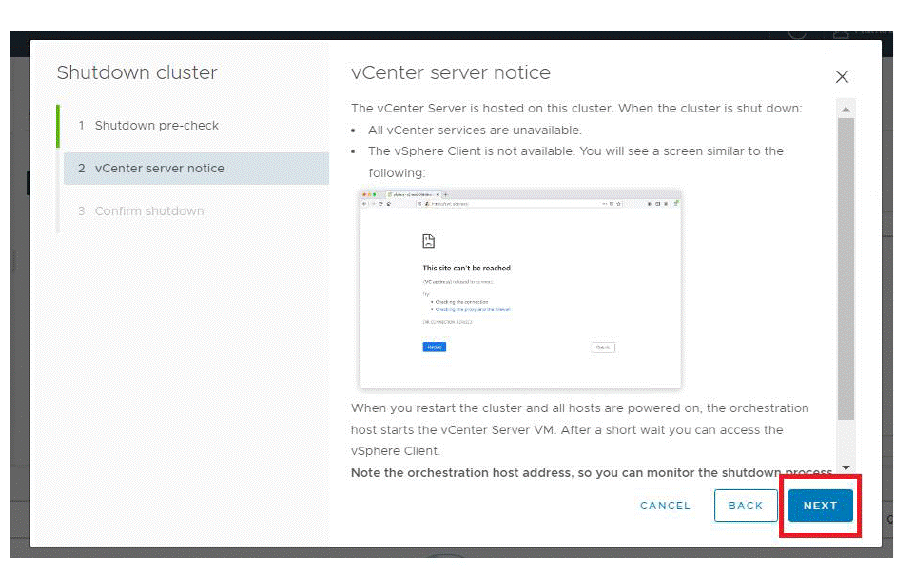

Het proces kan 10-40 minuten duren. Controleer het proces door de iDRAC te openen en te controleren of het knooppunt nog steeds online is:
Procedure voor inschakelen:
- Schakel de knooppunten opnieuw in met behulp van de iDRAC:

- Controleer de iDRAC-console totdat alle knooppunten klaar zijn met opstarten.
- Ga naar het knooppunt waar de vCenter, DNS en VxRM werden uitgevoerd en controleer of vSAN al actief is of niet (als uw DNS extern is, controleer dan of deze wordt uitgevoerd):
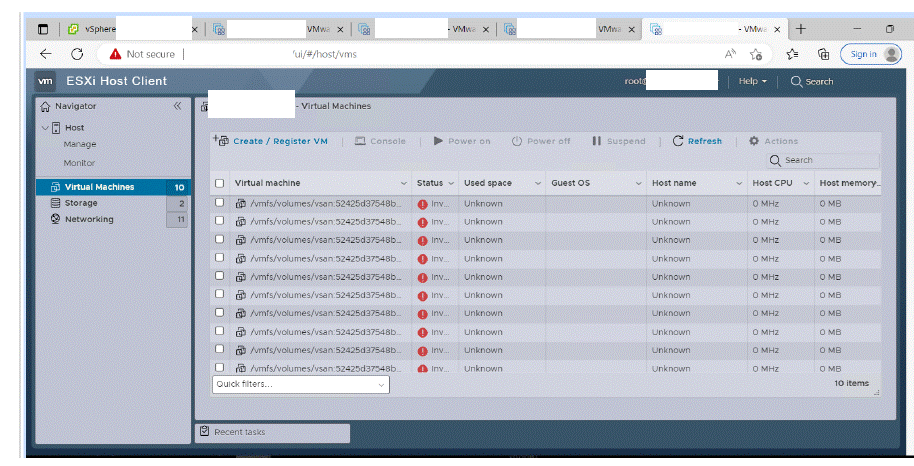
In dit geval was de vSAN nog niet gereed en worden alle VMS als ongeldig weergegeven. Dit proces kan 10-30 minuten duren. Als het uitvoeren van een vernieuwing na 30 minuten in uw browser nog steeds hetzelfde gedrag vertoont, opent u een VxRail support-ticket voor assistentie. Nadat vSAN is geladen, worden de VM's weergegeven als het volgende voorbeeld:
- Het kan 5-20 minuten duren voordat vCenter, DNS en VxRail Manager VMS vCenter volledig zijn opgestart. Aanmelden bij vCenter:
- Toegang tot vCenter:

- Start de vSAN-services opnieuw:

- Schakel HA opnieuw in:

- Voer de retraitemodus opnieuw uit om de VCLS-VM's in te stellen:

Waar of onwaar is hoofdlettergevoelig, niet gebruiken (onwaar of waar), zorg ervoor dat u het gebruikt met de eerste letter als hoofdletter.
Put True om de VCLS-VM's opnieuw te implementeren en te controleren of de VMS aanwezig is, dit proces kan enkele minuten duren: VCLS VMS controleren:
- Als de VxRM al actief is, controleer dan de plug-in. Als het nog niet werkt, schakelt u het in. Het kan 5-20 minuten duren voordat VxRM volledig is geladen:

- Controleer de status van de vSAN skyline:

Affected Products
VxRail Appliance Family, VxRail Appliance Series, VxRail SoftwareArticle Properties
Article Number: 000228081
Article Type: How To
Last Modified: 26 Nov 2025
Version: 7
Find answers to your questions from other Dell users
Support Services
Check if your device is covered by Support Services.