PowerProtect: IDPA: No Boot Device Available nebo Operating System Not Detected and Booting from Hard Drive C: Chyby v systémech IDPA 13G a 14G
Summary: Tento článek znalostní databáze se zabývá problémem, kdy systém přestane reagovat během spouštění se zprávou "Booting from Hard drive C:" a není rozpoznáno žádné spouštěcí zařízení nebo operační systém. Tento článek se zaměřuje na příčiny související s nesprávným pořadím spouštění a problémy s nastavením rozhraní UEFI v systému BIOS. ...
This article applies to
This article does not apply to
This article is not tied to any specific product.
Not all product versions are identified in this article.
Symptoms
Chyby, které se mohou objevit:The system stops responding at "Booting from Hard drive C:"
No boot device available or Operating System detected

Cause
Problém, kdy se systém zastaví na obrazovce "Booting from Hard drive C:", aniž by bylo rozpoznáno žádné spouštěcí zařízení nebo operační systém, lze připsat následujícím příčinám:
Nesprávné pořadí spouštění: Firmware systému BIOS nebo UEFI může být nakonfigurován tak, aby se spouštěl z nesprávného zařízení namísto pevného disku, na kterém je nainstalován operační systém.
Problém s nastavením systému BIOS nebo UEFI: Může se jednat o problém s nastavením systému BIOS nebo UEFI, například nastavení bezpečného spouštění, které brání systému ve správném rozpoznání spouštěcího média.
Tyto problémy mohou nastat v důsledku různých faktorů, včetně nesprávné konfigurace, aktualizací systému nebo externích faktorů, které narušují procesy spouštění. Někdy může být poškozen samotný operační systém, takže se nemůže správně spustit.
V tomto scénáři se zaměříme na problém s nesprávným pořadím spouštění a nastavením systému BIOS/UEFI.
POZNÁMKA: Pokud není vyžadována přeinstalace bitovou kopií, systém by neměl přepínat z režimu spouštění UEFI do režimu spouštění systému BIOS.
Resolution
VÝSTRAHA: Před provedením změn v systému si zálohujte všechna důležitá data.
VÝSTRAHA: Pokud nejste obeznámeni se změnou nastavení BIOS UEFI, obraťte se na podporu.
POZNÁMKA: Změna do režimu spouštění systému BIOS nemá žádný vliv, protože neprovádíme zabezpečené spouštění.
Proces pro systémy 14G
Stisknutím klávesy "F2" přejděte do nabídky System Setup (BIOS).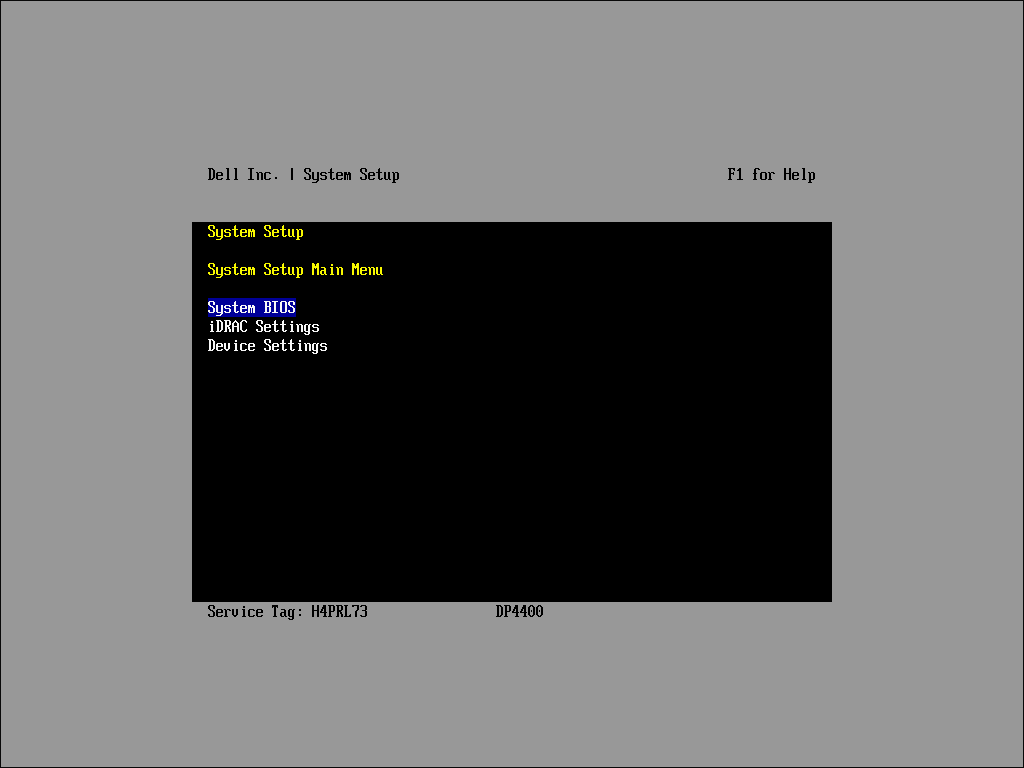
Výběrem možnosti "System BIOS" otevřete nabídku "System BIOS".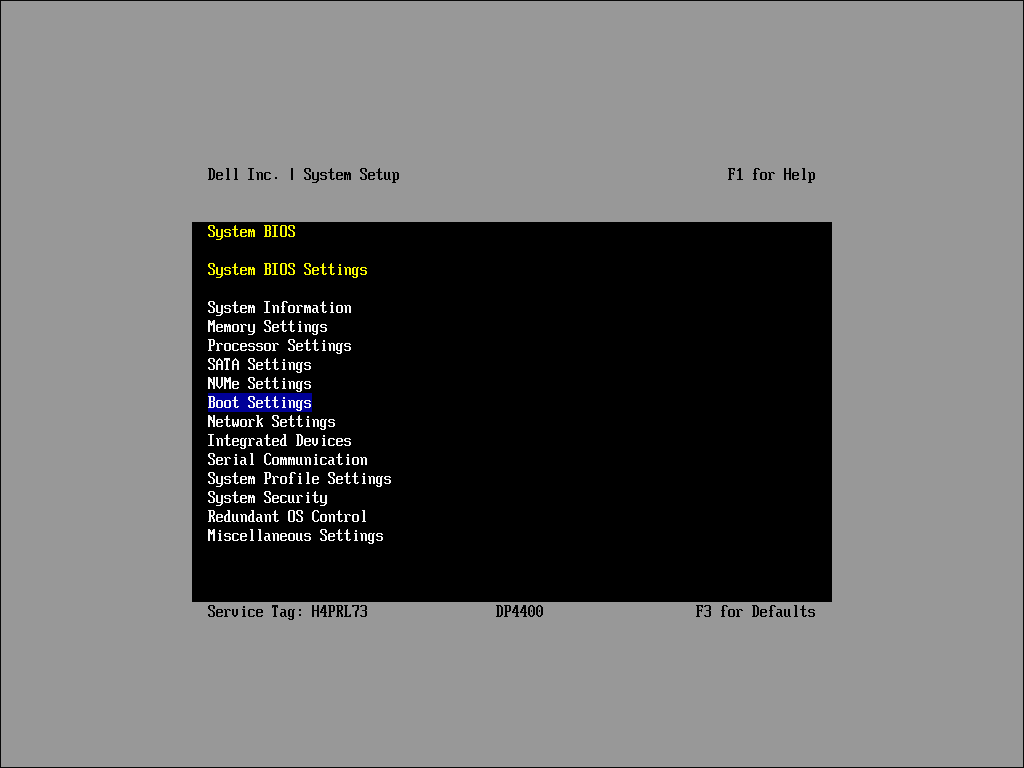
Výběrem "Boot Settings" otevřete nabídku "Boot Settings".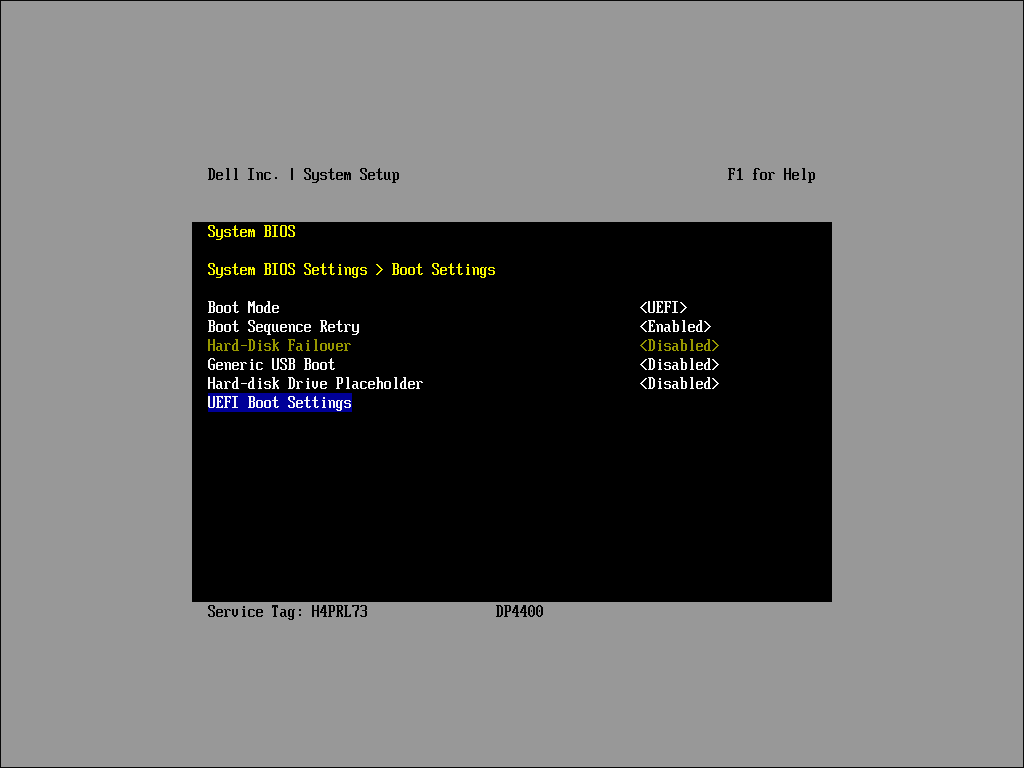
Chcete-li upravit pořadí spouštěcích zařízení, vyberte možnost "UEFI Boot Settings" nebo "BIOS Boot Settings" (pokud je povolen režim spouštění systému BIOS).
Sekvence nastavení spouštění UEFI.

Postup konfigurace režimu spouštění UEFI:
-
Povolit režim spouštění UEFI:
- V podnabídce "UEFI Boot Settings" zkontrolujte, zda je povolen režim spouštění UEFI.
-
Ověřte UEFI Boot Sequence:
- Ujistěte se, že "[AHCI Controller...]" je první položkou v seznamu "UEFI Boot Sequence".
- Ověřte, zda je povolena v nabídce "Boot Option Enable Disable".
-
Upravte pořadí seznamů (v případě potřeby):
- Pomocí kláves se šipkami na klávesnici nebo konzoli vyberte požadovaný seznam.
- Stisknutím klávesy "Enter" vyberte seznam.
-
Úprava pozic předmětů:
- Pomocí klávesy "-" můžete přesunout položku v seznamu dolů.
- Pomocí klávesy "Shift+" přesunete položku v seznamu nahoru.
-
Potvrdit změny:
- Stisknutím klávesy "Enter" uložíte a potvrdíte změny.
Stisknutím klávesy Esc ukončete a uložte konfiguraci. Dalším stisknutím klávesy Esc se vrátíte do nabídky System Setup (BIOS). Opětovným potvrzením zahájíte restart. Systém by se měl spustit do systému ESXi.
Sekvence nastavení spouštění systému BIOS
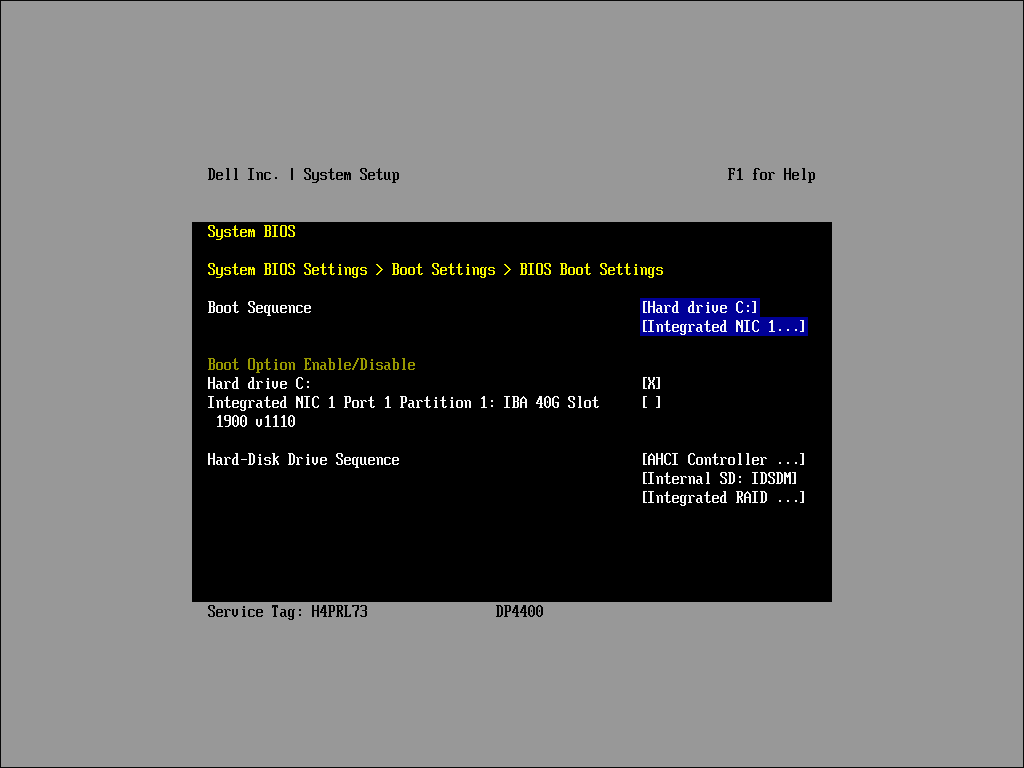
Postup konfigurace režimu spouštění systému BIOS:
-
Povolení režimu spouštění systému BIOS:
- V podnabídce "BIOS Boot Settings" zkontrolujte, zda je povolen režim spouštění systému BIOS.
-
Ověřte spouštěcí sekvenci:
- Ujistěte se, že "[Hard drive C:]" je první položka v seznamu "Boot Sequence".
- Ověřte, zda je povolena v nabídce "Boot Option Enable Disable".
-
Zkontrolujte sekvenci pevného disku:
- Ujistěte se, že je položka "[AHCI Controller...]" uvedena jako první položka v seznamu "Hard-Disk Drive Sequence".
-
Upravte pořadí seznamů (v případě potřeby):
- Pomocí kláves se šipkami na klávesnici nebo konzoli vyberte požadovaný seznam.
- Stisknutím klávesy "Enter" vyberte seznam.
-
Úprava pozic předmětů:
- Pomocí klávesy "-" můžete přesunout položku v seznamu dolů.
- Pomocí klávesy "Shift+" přesunete položku v seznamu nahoru.
-
Potvrdit změny:
- Stisknutím klávesy "Enter" uložíte a potvrdíte změny.
Stisknutím klávesy Esc ukončete a uložte konfiguraci. Dalším stisknutím klávesy Esc se vrátíte do nabídky System Setup (BIOS). Opětovným potvrzením zahájíte restart. Systém by se měl spustit do systému ESXi.
Postup pro systémy 13G
POZNÁMKA: Tento proces je podobný, ale operační systém je na interní SD kartě (IDSDM).
Konfigurace a pořadí spouštění by měly být stejné jako u níže uvedeného záznamu.
Ujistěte se, že je položka "[Integrated RAID...]" uvedena jako první položka v seznamu "Hard-Disk Drive Sequence" a druhá položka "[Internal SD: SD: IDSDM...]"
Další informace o systémech 13. generace naleznete v 000181982.
Affected Products
PowerProtect DP4400, PowerProtect DP5300, PowerProtect DP5800, PowerProtect DP8300, PowerProtect DP8800, PowerProtect Data Protection Hardware, PowerProtect DP5900, PowerProtect DP8400, PowerProtect DP8900Article Properties
Article Number: 000228550
Article Type: Solution
Last Modified: 27 Mar 2025
Version: 4
Find answers to your questions from other Dell users
Support Services
Check if your device is covered by Support Services.