PowerProtect: IDPA: Ingen tilgængelig startenhed, eller operativsystemet blev ikke registreret og starter fra harddisk C: Fejl på IDPA 13G- og 14G-systemer
Summary: Denne vidensartikel omhandler det problem, hvor systemet holder op med at reagere under opstart med meddelelsen "Starter fra harddisk C:", og der ikke registreres nogen startenhed eller noget operativsystem. Denne artikel fokuserer på årsagerne til forkert startrækkefølge og problemer med BIOS UEFI-indstillinger. ...
This article applies to
This article does not apply to
This article is not tied to any specific product.
Not all product versions are identified in this article.
Symptoms
Fejl, du kan få:The system stops responding at "Booting from Hard drive C:"
No boot device available or Operating System detected

Cause
Problemet med, at systemet stopper ved "Opstart fra harddisk C:", uden at der registreres nogen startenhed eller operativsystem, kan tilskrives følgende årsager:
Forkert startrækkefølge: BIOS- eller UEFI-firmwaren kan være konfigureret til at starte fra en forkert enhed i stedet for fra den harddisk, hvor operativsystemet er installeret.
Problem med BIOS- eller UEFI-indstillinger: Der kan være et problem med BIOS- eller UEFI-indstillinger, f.eks. indstillinger for sikker start, der forhindrer systemet i at genkende det startbare medie korrekt.
Disse problemer kan opstå på grund af forskellige faktorer, herunder forkert konfiguration, systemopdateringer eller eksterne faktorer, der forstyrrer startprocesserne. Nogle gange kan selve operativsystemet være beskadiget, hvilket gør det ude af stand til at starte korrekt.
I dette scenarie fokuserer vi på den forkerte startrækkefølge og problemet med BIOS-/UEFI-indstillinger.
BEMÆRK: Medmindre en genafbildning er påkrævet, bør systemet ikke ændres fra UEFI-starttilstand til BIOS-starttilstand.
Resolution
ADVARSEL: Sørg for at vedligeholde en sikkerhedskopi af eventuelle kritiske data, før der anvendes ændringer på systemet.
ADVARSEL: Kontakt support, hvis du ikke er fortrolig med ændring af BIOS UEFI-indstillinger.
BEMÆRK: Der er ingen effekter ved at skifte til BIOS-starttilstand, da vi ikke foretager en sikker opstart.
Proces til 14G-systemer
Tryk på "F2" for at åbne menuen Systemopsætning (BIOS).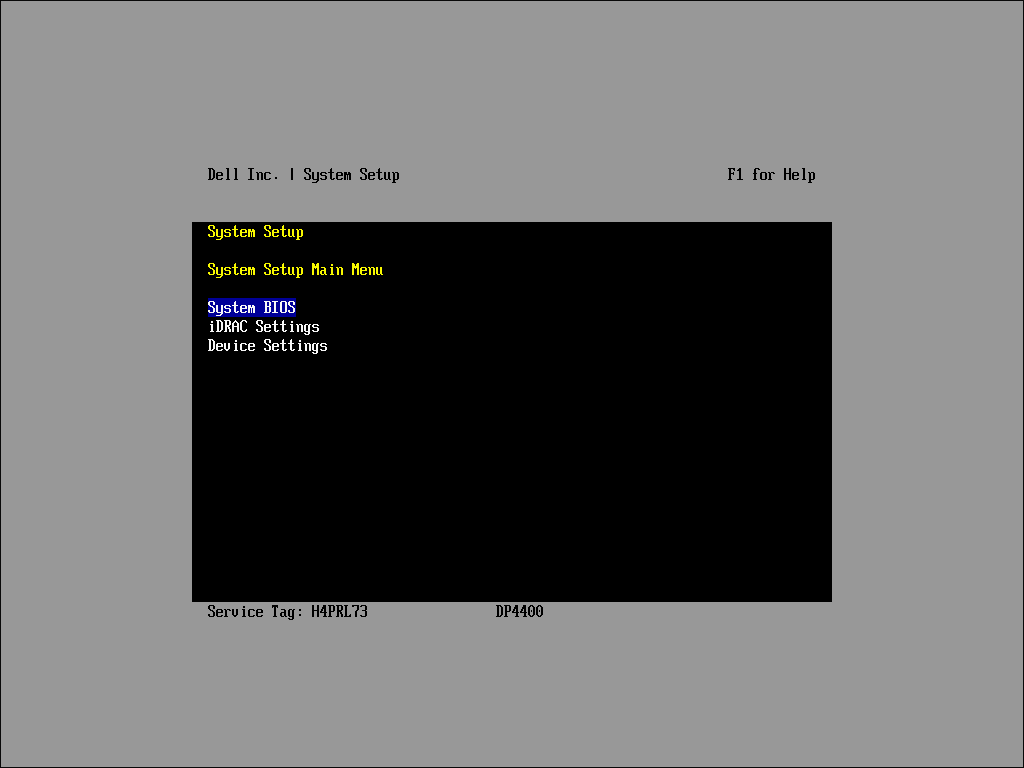
Vælg "System BIOS" for at åbne menuen "System BIOS".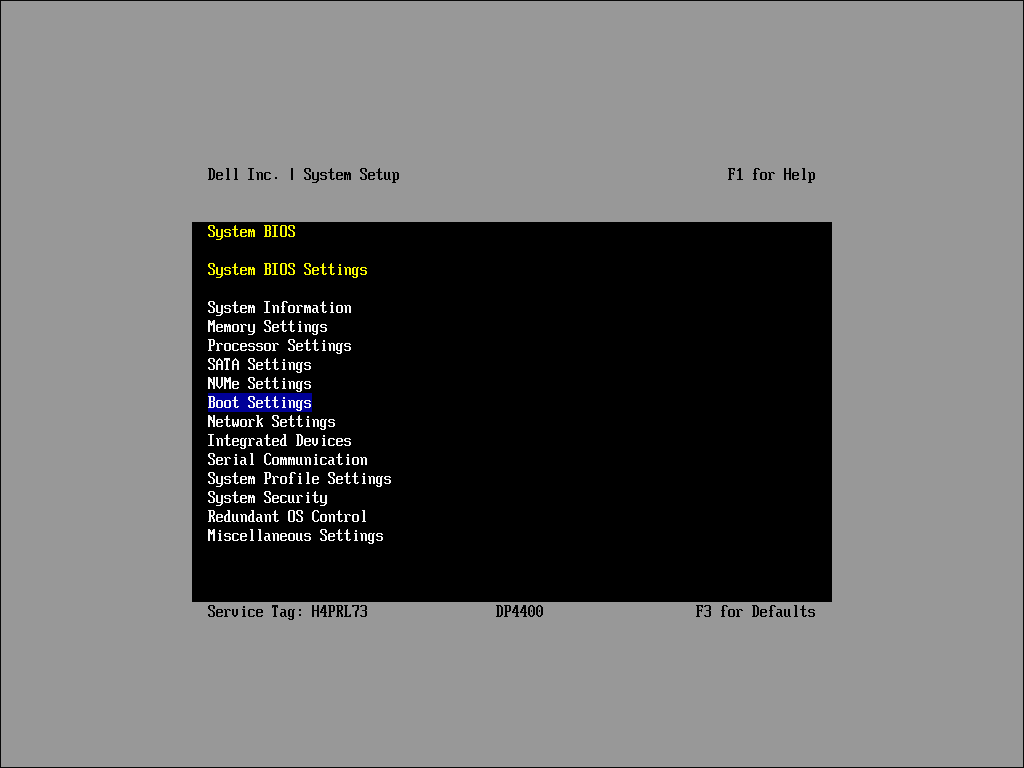
Vælg "Startindstillinger" for at åbne menuen "Startindstillinger".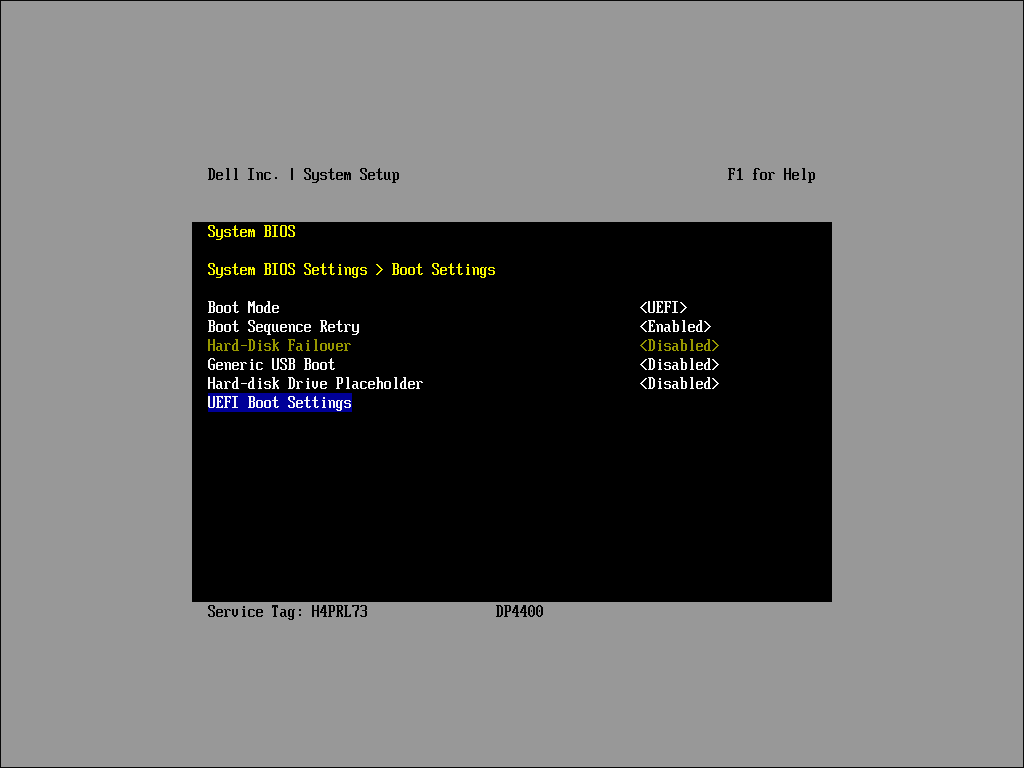
Vælg enten "UEFI-startindstillinger" eller "BIOS-startindstillinger" (hvis BIOS-starttilstand er aktiveret) for at redigere startenhedssekvensen.
UEFI-startindstillingsrækkefølge.

Trin til konfiguration af UEFI-starttilstand:
-
Aktivér UEFI-starttilstand:
- I undermenuen "UEFI-startindstillinger" skal du sørge for, at UEFI-starttilstand er aktiveret.
-
Bekræft UEFI-startsekvens:
- Sørg for, at "[AHCI-controller...]" er det første element på listen "UEFI Boot Sequence".
- Bekræft, at den er aktiveret under menuen "Boot Option Enable Disable".
-
Ændre rækkefølgen af lister (hvis nødvendigt):
- Brug tastaturet eller konsollens piletaster til at vælge den ønskede liste.
- Tryk på "Enter" for at vælge listen.
-
Juster varepositioner:
- Brug "-" -tasten til at flytte et element ned på listen.
- Brug "Shift+" -tasten til at flytte et element op på listen.
-
Bekræft ændringer:
- Tryk på "Enter" for at gemme og bekræfte eventuelle ændringer.
Tryk på "Esc" for at afslutte og gemme konfigurationen. Tryk på "Esc" igen for at vende tilbage til menuen Systemopsætning (BIOS). Bekræft igen for at starte genstart. Systemet bør starte op i ESXi.
Rækkefølge af BIOS-startindstillinger.
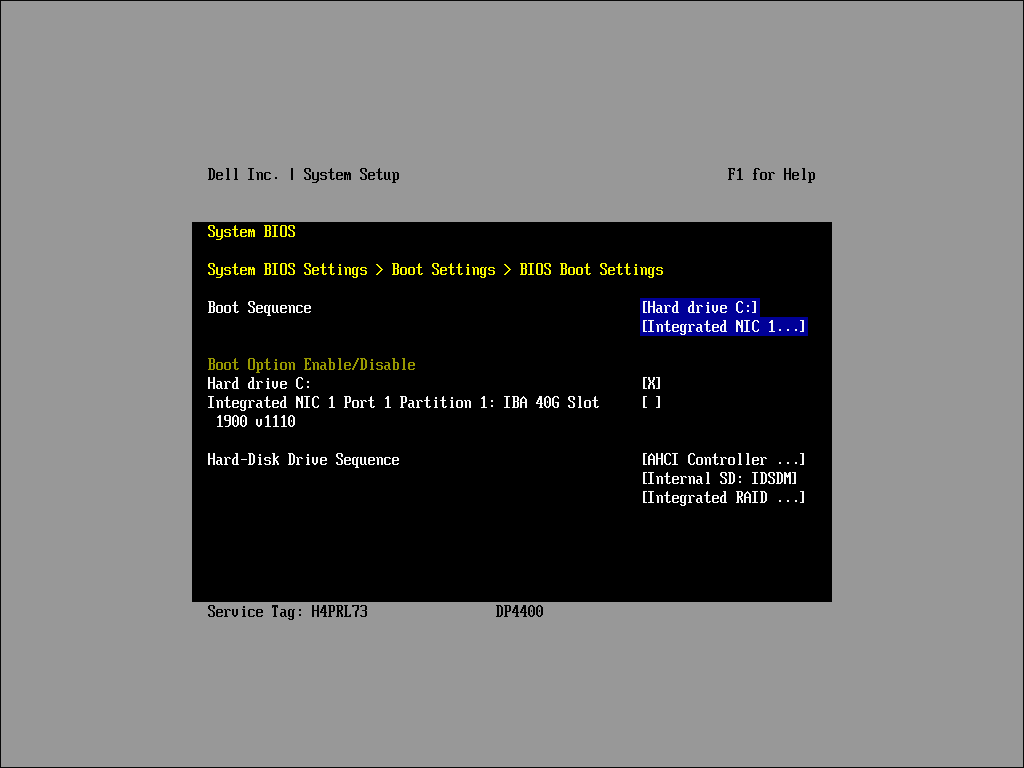
Trin til konfiguration af BIOS-starttilstand:
-
Aktivér BIOS-starttilstand:
- I undermenuen "BIOS Boot Settings" skal du sørge for, at BIOS Boot Mode er aktiveret.
-
Bekræft startrækkefølge:
- Sørg for, at "[Harddisk C:]" er det første element på listen "Startsekvens".
- Bekræft, at den er aktiveret under menuen "Boot Option Enable Disable".
-
Kontrollér harddisksekvensen:
- Sørg for, at "[AHCI-controller...]" er angivet som det første element på listen "Harddisksekvens".
-
Ændre rækkefølgen af lister (hvis nødvendigt):
- Brug tastaturet eller konsollens piletaster til at vælge den ønskede liste.
- Tryk på "Enter" for at vælge listen.
-
Juster varepositioner:
- Brug "-" -tasten til at flytte et element ned på listen.
- Brug "Shift+" -tasten til at flytte et element op på listen.
-
Bekræft ændringer:
- Tryk på "Enter" for at gemme og bekræfte eventuelle ændringer.
Tryk på "Esc" for at afslutte og gemme konfigurationen. Tryk på "Esc" igen for at vende tilbage til menuen Systemopsætning (BIOS). Bekræft igen for at starte genstart. Systemet bør starte op i ESXi.
Proces til 13G-systemer
BEMÆRK: Denne proces er den samme, men operativsystemet er på det interne SD (IDSDM).
Startkonfigurationen og -sekvensen skal være den samme som nedenstående registrering.
Sørg for, at "[Integrated RAID...]" er angivet som det første element på listen "Harddisksekvens" og det andet "[Internt SD: IDSDM...]"
Se 000181982 for at få flere oplysninger om 13G-systemer.
Affected Products
PowerProtect DP4400, PowerProtect DP5300, PowerProtect DP5800, PowerProtect DP8300, PowerProtect DP8800, PowerProtect Data Protection Hardware, PowerProtect DP5900, PowerProtect DP8400, PowerProtect DP8900Article Properties
Article Number: 000228550
Article Type: Solution
Last Modified: 27 Mar 2025
Version: 4
Find answers to your questions from other Dell users
Support Services
Check if your device is covered by Support Services.