PowerProtect : IDPA : Aucun périphérique de démarrage disponible ou système d’exploitation non détecté et démarrage à partir du disque dur C : Erreurs sur les systèmes IDPA 13G et 14G
Summary: Cet article de la base de connaissances traite du problème qui empêche le système de répondre au démarrage et affiche le message « Booting from Hard drive C : », et où aucun périphérique de démarrage ou système d’exploitation n’est détecté. Cet article se concentre sur les causes liées à un ordre de démarrage incorrect et à des problèmes de paramètres UEFI du BIOS. ...
This article applies to
This article does not apply to
This article is not tied to any specific product.
Not all product versions are identified in this article.
Symptoms
Erreurs susceptibles d’être rencontrées :The system stops responding at "Booting from Hard drive C:"
No boot device available or Operating System detected

Cause
Le problème d’arrêt du système au démarrage à « Booting from Hard drive C : », sans qu’aucun périphérique de démarrage ou système d’exploitation ne soit détecté, peut être attribué aux causes suivantes :
Ordre de démarrage incorrect : Le firmware du BIOS ou de l’UEFI peut être configuré pour démarrer à partir d’un périphérique incorrect au lieu du disque dur sur lequel le système d’exploitation est installé.
Problème lié aux paramètres du BIOS ou de l’UEFI : Il peut y avoir un problème avec les paramètres du BIOS ou de l’UEFI, tels que les paramètres Secure Boot, empêchant le système de reconnaître correctement le support de démarrage.
Ces problèmes peuvent survenir en raison de divers facteurs, notamment une configuration incorrecte, des mises à jour système ou des facteurs externes qui perturbent les processus de démarrage. Parfois, le système d’exploitation lui-même peut être corrompu, ce qui l’empêche de démarrer correctement.
Dans ce scénario, nous nous concentrons sur le problème d’ordre de démarrage incorrect et de paramètres BIOS/UEFI.
Remarque : À moins qu’une nouvelle image ne soit nécessaire, le système ne doit pas passer du mode de démarrage UEFI au mode de démarrage du BIOS.
Resolution
AVERTISSEMENT : Assurez-vous de conserver une sauvegarde de toutes les données stratégiques avant d’appliquer des modifications au système.
AVERTISSEMENT : Consultez le support si vous n’êtes pas familiarisé avec la modification des paramètres UEFI du BIOS.
Remarque : Le passage au mode de démarrage du BIOS n’a aucun effet, car nous n’effectuons pas de démarrage sécurisé.
Processus pour les systèmes 14G
Appuyez sur « F2 » pour accéder au menu de configuration du système (BIOS).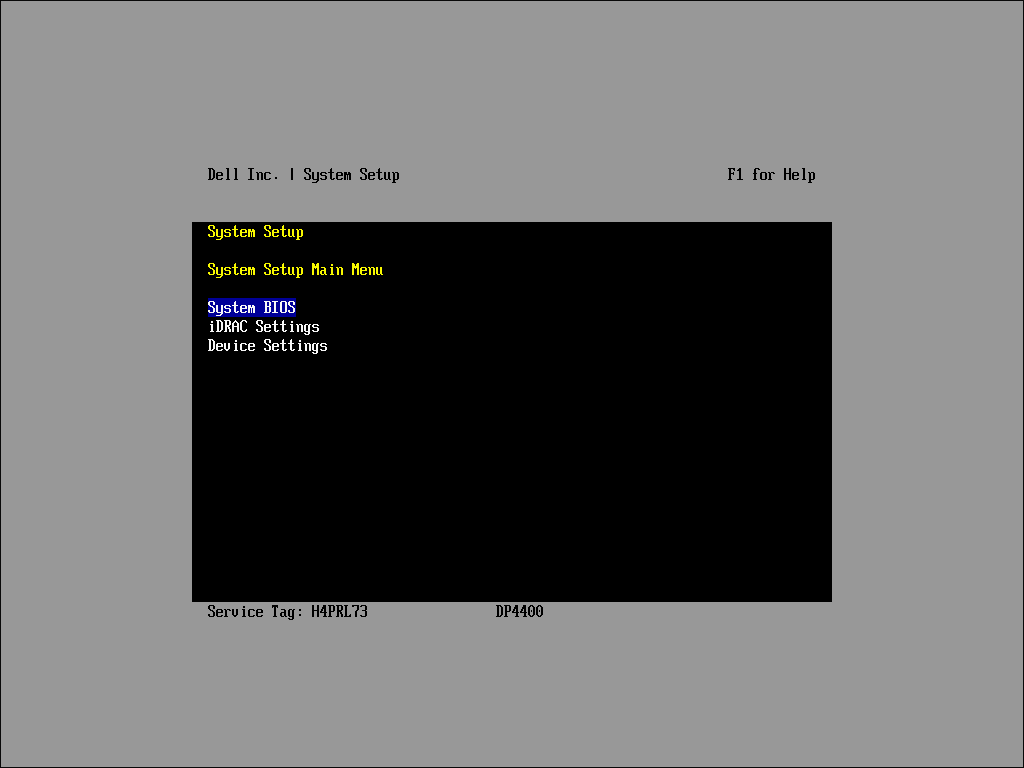
Sélectionnez « System BIOS » pour accéder au menu « System BIOS ».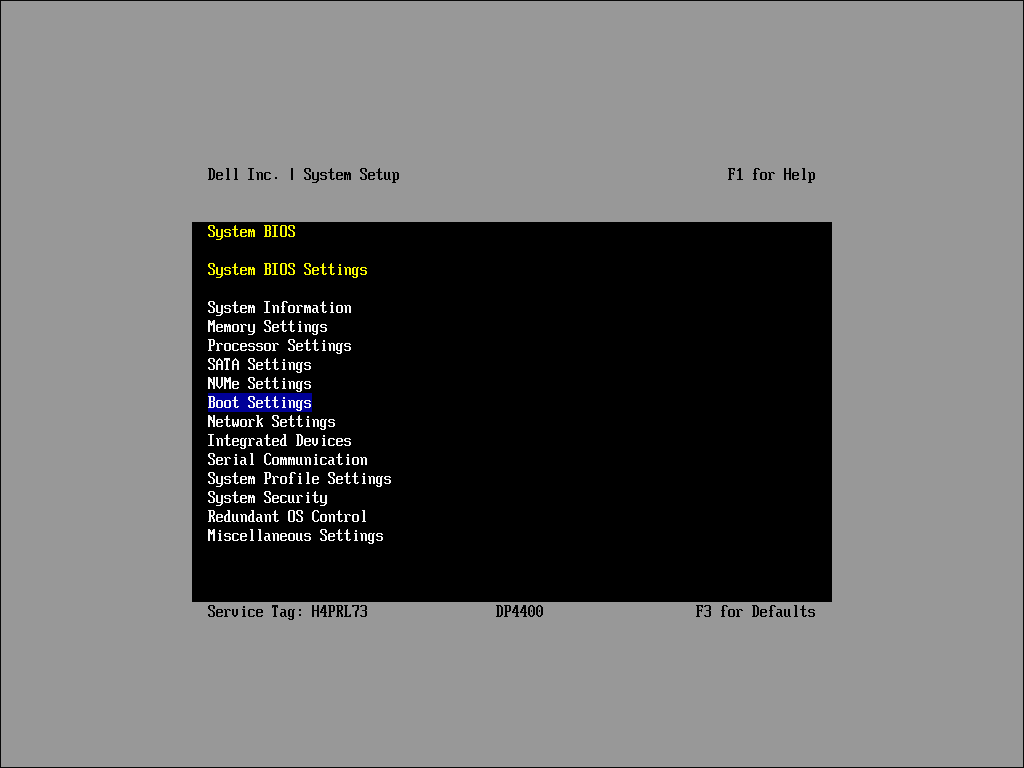
Sélectionnez « Boot Settings » pour accéder au menu « Boot Settings ».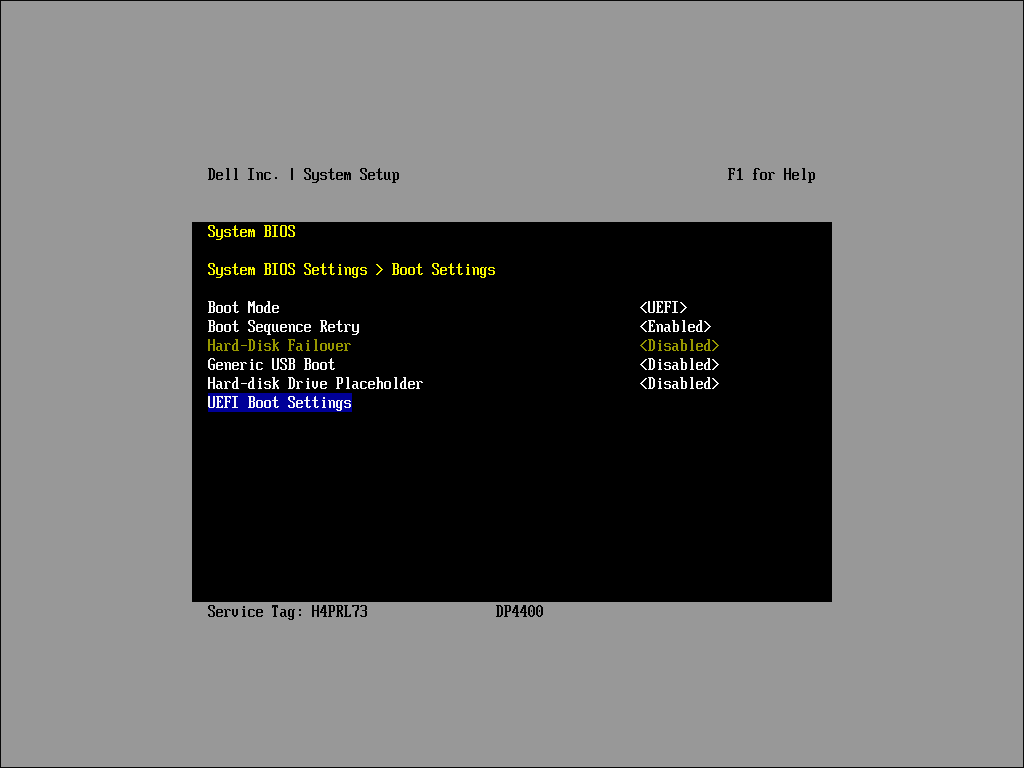
Sélectionnez « UEFI Boot Settings » ou « BIOS Boot Settings » (si le mode de démarrage du BIOS est activé) pour modifier la séquence de démarrage des périphériques.
Séquence des paramètres de démarrage UEFI.

Étapes de configuration du mode de démarrage UEFI :
-
Activez le mode de démarrage UEFI :
- Dans le sous-menu UEFI Boot Settings, assurez-vous que le mode de démarrage UEFI est activé.
-
Vérifiez la séquence de démarrage UEFI :
- Assurez-vous que « [AHCI Controller...] » est le premier élément de la liste « UEFI Boot Sequence ».
- Vérifiez qu’elle est activée dans le menu « Boot Option Enable Disabled ».
-
Modifiez l’ordre des listes (si nécessaire) :
- Utilisez les touches fléchées du clavier ou de la console pour sélectionner la liste souhaitée.
- Appuyez sur « Entrée » pour sélectionner la liste.
-
Ajustez la position des objets :
- Utilisez la touche « - » pour déplacer un élément vers le bas dans la liste.
- Utilisez la touche « Maj+ » pour déplacer un élément vers le haut dans la liste.
-
Confirmer les modifications :
- Appuyez sur « Entrée » pour enregistrer et confirmer les modifications.
Appuyez sur « Échap » pour quitter et enregistrer la configuration. Appuyez de nouveau sur « Échap » pour revenir au menu de configuration du système (BIOS). Confirmez à nouveau pour lancer le redémarrage. Le système doit démarrer dans ESXi.
Séquence des paramètres de démarrage du BIOS.
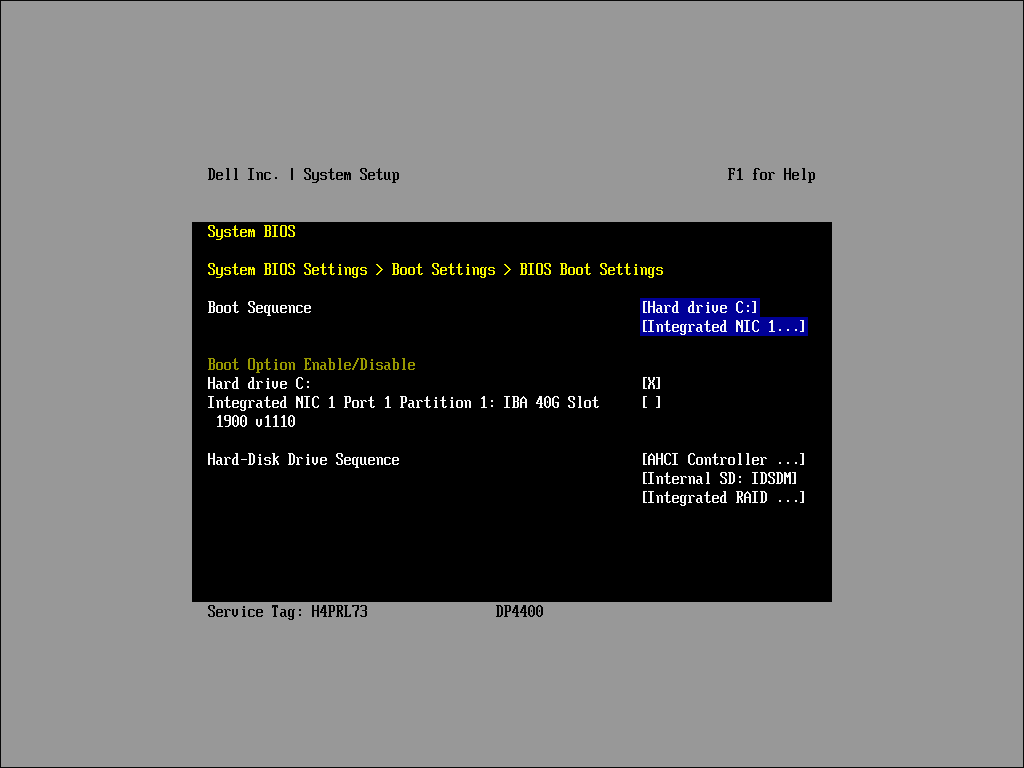
Étapes de configuration du mode d’amorçage du BIOS :
-
Activez le mode de démarrage du BIOS :
- Dans le sous-menu « BIOS Boot Settings », assurez-vous que le mode de démarrage du BIOS est activé.
-
Vérifiez la séquence de démarrage :
- Assurez-vous que « [Hard drive C :] » est le premier élément de la liste « Boot Sequence ».
- Vérifiez qu’elle est activée dans le menu « Boot Option Enable Disabled ».
-
Vérifiez la séquence du disque dur :
- Assurez-vous que « [AHCI Controller...] » apparaît en tant que premier élément de la liste « Hard-Disk Drive Sequence ».
-
Modifiez l’ordre des listes (si nécessaire) :
- Utilisez les touches fléchées du clavier ou de la console pour sélectionner la liste souhaitée.
- Appuyez sur « Entrée » pour sélectionner la liste.
-
Ajustez la position des objets :
- Utilisez la touche « - » pour déplacer un élément vers le bas dans la liste.
- Utilisez la touche « Maj+ » pour déplacer un élément vers le haut dans la liste.
-
Confirmer les modifications :
- Appuyez sur « Entrée » pour enregistrer et confirmer les modifications.
Appuyez sur « Échap » pour quitter et enregistrer la configuration. Appuyez de nouveau sur « Échap » pour revenir au menu de configuration du système (BIOS). Confirmez à nouveau pour lancer le redémarrage. Le système doit démarrer dans ESXi.
Processus pour les systèmes 13G
Remarque : Ce processus est similaire, mais le système d’exploitation se trouve sur la carte SD interne (IDSDM).
La configuration et la séquence de démarrage doivent être identiques à celles de la capture ci-dessous.
Assurez-vous que le premier élément de la liste « Séquence des disques durs » est « [RAID intégré...] » et que le second « [Carte SD interne : IDSDM...]"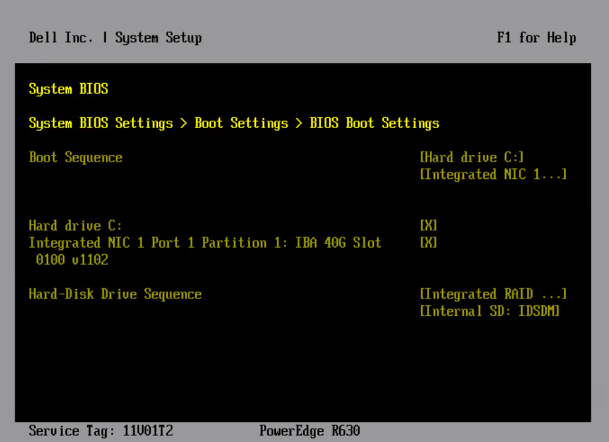
Pour plus d’informations sur les systèmes 13G, voir 000181982.
Affected Products
PowerProtect DP4400, PowerProtect DP5300, PowerProtect DP5800, PowerProtect DP8300, PowerProtect DP8800, PowerProtect Data Protection Hardware, PowerProtect DP5900, PowerProtect DP8400, PowerProtect DP8900Article Properties
Article Number: 000228550
Article Type: Solution
Last Modified: 27 Mar 2025
Version: 4
Find answers to your questions from other Dell users
Support Services
Check if your device is covered by Support Services.