PowerProtect: IDPA: Nessun dispositivo di avvio disponibile o sistema operativo non rilevato e avvio dal disco rigido C: Errori sui sistemi IDPA 13G e 14G
Summary: Questo articolo della knowledgebase affronta il problema per cui il sistema smette di rispondere durante l'avvio con il messaggio "Avvio dal disco rigido C:" e non viene rilevato alcun dispositivo di avvio o sistema operativo. Questo articolo si concentra sulle cause relative a ordini di avvio errati e problemi relativi alle impostazioni UEFI del BIOS. ...
This article applies to
This article does not apply to
This article is not tied to any specific product.
Not all product versions are identified in this article.
Symptoms
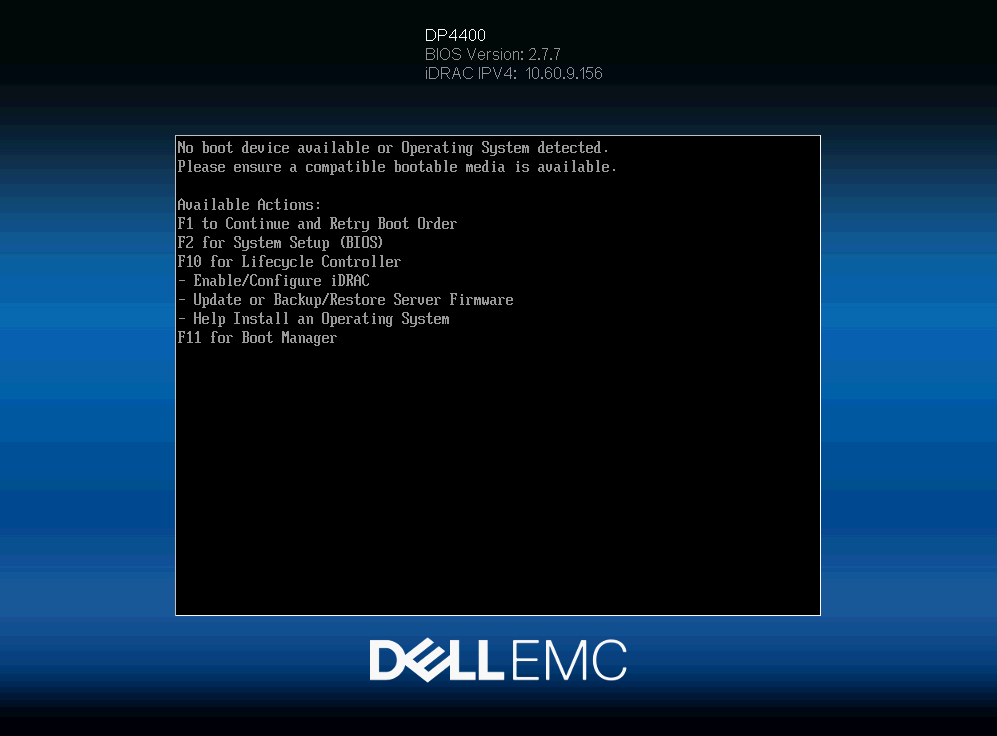
Errori che si possono verificare:The system stops responding at "Booting from Hard drive C:"
No boot device available or Operating System detected
Cause
Il problema del sistema che si arresta al messaggio "Booting from Hard drive C:", senza rilevare alcun dispositivo di avvio o sistema operativo, può essere attribuito alle seguenti cause:
Ordine di avvio errato: Il firmware del BIOS o UEFI potrebbe essere configurato per l'avvio da un dispositivo errato anziché dal disco rigido in cui è installato il sistema operativo.
Problema con le impostazioni del BIOS o UEFI: Potrebbe essersi verificato un problema con le impostazioni del BIOS o UEFI, come le impostazioni di avvio sicuro, che impediscono al sistema di riconoscere correttamente il supporto di avvio.
Questi problemi possono verificarsi a causa di vari fattori, tra cui configurazione errata, aggiornamenti di sistema o fattori esterni che interrompono i processi di avvio. A volte, il sistema operativo stesso potrebbe essere danneggiato, rendendo impossibile l'avvio corretto.
In questo scenario, ci concentriamo sul problema dell'ordine di avvio non corretto e delle impostazioni BIOS/UEFI.
NOTA: A meno che non sia necessaria una nuova immagine, il sistema non deve passare dalla modalità di avvio UEFI alla modalità di avvio BIOS.
Resolution
AVVERTENZA: Assicurarsi di mantenere un backup di tutti i dati critici prima di applicare modifiche al sistema.
AVVERTENZA: Rivolgersi al supporto se non si ha familiarità con la modifica delle impostazioni UEFI del BIOS.
NOTA: Non ci sono effetti passando alla modalità di avvio del BIOS, in quanto non stiamo eseguendo un avvio protetto.
Processo per i sistemi 14G
Premere "F2" per accedere al menu di configurazione del sistema (BIOS).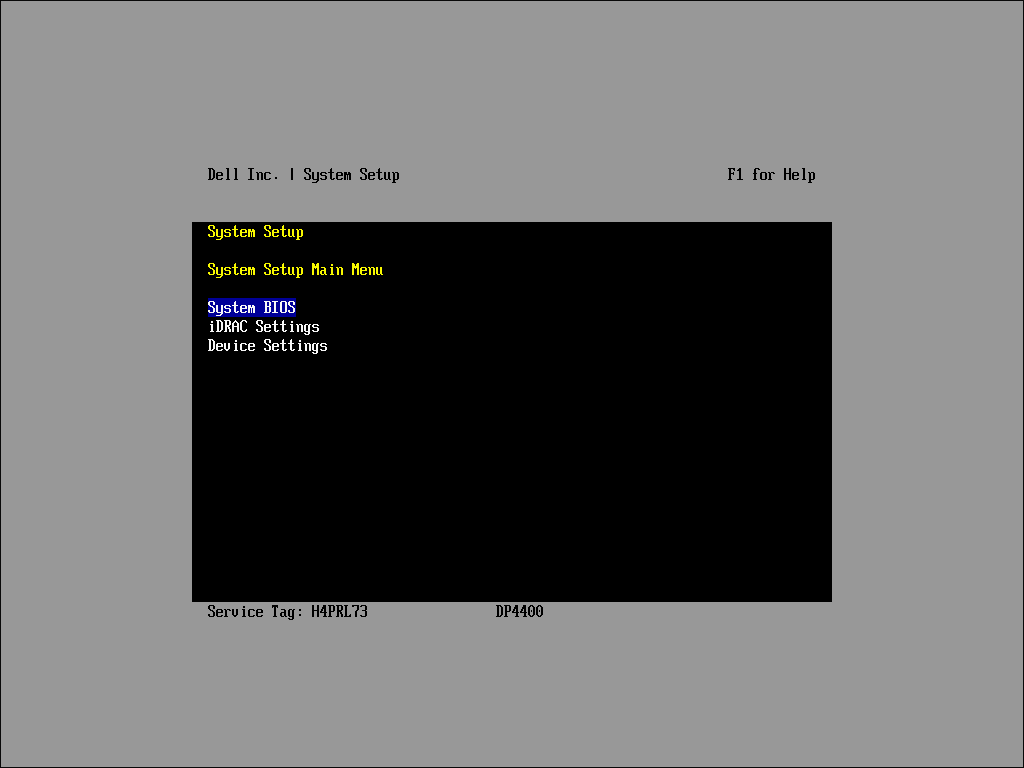
Selezionare "System BIOS" per accedere al menu "System BIOS".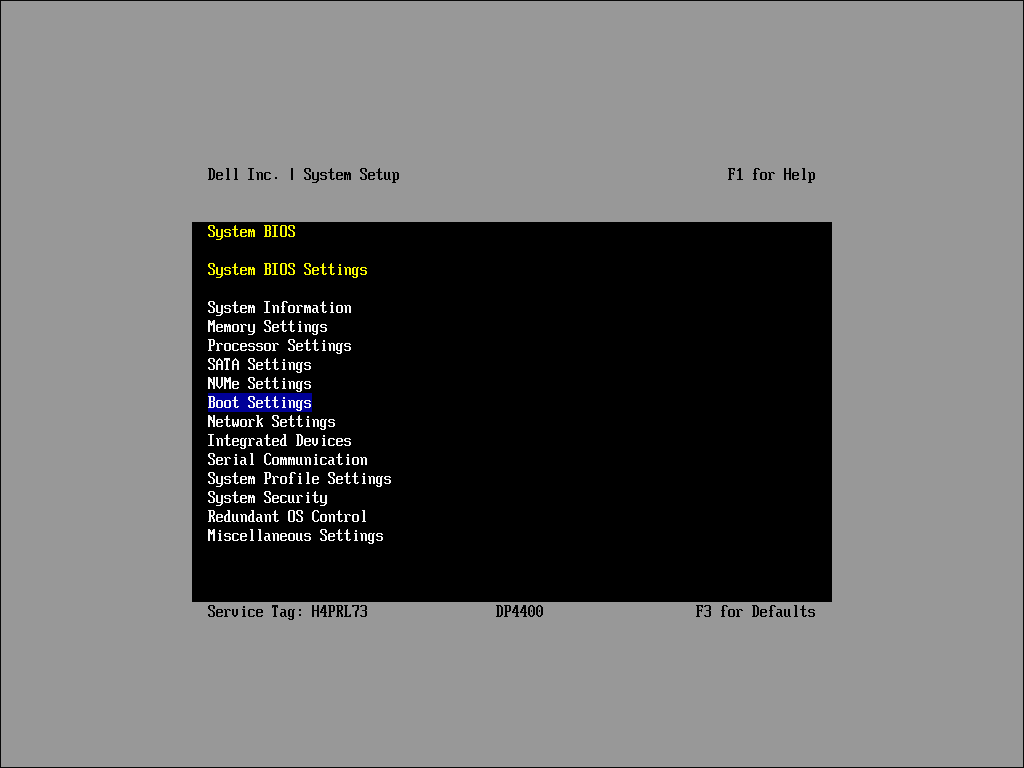
Selezionare "Boot Settings" per accedere al menu "Boot Settings".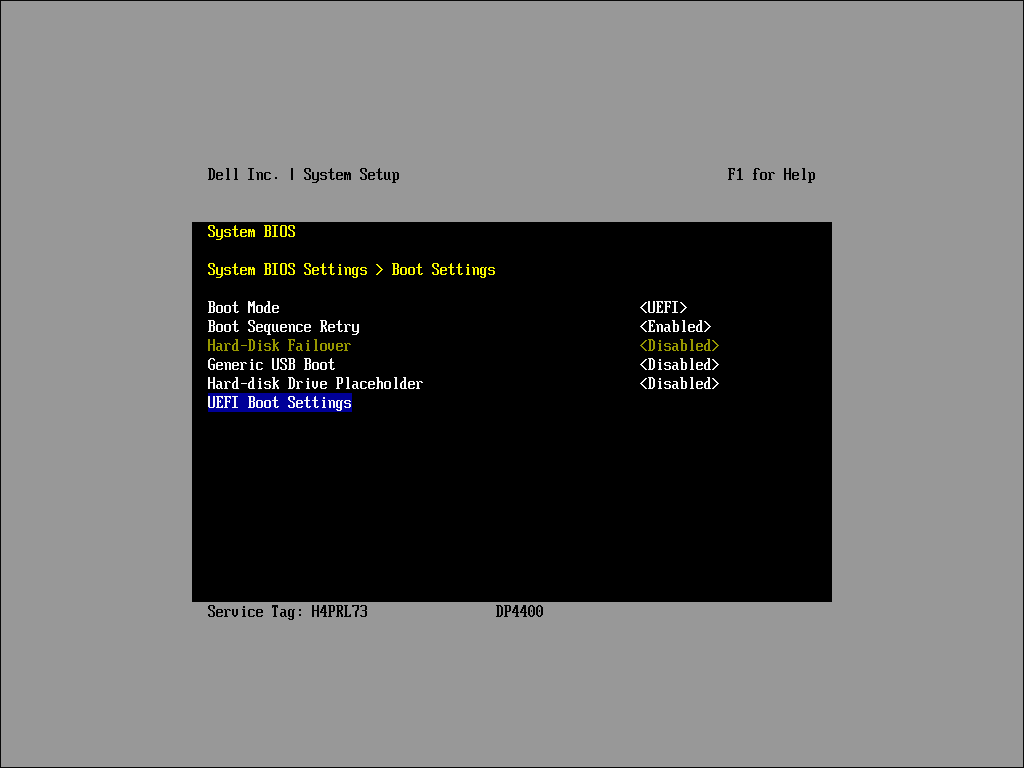
Selezionare "Impostazioni di avvio UEFI" o "Impostazioni di avvio BIOS" (se la modalità di avvio BIOS è abilitata) per modificare la sequenza del dispositivo di avvio.
Sequenza delle impostazioni di avvio UEFI.

Procedura per la configurazione della modalità di avvio UEFI:
-
Abilitare la modalità di avvio UEFI:
- Dal sottomenu "Impostazioni di avvio UEFI", assicurarsi che la modalità di avvio UEFI sia abilitata.
-
Verificare la sequenza di avvio UEFI:
- Assicurarsi che "[AHCI Controller...]" sia il primo elemento nell'elenco "UEFI Boot Sequence".
- Verificare che sia abilitata nel menu "Boot Option Enable Disable".
-
Modificare l'ordine degli elenchi (se necessario):
- Utilizzare i tasti freccia della tastiera o della console per selezionare l'elenco desiderato.
- Premere "Enter" per selezionare l'elenco.
-
Regola le posizioni degli oggetti:
- Utilizzare il tasto "-" per spostare un elemento verso il basso nell'elenco.
- Utilizzare il tasto "Maiusc+" per spostare un elemento verso l'alto nell'elenco.
-
Conferma modifiche:
- Premere "Enter" per salvare e confermare eventuali modifiche.
Premere "Esc" per uscire e salvare la configurazione. Premere nuovamente "Esc" per tornare al menu di configurazione del sistema (BIOS). Confermare nuovamente per avviare il riavvio. Il sistema dovrebbe avviarsi in ESXi.
Sequenza delle impostazioni di avvio del BIOS.
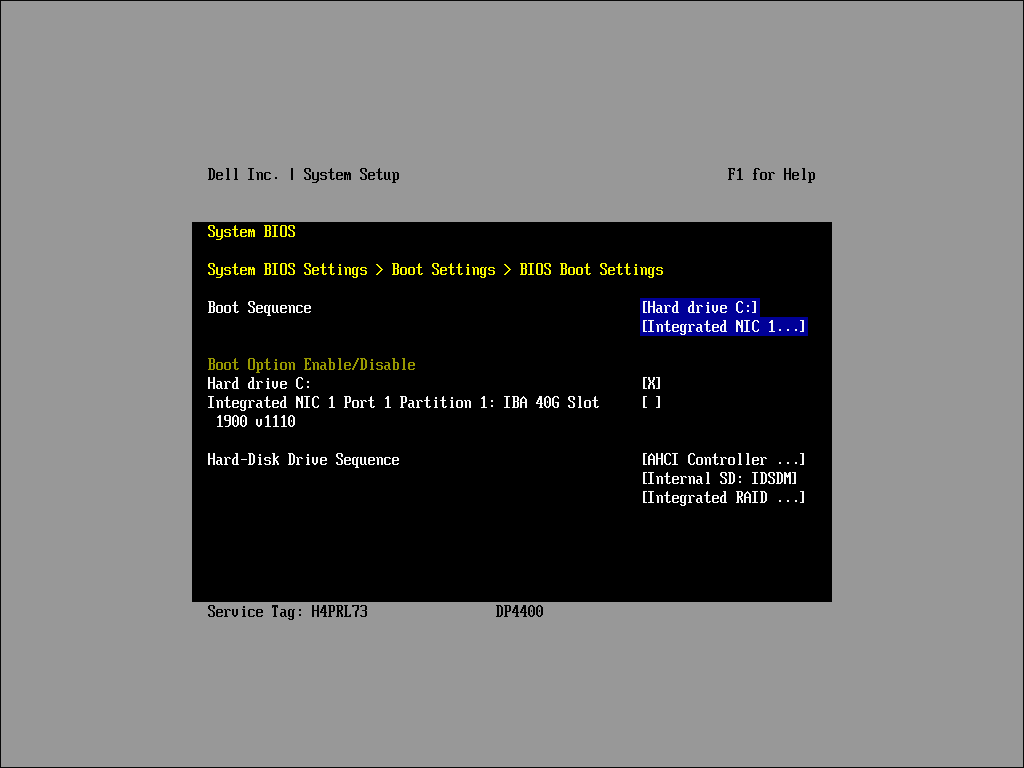
Procedura per la configurazione della modalità di avvio del BIOS:
-
Abilitare la modalità di avvio del BIOS:
- Dal sottomenu "BIOS Boot Settings", assicurarsi che la modalità di avvio del BIOS sia abilitata.
-
Verificare la sequenza di avvio:
- Assicurarsi che "[Hard drive C:]" sia il primo elemento nell'elenco "Boot Sequence".
- Verificare che sia abilitata nel menu "Boot Option Enable Disable".
-
Controllare la sequenza delle unità del disco rigido:
- Assicurarsi che "[AHCI Controller...]" sia elencato come prima voce nell'elenco "Hard-Disk Drive Sequence".
-
Modificare l'ordine degli elenchi (se necessario):
- Utilizzare i tasti freccia della tastiera o della console per selezionare l'elenco desiderato.
- Premere "Enter" per selezionare l'elenco.
-
Regola le posizioni degli oggetti:
- Utilizzare il tasto "-" per spostare un elemento verso il basso nell'elenco.
- Utilizzare il tasto "Maiusc+" per spostare un elemento verso l'alto nell'elenco.
-
Conferma modifiche:
- Premere "Enter" per salvare e confermare eventuali modifiche.
Premere "Esc" per uscire e salvare la configurazione. Premere nuovamente "Esc" per tornare al menu di configurazione del sistema (BIOS). Confermare nuovamente per avviare il riavvio. Il sistema dovrebbe avviarsi in ESXi.
Processo per i sistemi 13G
NOTA: Questo processo è simile, ma il sistema operativo si trova sull SD interno (IDSDM).
La configurazione e la sequenza di avvio devono essere le stesse dell'acquisizione riportata di seguito.
Assicurarsi che "[RAID integrato...]" sia elencato come prima voce nell'elenco "Hard-Disk Drive Sequence" e nella seconda voce "[Internal SD: IDSDM...]"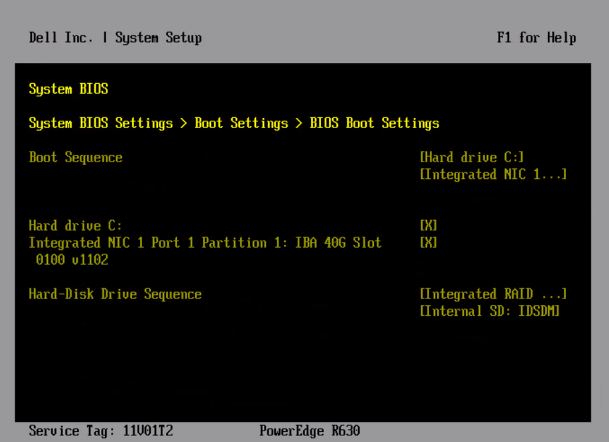
Per ulteriori informazioni sui sistemi 13G, consultare 000181982.
Affected Products
PowerProtect DP4400, PowerProtect DP5300, PowerProtect DP5800, PowerProtect DP8300, PowerProtect DP8800, PowerProtect Data Protection Hardware, PowerProtect DP5900, PowerProtect DP8400, PowerProtect DP8900Article Properties
Article Number: 000228550
Article Type: Solution
Last Modified: 27 Mar 2025
Version: 4
Find answers to your questions from other Dell users
Support Services
Check if your device is covered by Support Services.