PowerProtect: IDPA: 사용 가능한 부팅 장치가 없거나 운영 체제가 감지되지 않고 하드 드라이브 C:에서 부팅 IDPA 13G 및 14G 시스템의 오류
Summary: 이 기술 자료 문서에서는 부팅 중에 시스템이 "하드 드라이브 C:에서 부팅 중"이라는 메시지와 함께 응답을 중지하고 부팅 장치 또는 운영 체제가 감지되지 않는 문제를 다룹니다. 이 문서에서는 잘못된 부팅 순서 및 BIOS UEFI 설정 문제와 관련된 원인에 대해 설명합니다.
This article applies to
This article does not apply to
This article is not tied to any specific product.
Not all product versions are identified in this article.
Symptoms
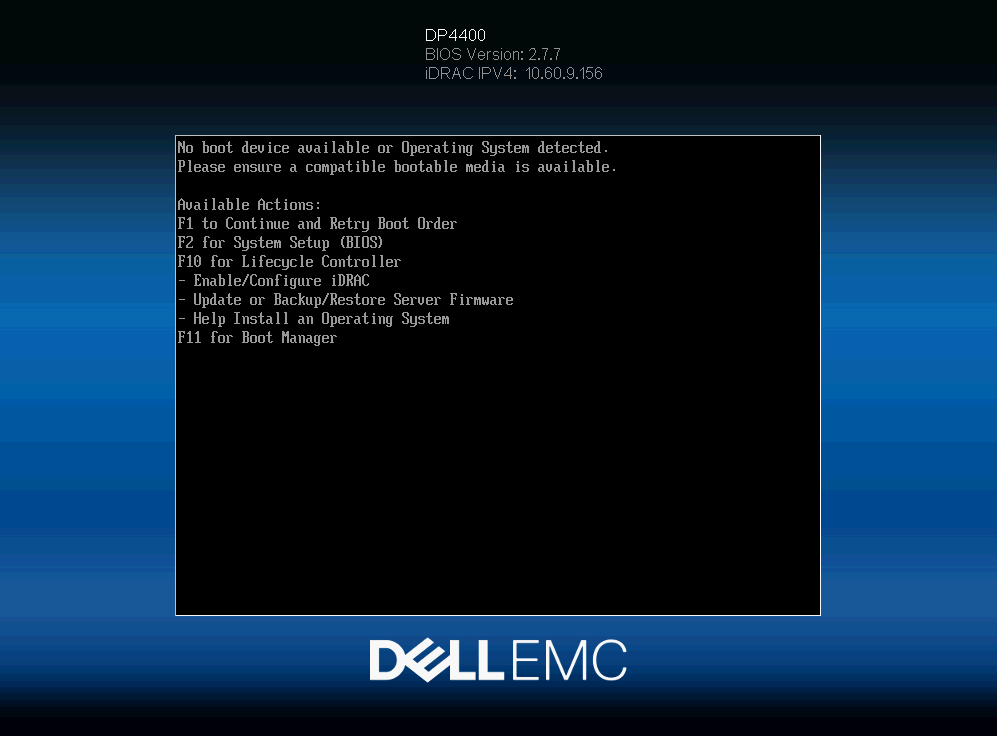
발생할 수 있는 오류:The system stops responding at "Booting from Hard drive C:"
No boot device available or Operating System detected
Cause
부팅 장치 또는 운영 체제가 감지되지 않은 상태에서 시스템이 "하드 드라이브 C:에서 부팅"에서 중지되는 문제는 다음과 같은 원인에 기인할 수 있습니다.
잘못된 부팅 순서: BIOS 또는 UEFI 펌웨어가 운영 체제가 설치된 하드 드라이브 대신 잘못된 디바이스에서 부팅하도록 구성되었을 수 있습니다.
BIOS 또는 UEFI 설정 문제: 보안 부팅 설정과 같이 시스템이 부팅 가능한 미디어를 올바르게 인식하지 못하게 하는 BIOS 또는 UEFI 설정에 문제가 있을 수 있습니다.
이러한 문제는 잘못된 구성, 시스템 업데이트 또는 부팅 프로세스를 방해하는 외부 요인을 비롯한 다양한 요인으로 인해 발생할 수 있습니다. 때로는 운영 체제 자체가 손상되어 제대로 부팅되지 않을 수 있습니다.
이 시나리오에서는 잘못된 부팅 순서 및 BIOS/UEFI 설정 문제에 중점을 둡니다.
참고: 이미지 재작성이 필요한 경우가 아니면 시스템을 UEFI 부팅 모드에서 BIOS 부팅 모드로 변경해서는 안 됩니다.
Resolution
경고: 시스템에 변경 사항을 적용하기 전에 중요한 데이터의 백업을 유지해야 합니다.
경고: BIOS UEFI 설정 변경에 익숙하지 않은 경우 지원 부서에 문의하십시오.
참고: 보안 부팅을 수행하지 않으므로 BIOS 부팅 모드로 변경해도 아무런 영향이 없습니다.
14G 시스템용 프로세스
키를 눌러 System Setup(BIOS) 메뉴로 들어갑니다.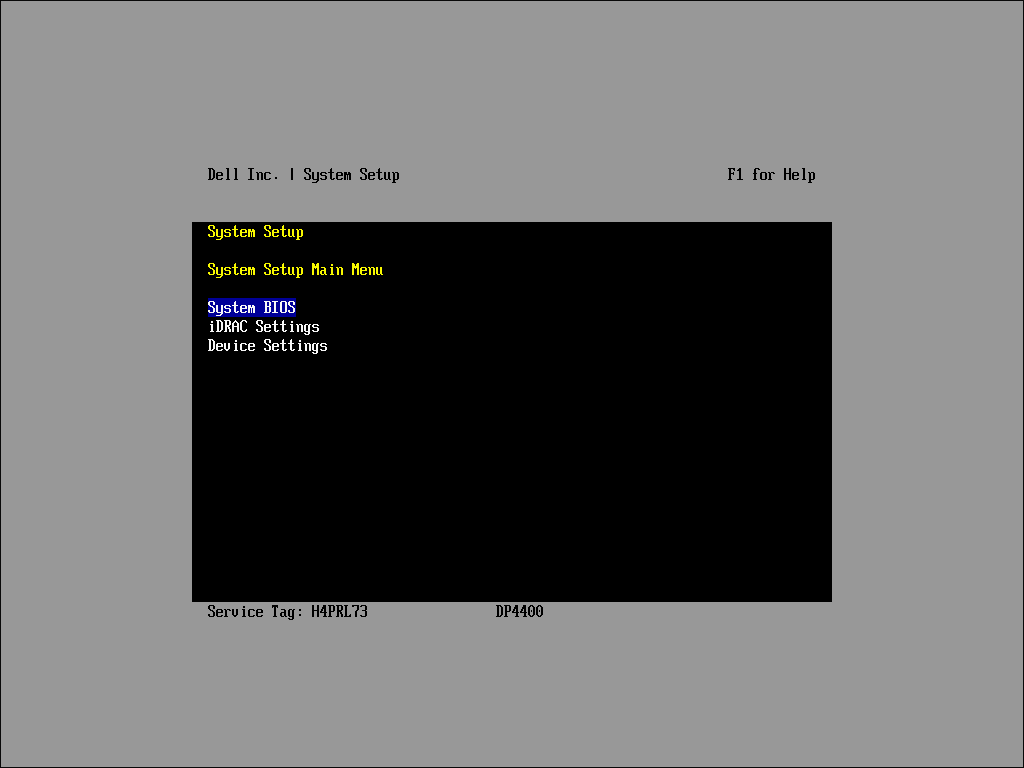
"System BIOS"를 선택하여 "System BIOS" 메뉴로 들어갑니다.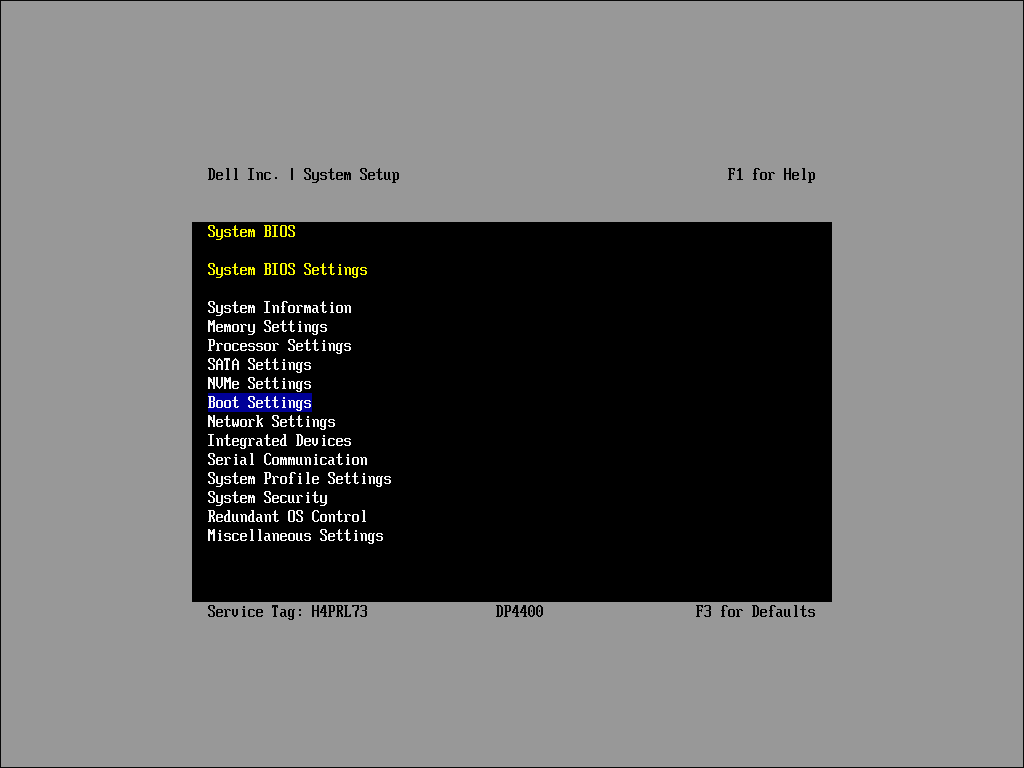
"Boot Settings"를 선택하여 "Boot Settings" 메뉴로 들어갑니다.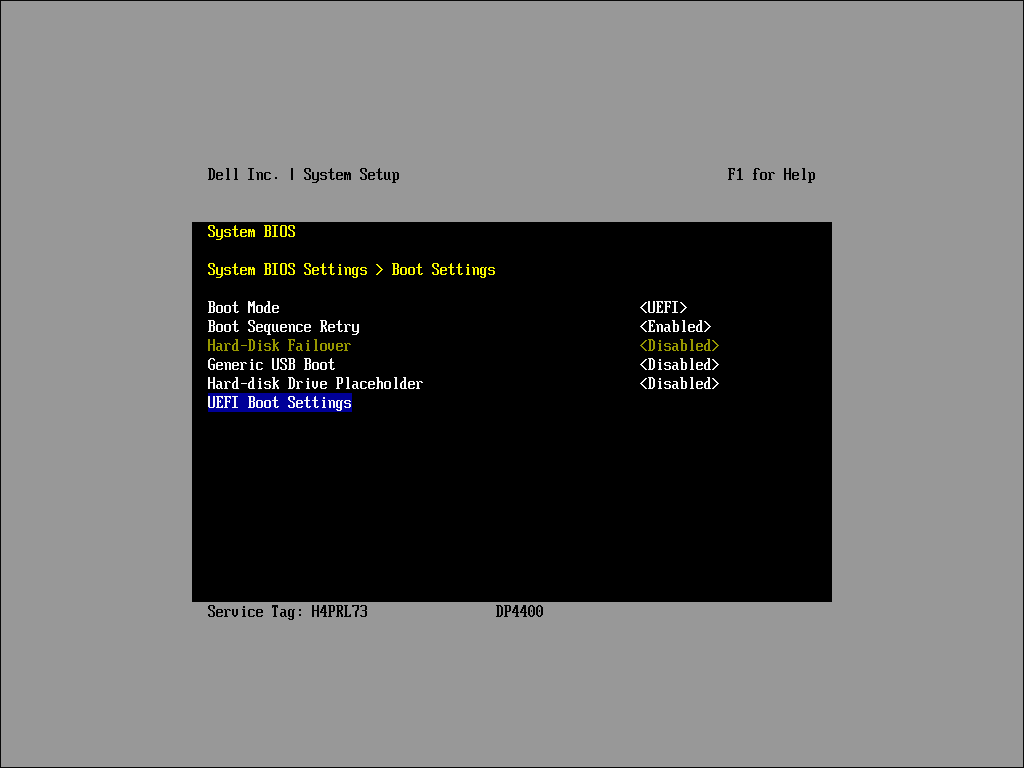
"UEFI Boot Settings" 또는 "BIOS Boot Settings"(BIOS Boot Mode가 활성화된 경우)를 선택하여 부팅 디바이스 순서를 편집합니다.
UEFI 부팅 설정 순서

UEFI 부팅 모드 구성 단계:
-
UEFI 부팅 모드 활성화:
- "UEFI 부팅 설정" 하위 메뉴에서 UEFI 부팅 모드가 활성화되어 있는지 확인합니다.
-
UEFI 부트 순서 확인:
- "[AHCI Controller...]"가 "UEFI Boot Sequence" 목록의 첫 번째 항목인지 확인합니다.
- "Boot Option Enable Disable" 메뉴에서 활성화되어 있는지 확인합니다.
-
목록 순서를 수정합니다(필요한 경우).
- 키보드 또는 콘솔 화살표 키를 사용하여 원하는 목록을 선택합니다.
- 키를 눌러 목록을 선택합니다.
-
항목 위치 조정:
- "-" 키를 사용하여 항목을 목록에서 아래로 이동합니다.
- "Shift+" 키를 사용하여 목록에서 항목을 위로 이동합니다.
-
변경 사항 확인:
- 키를 눌러 변경 사항을 저장하고 확인합니다.
키를 눌러 구성을 종료하고 저장합니다. 키를 다시 눌러 System Setup(BIOS) 메뉴로 돌아갑니다. 재부팅을 시작하려면 다시 확인합니다. 시스템이 ESXi로 부팅되어야 합니다.
BIOS 부팅 설정 순서
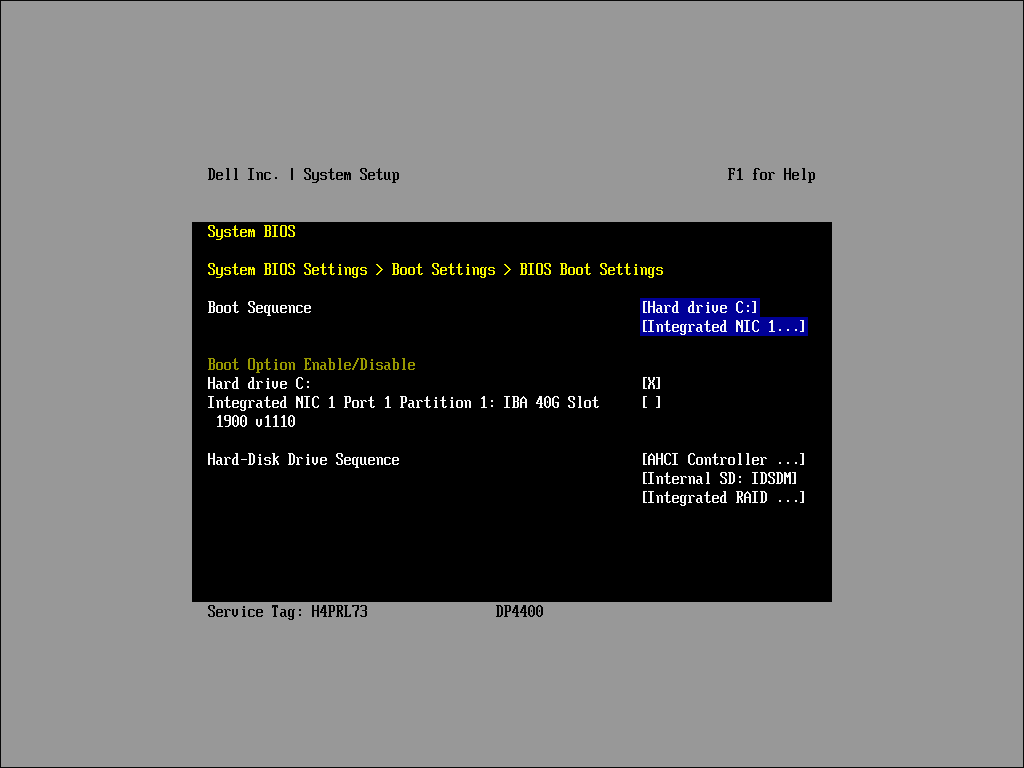
BIOS 부팅 모드 구성 단계:
-
BIOS 부팅 모드 활성화:
- "BIOS Boot Settings" 하위 메뉴에서 BIOS Boot Mode가 활성화되어 있는지 확인합니다.
-
부트 순서 확인:
- "[하드 드라이브 C:]"가 "부트 순서" 목록의 첫 번째 항목인지 확인합니다.
- "Boot Option Enable Disable" 메뉴에서 활성화되어 있는지 확인합니다.
-
하드 디스크 드라이브 순서 확인:
- "Hard-Disk Drive Sequence" 목록의 첫 번째 항목에 "[AHCI Controller...]"가 나열되어 있는지 확인합니다.
-
목록 순서를 수정합니다(필요한 경우).
- 키보드 또는 콘솔 화살표 키를 사용하여 원하는 목록을 선택합니다.
- 키를 눌러 목록을 선택합니다.
-
항목 위치 조정:
- "-" 키를 사용하여 항목을 목록에서 아래로 이동합니다.
- "Shift+" 키를 사용하여 목록에서 항목을 위로 이동합니다.
-
변경 사항 확인:
- 키를 눌러 변경 사항을 저장하고 확인합니다.
키를 눌러 구성을 종료하고 저장합니다. 키를 다시 눌러 System Setup(BIOS) 메뉴로 돌아갑니다. 재부팅을 시작하려면 다시 확인합니다. 시스템이 ESXi로 부팅되어야 합니다.
13G 시스템용 프로세스
참고: 이 프로세스는 비슷하지만 OS가 내부 SD(IDSDM)에 있습니다.
부팅 구성 및 순서는 아래 캡처와 동일해야 합니다.
"[Integrated RAID...]"가 "Hard-Disk Drive Sequence" 목록의 첫 번째 항목과 두 번째 "[Internal SD: IDSDM...]"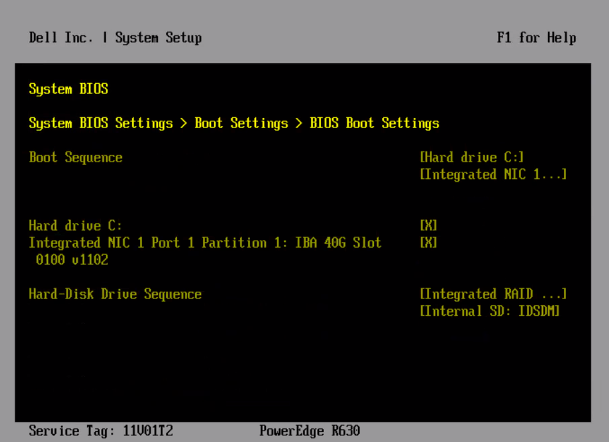
13G 시스템에 대한 자세한 내용은 000181982를 참조하십시오.
Affected Products
PowerProtect DP4400, PowerProtect DP5300, PowerProtect DP5800, PowerProtect DP8300, PowerProtect DP8800, PowerProtect Data Protection Hardware, PowerProtect DP5900, PowerProtect DP8400, PowerProtect DP8900Article Properties
Article Number: 000228550
Article Type: Solution
Last Modified: 27 Mar 2025
Version: 4
Find answers to your questions from other Dell users
Support Services
Check if your device is covered by Support Services.