PowerProtect: IDPA: Geen opstartapparaat beschikbaar of besturingssysteem niet gedetecteerd en bezig met opstarten vanaf harde schijf C: Fouten op IDPA 13G- en 14G-systemen
Summary: Dit Knowledge-artikel behandelt het probleem waarbij het systeem tijdens het opstarten niet meer reageert met het bericht "Booting from Hard drive C:" en er geen opstartapparaat of besturingssysteem wordt gedetecteerd. Dit artikel behandelt de oorzaken die verband houden met een onjuiste opstartvolgorde en problemen met de BIOS UEFI-instellingen. ...
This article applies to
This article does not apply to
This article is not tied to any specific product.
Not all product versions are identified in this article.
Symptoms
Fouten die u kunt krijgen:The system stops responding at "Booting from Hard drive C:"
No boot device available or Operating System detected

Cause
Het probleem waarbij het systeem stopt bij "Opstarten vanaf harde schijf C:", zonder dat er een opstartapparaat of besturingssysteem wordt gedetecteerd, kan worden toegeschreven aan de volgende oorzaken:
Onjuiste opstartvolgorde: De BIOS- of UEFI-firmware is mogelijk geconfigureerd om op te starten vanaf een onjuist apparaat in plaats van vanaf de harde schijf waarop het besturingssysteem is geïnstalleerd.
Probleem met BIOS- of UEFI-instellingen: Er kan een probleem zijn met BIOS- of UEFI-instellingen, zoals instellingen voor veilig opstarten, waardoor het systeem de opstartbare media niet correct herkent.
Deze problemen kunnen ontstaan door verschillende factoren, waaronder onjuiste configuratie, systeemupdates of externe factoren die het opstartproces verstoren. Soms is het besturingssysteem zelf beschadigd, waardoor het niet goed kan opstarten.
In dit scenario richten we ons op het probleem met onjuiste opstartvolgorde en BIOS/UEFI-instellingen.
OPMERKING: Tenzij een nieuwe image is vereist, moet het systeem niet worden gewijzigd van de UEFI-opstartmodus in de BIOS-opstartmodus.
Resolution
WAARSCHUWING: Zorg voor een back-up van kritieke data voordat u wijzigingen toepast op het systeem.
WAARSCHUWING: Neem contact op met de support als u niet bekend bent met het wijzigen van de BIOS UEFI-instellingen.
OPMERKING: Er zijn geen effecten bij het overschakelen naar de BIOS-opstartmodus, omdat we geen veilige opstartmodus uitvoeren.
Proces voor 14G-systemen
Druk op F2 om het menu System Setup (BIOS) te openen.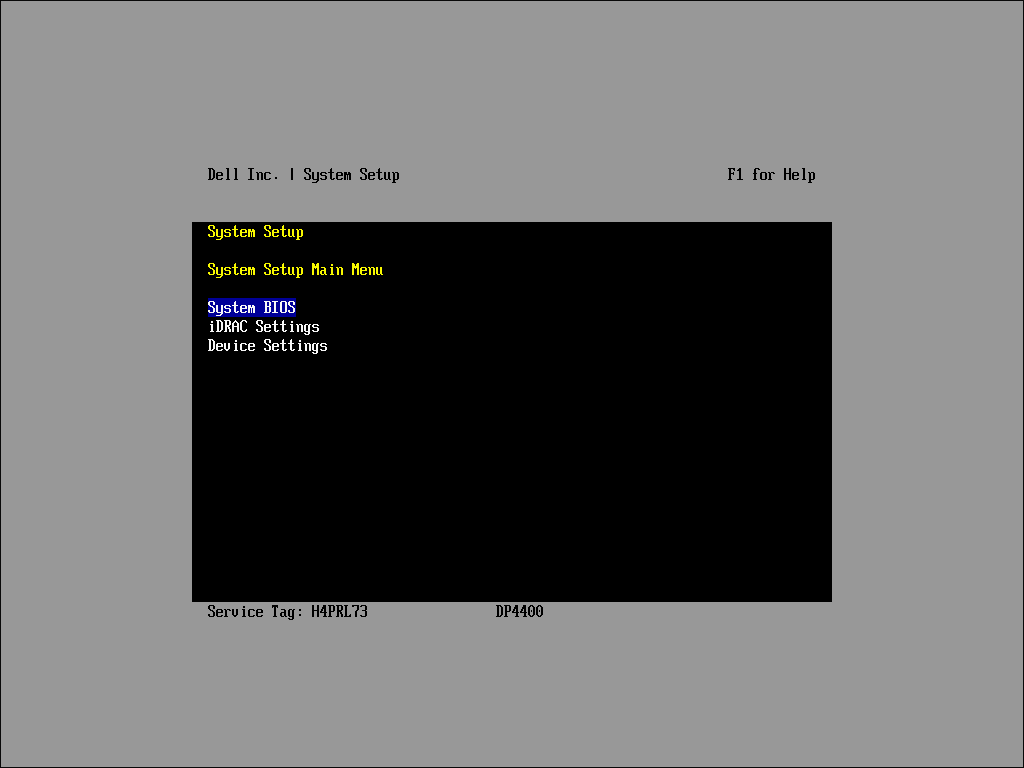
Selecteer "System BIOS" om het menu "System BIOS" te openen.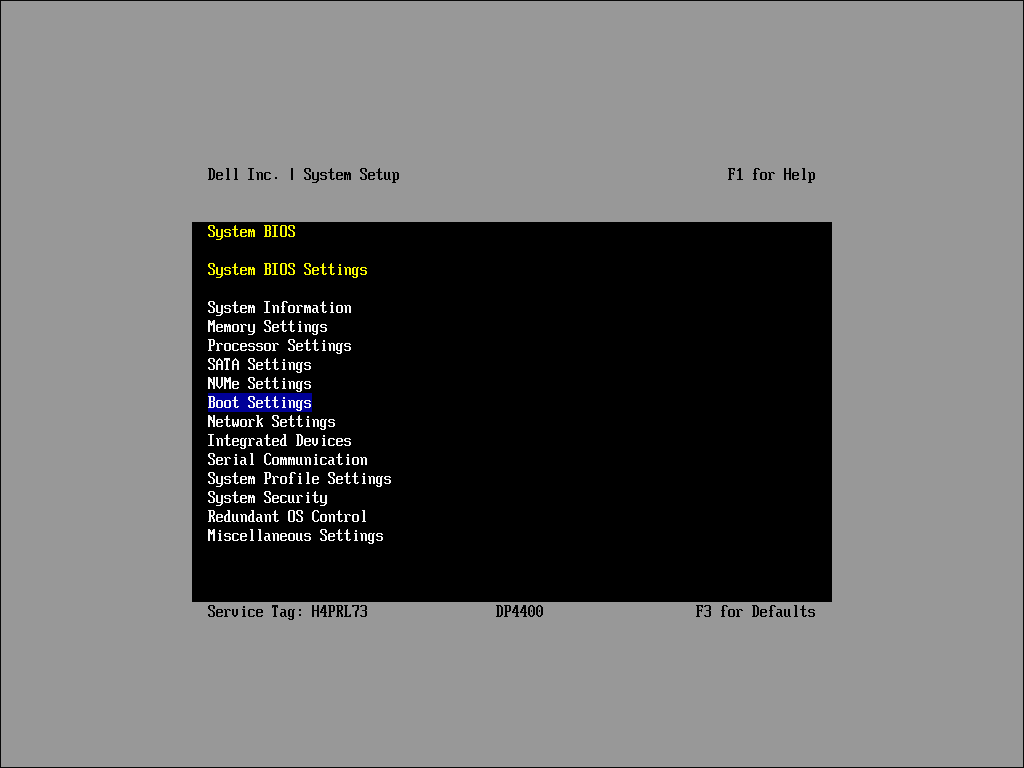
Selecteer "Boot Settings" om het menu "Boot Settings" te openen.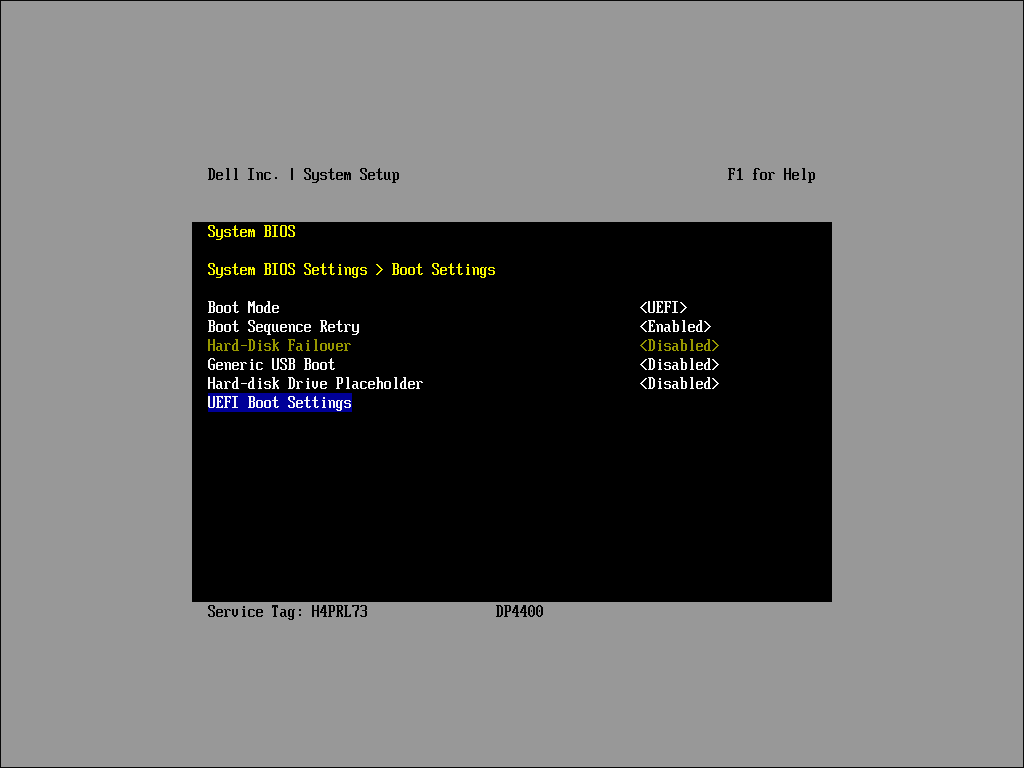
Selecteer "UEFI Boot Settings" of "BIOS Boot Settings" (als de BIOS-opstartmodus is ingeschakeld) om de volgorde van het opstartapparaat te bewerken.
UEFI-opstartinstellingenvolgorde.

Stappen voor het configureren van de UEFI-opstartmodus:
-
UEFI-opstartmodus inschakelen:
- Controleer in het submenu "UEFI Boot Settings" of de UEFI-opstartmodus is ingeschakeld.
-
Controleer de UEFI-opstartvolgorde:
- Zorg ervoor dat [AHCI Controller...]" het eerste item is in de lijst "UEFI Boot Sequence".
- Controleer of het is ingeschakeld onder het menu "Boot Option Enable Disable".
-
Wijzig de volgorde van lijsten (indien nodig):
- Gebruik het toetsenbord of de pijltoetsen van de console om de lijst met gewenste personen te selecteren.
- Druk op "Enter" om de lijst te selecteren.
-
Artikelposities aanpassen:
- Gebruik de toets "-" om een item lager in de lijst te plaatsen.
- Gebruik de toets "Shift+" om een item hoger in de lijst te plaatsen.
-
Wijzigingen bevestigen:
- Druk op "Enter" om eventuele wijzigingen op te slaan en te bevestigen.
Druk op "Esc" om de configuratie af te sluiten en op te slaan. Druk nogmaals op "Esc" om terug te keren naar het menu System Setup (BIOS). Bevestig opnieuw om opnieuw opstarten te starten. Het systeem zou moeten opstarten in ESXi.
BIOS-opstartinstellingenvolgorde.
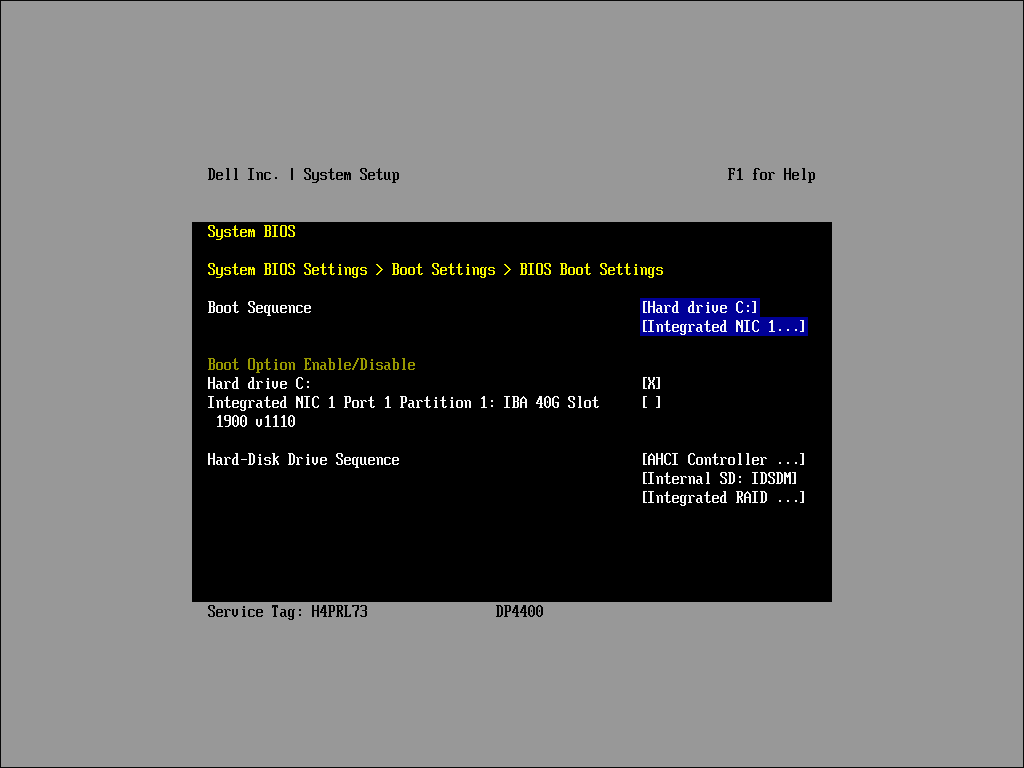
Stappen voor het configureren van de BIOS-opstartmodus:
-
BIOS-opstartmodus inschakelen:
- Controleer in het submenu "BIOS Boot Settings" of de BIOS-opstartmodus is ingeschakeld.
-
Controleer de opstartvolgorde:
- Zorg ervoor dat [Harde schijf C:]" het eerste item is in de lijst "Opstartvolgorde".
- Controleer of het is ingeschakeld onder het menu "Boot Option Enable Disable".
-
Controleer de volgorde van de harde schijf:
- Zorg ervoor dat "[AHCI Controller...]" wordt vermeld als het eerste item onder de lijst "Hard-Disk Drive Sequence".
-
Wijzig de volgorde van lijsten (indien nodig):
- Gebruik het toetsenbord of de pijltoetsen van de console om de lijst met gewenste personen te selecteren.
- Druk op "Enter" om de lijst te selecteren.
-
Artikelposities aanpassen:
- Gebruik de toets "-" om een item lager in de lijst te plaatsen.
- Gebruik de toets "Shift+" om een item hoger in de lijst te plaatsen.
-
Wijzigingen bevestigen:
- Druk op "Enter" om eventuele wijzigingen op te slaan en te bevestigen.
Druk op "Esc" om de configuratie af te sluiten en op te slaan. Druk nogmaals op "Esc" om terug te keren naar het menu System Setup (BIOS). Bevestig opnieuw om opnieuw opstarten te starten. Het systeem zou moeten opstarten in ESXi.
Proces voor 13G-systemen
OPMERKING: Dit proces is vergelijkbaar, maar het besturingssysteem staat op de interne SD (IDSDM).
De opstartconfiguratie en -volgorde moeten hetzelfde zijn als in de onderstaande opname.
Controleer of '[Integrated RAID...]' wordt vermeld als het eerste item onder de lijst 'Hard-Disk Drive Sequence' en het tweede item '[Internal SD: IDSDM...]"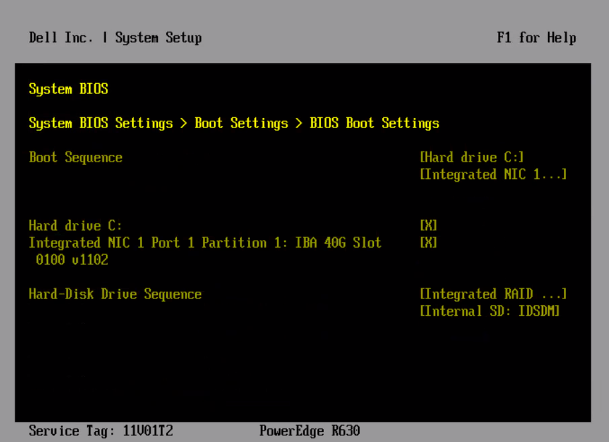
Zie 000181982 voor meer informatie over 13G systemen.
Affected Products
PowerProtect DP4400, PowerProtect DP5300, PowerProtect DP5800, PowerProtect DP8300, PowerProtect DP8800, PowerProtect Data Protection Hardware, PowerProtect DP5900, PowerProtect DP8400, PowerProtect DP8900Article Properties
Article Number: 000228550
Article Type: Solution
Last Modified: 27 Mar 2025
Version: 4
Find answers to your questions from other Dell users
Support Services
Check if your device is covered by Support Services.