PowerProtect: IDPA: Önyükleme Aygıtı Yok veya İşletim Sistemi Algılanmadı ve Sabit Sürücü C'den Önyüklenmiyor: IDPA 13G ve 14G Sistemlerindeki Hatalar
Summary: Bu Knowledge Base makalesi, önyükleme sırasında sistemin önyükleme sırasında "Booting from Hard drive C:" mesajıyla yanıt vermeyi durdurması ve önyükleme aygıtının veya işletim sisteminin tespit edilmemesi sorununu ele almaktadır. Bu makale, yanlış önyükleme sırası ve BIOS UEFI ayarları sorunlarıyla ilgili nedenlere odaklanmaktadır. ...
This article applies to
This article does not apply to
This article is not tied to any specific product.
Not all product versions are identified in this article.
Symptoms
Alabileceğiniz hatalar:The system stops responding at "Booting from Hard drive C:"
No boot device available or Operating System detected

Cause
Sistemin önyükleme aygıtı veya işletim sistemi algılanmadan "C Sabit Sürücüsünden Önyükleniyor:" konumunda durması sorunu aşağıdaki nedenlere
bağlanabilir: Yanlış Önyükleme Sırası: BIOS veya UEFI bellenimi, işletim sisteminin yüklü olduğu sabit sürücü yerine yanlış bir aygıttan önyükleme yapmak üzere yapılandırılmış olabilir.
BIOS veya UEFI Ayarları Sorunu: BIOS veya UEFI ayarlarıyla ilgili, Güvenli Önyükleme ayarlarının sistemin önyüklenebilir ortamı doğru şekilde tanımasını engellemesi gibi bir sorun olabilir.
Bu sorunlar, yanlış yapılandırma, sistem güncellemeleri veya önyükleme işlemlerini kesintiye uğratan dış faktörler dahil olmak üzere çeşitli faktörler nedeniyle ortaya çıkabilir. Bazen, işletim sisteminin kendisi bozulabilir ve bu da düzgün önyükleme yapamamasına neden olabilir.
Bu senaryoda, Yanlış Önyükleme Sırası ve BIOS/UEFI Ayarları sorununa odaklanacağız.
NOT: Yeniden görüntü oluşturulması gerekmediği sürece sistem, UEFI önyükleme modundan BIOS önyükleme moduna değiştirilmemelidir.
Resolution
UYARI: Değişiklikleri sisteme uygulamadan önce kritik verilerin yedeğini aldığınızdan emin olun.
UYARI: BIOS UEFI ayarlarını değiştirmeyi bilmiyorsanız desteğe başvurun.
NOT: Güvenli önyükleme yapmadığımız için BIOS önyükleme moduna geçmenin herhangi bir etkisi yoktur.
14G sistemleri için süreç
Sistem Kurulumu (BIOS) menüsüne girmek için "F2" tuşuna basın.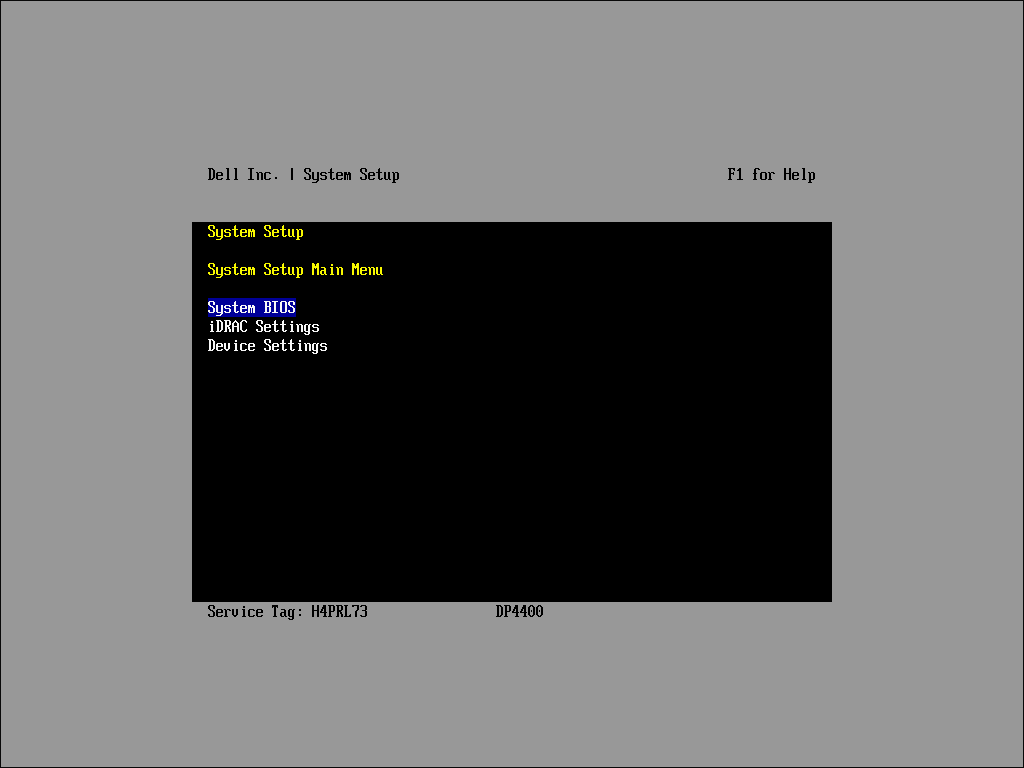
System BIOS" menüsüne girmek için "System BIOS" öğesini seçin.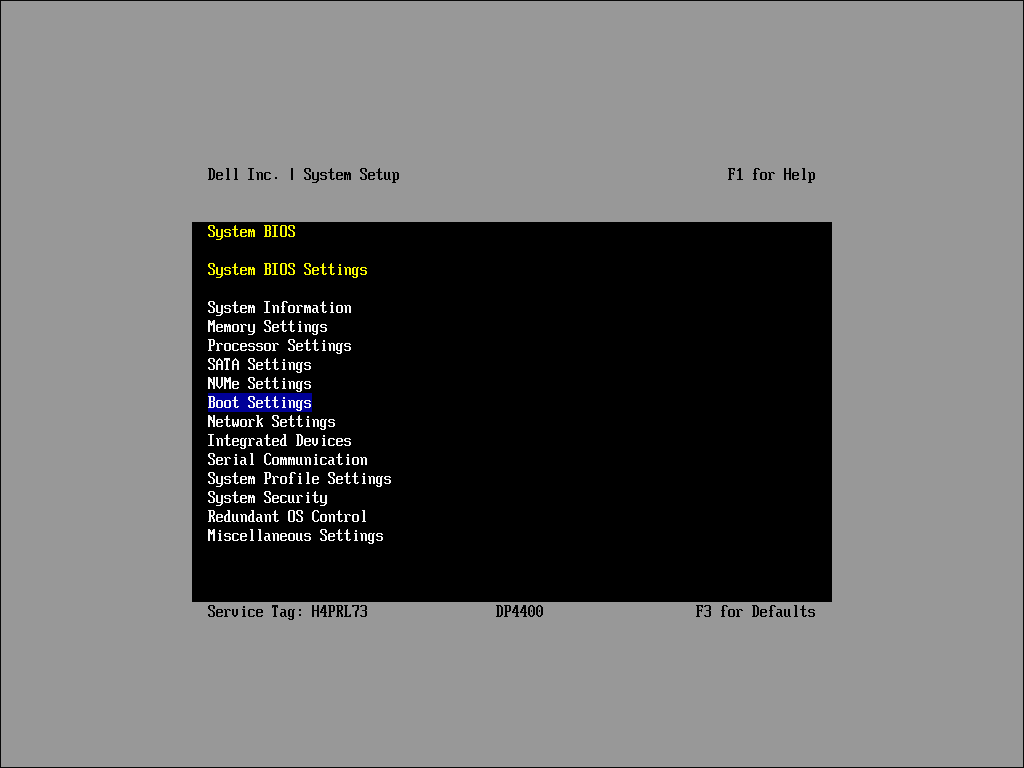
Boot Settings" menüsüne girmek için "Boot Settings" öğesini seçin.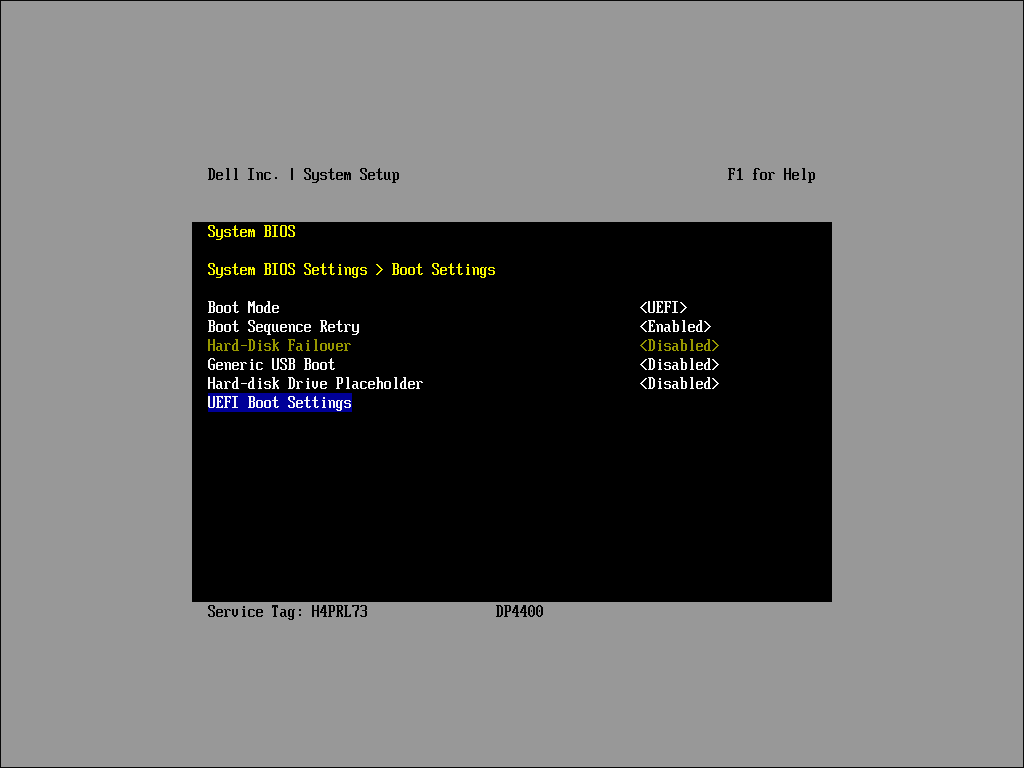
Önyükleme aygıtı sırasını düzenlemek için "UEFI Boot Settings" veya "BIOS Boot Settings" (BIOS Önyükleme Modu etkinse) öğesini seçin.
UEFI Önyükleme Ayarları Sırası.

UEFI önyükleme modunu yapılandırma adımları:
-
UEFI Önyükleme Modunu Etkinleştir:
- UEFI Boot Settings" alt menüsünden, UEFI Boot Mode seçeneğinin etkinleştirildiğinden emin olun.
-
UEFI önyükleme sırasını doğrulayın:
- UEFI Boot Sequence" listesindeki ilk öğenin "[AHCI Controller...]" olduğundan emin olun.
- Önyükleme Seçeneği Etkinleştirme Devre Dışı Bırakma" menüsü altında etkinleştirildiğini onaylayın.
-
Listelerin Sırasını Değiştirme (gerekirse):
- İstediğiniz listeyi seçmek için klavye veya konsol ok tuşlarını kullanın.
- Listeyi seçmek için "Enter" tuşuna basın.
-
Öğe Konumlarını Ayarlayın:
- Bir öğeyi listede aşağı taşımak için "-" tuşunu kullanın.
- Bir öğeyi listede yukarı taşımak için "Shift+" tuşunu kullanın.
-
Değişiklikleri Onayla:
- Değişiklikleri kaydetmek ve onaylamak için "Enter" tuşuna basın.
Çıkmak ve yapılandırmayı kaydetmek için "Esc" tuşuna basın. Sistem Kurulumu (BIOS) menüsüne dönmek için tekrar "Esc" tuşuna basın. Yeniden başlatmayı başlatmak için tekrar onaylayın. Sistemin ESXi ye önyüklenmesi gerekir.
BIOS Önyükleme Ayarları Sırası.
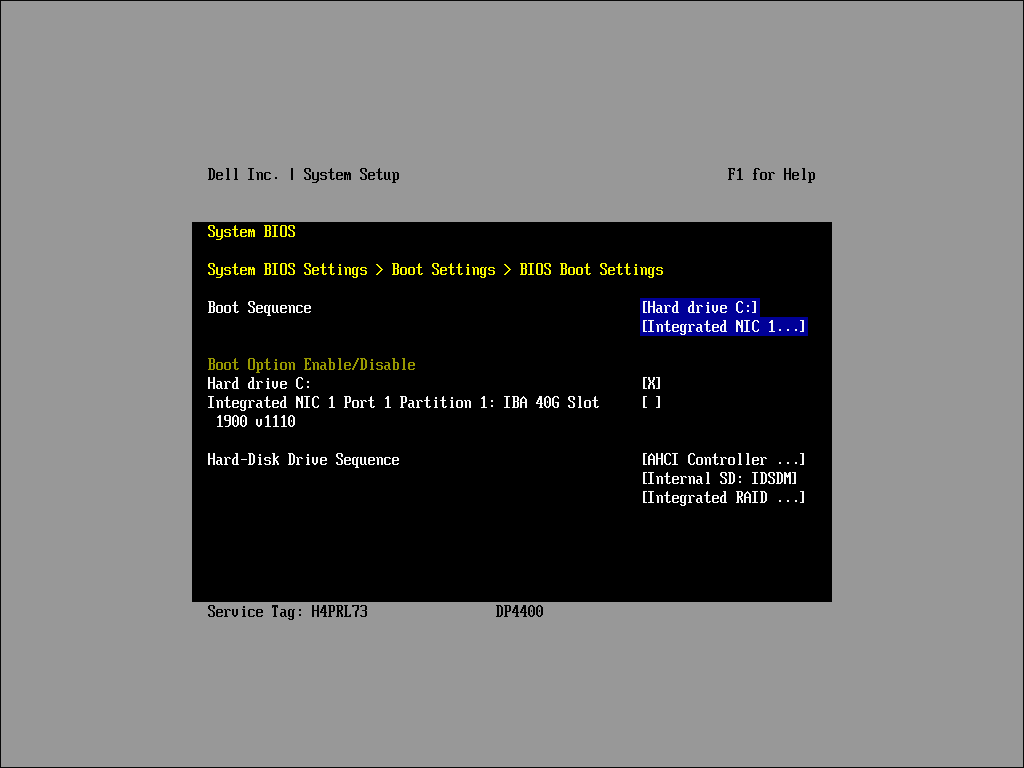
BIOS önyükleme modunu yapılandırma adımları:
-
BIOS Önyükleme Modunu Etkinleştir:
- BIOS Boot Settings" alt menüsünden, BIOS Önyükleme Modunun etkinleştirildiğinden emin olun.
-
Önyükleme Sırasını Doğrulayın:
- Boot Sequence" listesindeki ilk öğenin "[Hard drive C:]" olduğundan emin olun.
- Önyükleme Seçeneği Etkinleştirme Devre Dışı Bırakma" menüsü altında etkinleştirildiğini onaylayın.
-
Sabit disk sürücüsü sırasını kontrol edin:
- Emin olun. "[AHCI Denetleyicisi...]" Sabit Disk Sürücüsü Sırası" listesinin altındaki ilk öğe olarak listelenmiştir.
-
Listelerin Sırasını Değiştirme (gerekirse):
- İstediğiniz listeyi seçmek için klavye veya konsol ok tuşlarını kullanın.
- Listeyi seçmek için "Enter" tuşuna basın.
-
Öğe Konumlarını Ayarlayın:
- Bir öğeyi listede aşağı taşımak için "-" tuşunu kullanın.
- Bir öğeyi listede yukarı taşımak için "Shift+" tuşunu kullanın.
-
Değişiklikleri Onayla:
- Değişiklikleri kaydetmek ve onaylamak için "Enter" tuşuna basın.
Çıkmak ve yapılandırmayı kaydetmek için "Esc" tuşuna basın. Sistem Kurulumu (BIOS) menüsüne dönmek için tekrar "Esc" tuşuna basın. Yeniden başlatmayı başlatmak için tekrar onaylayın. Sistemin ESXi ye önyüklenmesi gerekir.
13G sistemleri için süreç
NOT: Bu işlem benzerdir ancak işletim sistemi Dahili SD (IDSDM) üzerindedir.
Önyükleme yapılandırması ve sırası aşağıdaki yakalama ile aynı olmalıdır.
Sabit Disk Sürücüsü Sırası" listesinin altında ilk öğe olarak "[Integrated RAID...]" ve ikinci öğenin "[Internal SD: IDSDM...]"
13G sistemleri hakkında daha fazla bilgi için bkz. 000181982.
Affected Products
PowerProtect DP4400, PowerProtect DP5300, PowerProtect DP5800, PowerProtect DP8300, PowerProtect DP8800, PowerProtect Data Protection Hardware, PowerProtect DP5900, PowerProtect DP8400, PowerProtect DP8900Article Properties
Article Number: 000228550
Article Type: Solution
Last Modified: 27 Mar 2025
Version: 4
Find answers to your questions from other Dell users
Support Services
Check if your device is covered by Support Services.