PowerProtect:IDPA:沒有可用的開機裝置或偵測不到作業系統,且正在從硬碟 C 開機:IDPA 13G 和 14G 系統上的錯誤
Summary: 本知識文章解決系統在開機期間停止回應,並顯示「從硬碟 C 開機:」訊息,且未偵測到開機裝置或作業系統的問題。本文著重於開機順序錯誤和 BIOS UEFI 設定問題的相關原因。
This article applies to
This article does not apply to
This article is not tied to any specific product.
Not all product versions are identified in this article.
Symptoms
您可能遇到的錯誤:The system stops responding at "Booting from Hard drive C:"
No boot device available or Operating System detected

Cause
系統在「從硬碟 C 開機:時停止,且未偵測到開機裝置或作業系統」的問題,可歸因於以下原因:
開機順序不正確:BIOS 或 UEFI 韌體可能設定為從不正確的裝置開機,而非裝有作業系統的硬碟。
BIOS 或 UEFI 設定問題:可能是 BIOS 或 UEFI 設定發生問題,例如安全開機設定阻止系統正確識別可開機媒體。
這些問題可能是由於各種因素所導致的,包括組態不正確、系統更新,或造成開機程序中斷的外部因素。有時,作業系統本身可能已損毀,無法正常開機。
在這種情況下,我們著重於錯誤的開機順序和 BIOS/UEFI 設定問題。
注意:除非需要重建映像,否則不應將系統從 UEFI 開機模式變更為 BIOS 開機模式。
Resolution
警告:將變更套用至系統之前,請務必保留所有關鍵資料的備份。
警告:如果您不熟悉變更 BIOS UEFI 設定,請諮詢支援部門。
注意:變更為 BIOS 開機模式不會有任何影響,因為我們不是在進行安全開機。
14G 系統的流程
按下「F2」以進入系統設定 (BIOS) 功能表。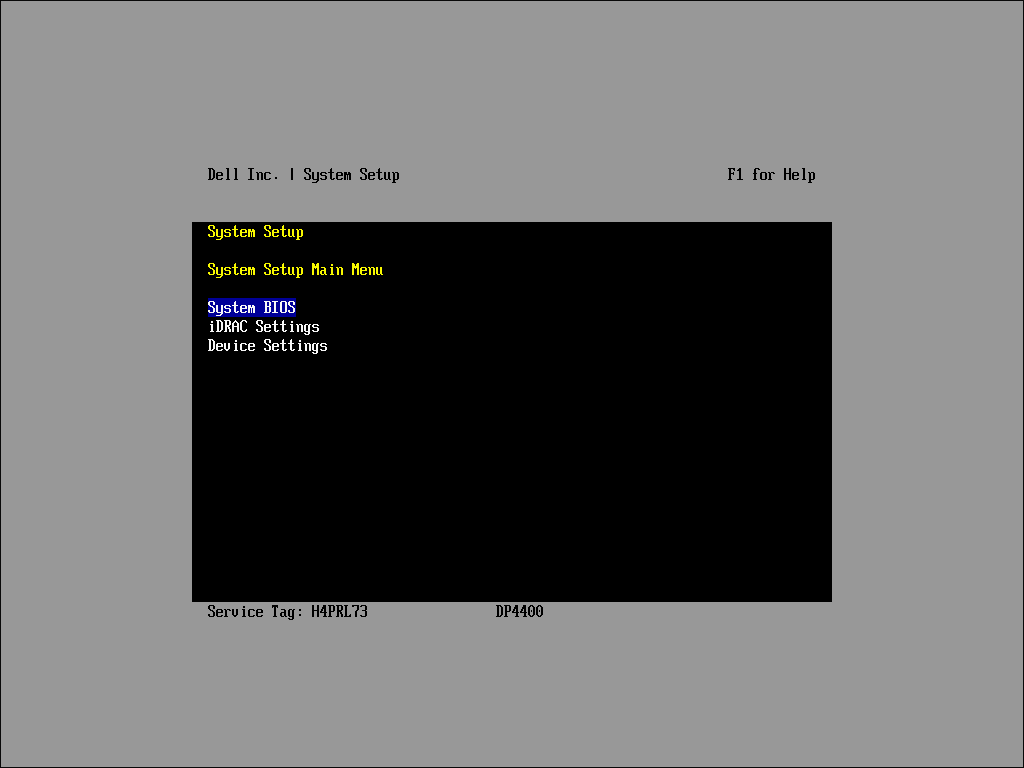
選取「System BIOS」以進入「System BIOS」功能表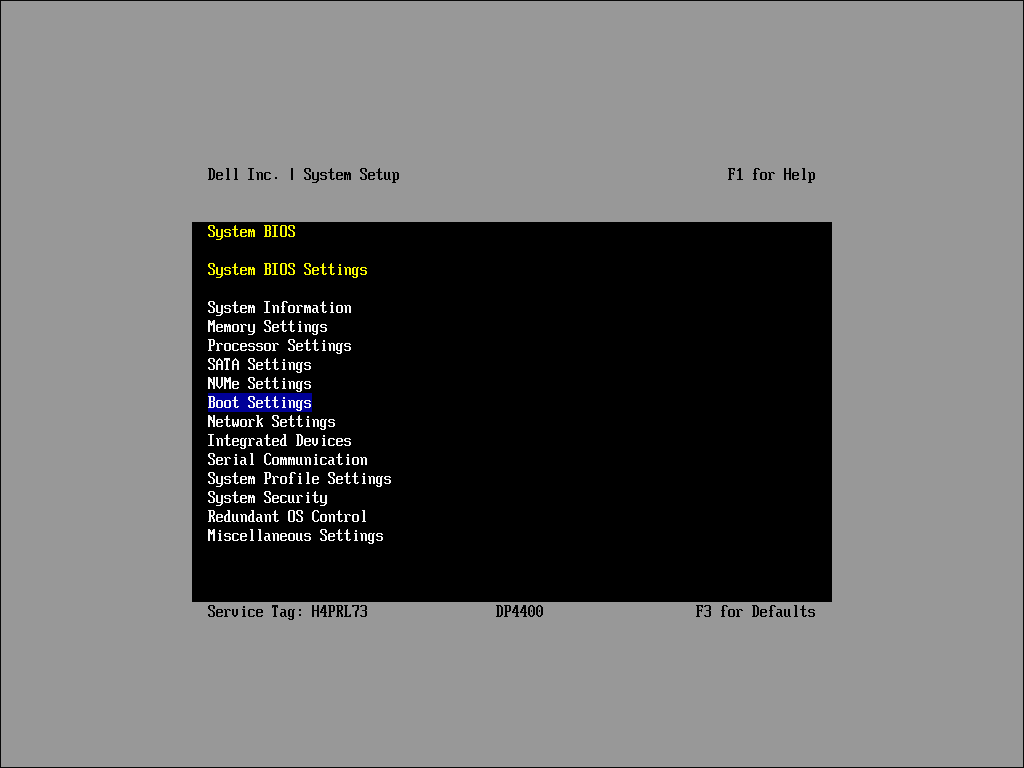
選取「Boot Settings」以進入「Boot Settings」功能表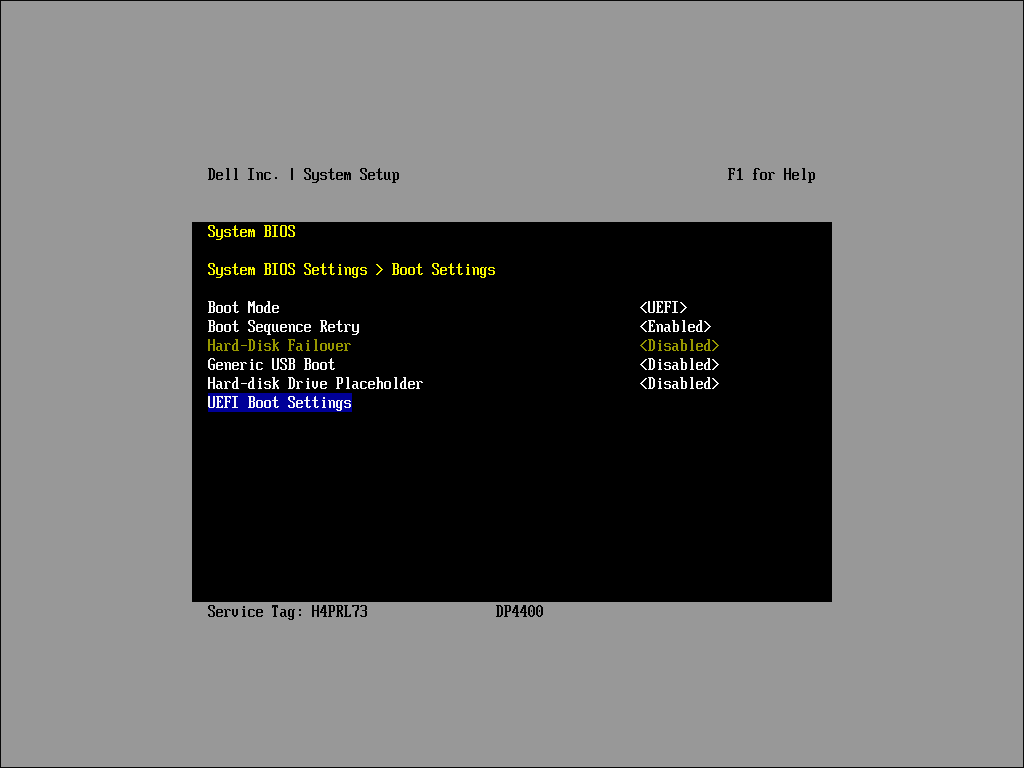
選取「UEFI Boot Settings」或「BIOS Boot Settings」(如果 BIOS Boot Mode 已啟用) 以編輯開機裝置順序。
UEFI 開機設定順序。

設定 UEFI 開機模式的步驟:
-
啟用 UEFI 開機模式:
- 從「UEFI Boot Settings」子功能表中 確定 UEFI Boot Mode 已啟用
-
確認 UEFI 開機順序:
- 確定「[AHCI 控制器...]」是「UEFI Boot Sequence」清單中的第一個項目。
- 在「Boot Option Enable Disable」功能表下確認已啟用
-
修改清單順序(如果需要):
- 使用鍵盤或主控台方向鍵選取想要的清單。
- 按下「Enter」以選取清單
-
調整專案位置:
- 使用“-”鍵在清單中向下移動專案。
- 使用「Shift+」鍵將項目在清單中向上移動。
-
確認變更:
- 按下「Enter」以儲存並確認任何變更。
按下「Esc」以結束並儲存組態再次按下「Esc」鍵以返回系統設定 (BIOS) 功能表。再次確認以啟動重新開機。系統應開機進入 ESXi。
BIOS 開機設定順序。
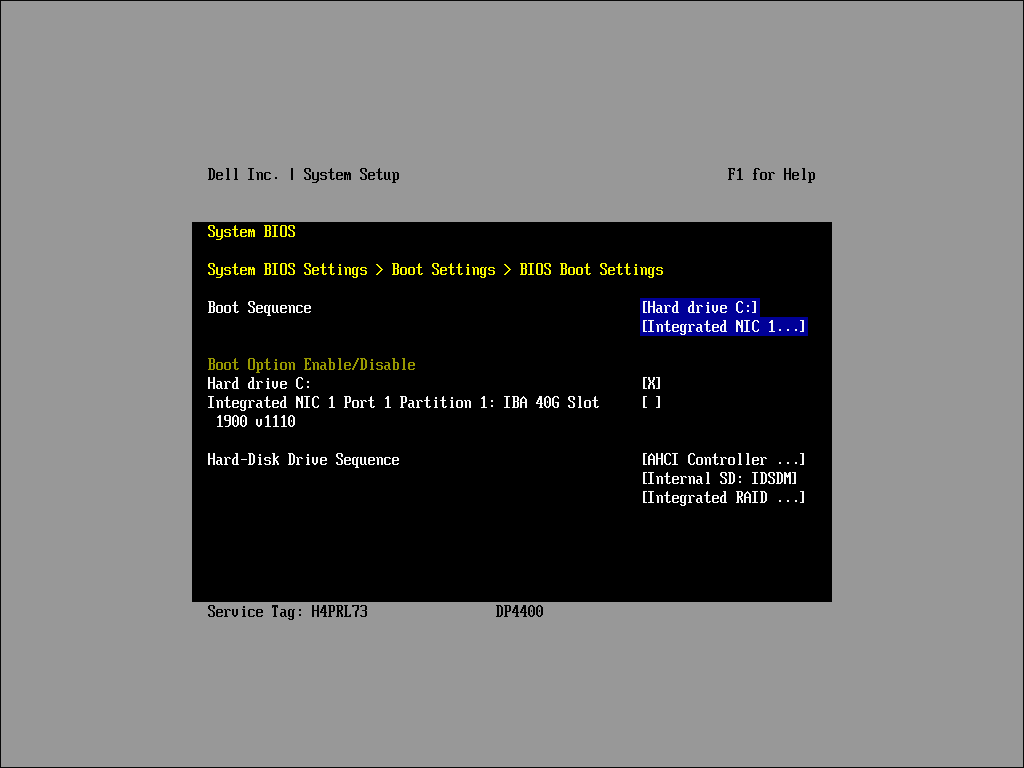
設定 BIOS 開機模式的步驟:
-
啟用 BIOS 開機模式:
- 從「BIOS Boot Settings」子功能表中 確定 BIOS Boot Mode 已啟用
-
確認開機順序:
- 請確定「[Hard Drive C:]」是「Boot Sequence」清單中的第一個項目。
- 在「Boot Option Enable Disable」功能表下確認已啟用
-
檢查硬碟順序:
- 請確定「[AHCI 控制器...]」列在「硬碟順序」清單下的第一個項目。
-
修改清單順序(如果需要):
- 使用鍵盤或主控台方向鍵選取想要的清單。
- 按下「Enter」以選取清單
-
調整專案位置:
- 使用“-”鍵在清單中向下移動專案。
- 使用「Shift+」鍵將項目在清單中向上移動。
-
確認變更:
- 按下「Enter」以儲存並確認任何變更。
按下「Esc」以結束並儲存組態再次按下「Esc」鍵以返回系統設定 (BIOS) 功能表。再次確認以啟動重新開機。系統應開機進入 ESXi。
13G 系統的流程
注意:此程序類似,但作業系統位於內部 SD (IDSDM) 上。
開機組態和順序應與以下擷取相同。
請確定「[整合式 RAID...]」被列為「硬碟順序」清單下的第一個項目,以及第二個項目「[內部 SD:IDSDM...]」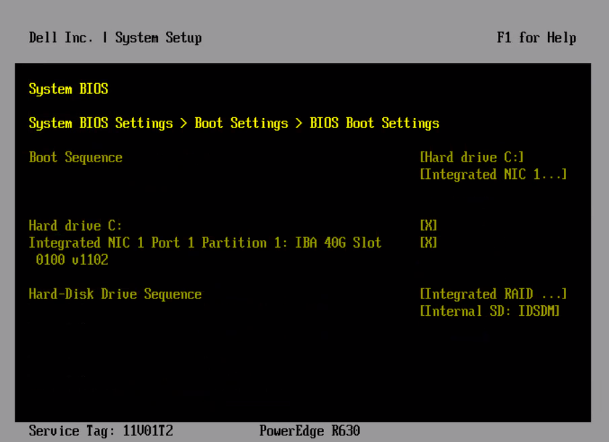
如需 13G 系統的詳細資訊,請參閱 000181982。
Affected Products
PowerProtect DP4400, PowerProtect DP5300, PowerProtect DP5800, PowerProtect DP8300, PowerProtect DP8800, PowerProtect Data Protection Hardware, PowerProtect DP5900, PowerProtect DP8400, PowerProtect DP8900Article Properties
Article Number: 000228550
Article Type: Solution
Last Modified: 27 Mar 2025
Version: 4
Find answers to your questions from other Dell users
Support Services
Check if your device is covered by Support Services.