PowerProtect: IDPA: Brak dostępnego urządzenia rozruchowego lub nie wykryto systemu operacyjnego i trwa rozruch z dysku twardego C: Błędy w systemach IDPA 13G i 14G
Summary: Ten artykuł wiedzy dotyczy problemu polegającego na tym, że system przestaje reagować podczas rozruchu z komunikatem "Uruchamianie z dysku twardego C:" i nie wykrywa się urządzenia rozruchowego ani systemu operacyjnego. W tym artykule skupiono się na przyczynach związanych z nieprawidłową kolejnością rozruchu i problemami z ustawieniami UEFI systemu BIOS. ...
This article applies to
This article does not apply to
This article is not tied to any specific product.
Not all product versions are identified in this article.
Symptoms
Błędy, które mogą wystąpić:The system stops responding at "Booting from Hard drive C:"
No boot device available or Operating System detected
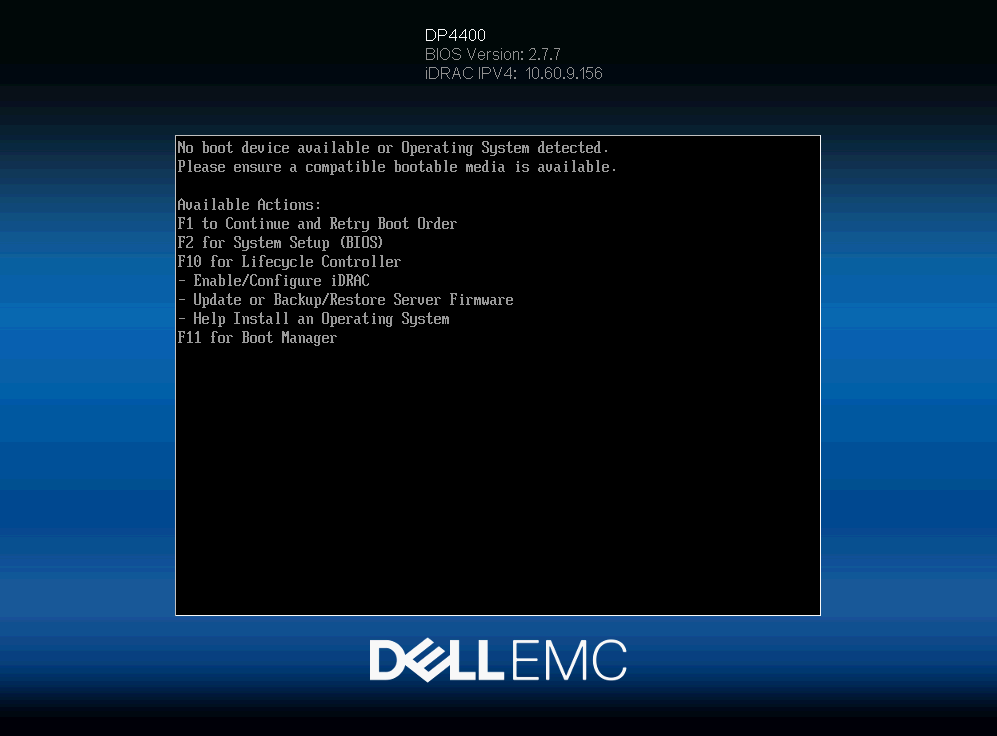
Cause
Problem z zatrzymaniem systemu na "Hard drive C:" bez wykrycia urządzenia rozruchowego lub systemu operacyjnego można przypisać następującym przyczynom:
Nieprawidłowa kolejność rozruchu: Oprogramowanie wewnętrzne systemu BIOS lub UEFI może być skonfigurowane do uruchamiania z niewłaściwego urządzenia, a nie z dysku twardego, na którym zainstalowano system operacyjny.
Problem z ustawieniami systemu BIOS lub UEFI: Być może wystąpił problem z ustawieniami systemu BIOS lub UEFI, takimi jak ustawienia bezpiecznego rozruchu, który uniemożliwia prawidłowe rozpoznanie nośnika startowego przez system.
Problemy te mogą wynikać z różnych czynników, w tym nieprawidłowej konfiguracji, aktualizacji systemu lub czynników zewnętrznych, które zakłócają procesy rozruchu. Czasami sam system operacyjny może być uszkodzony, przez co nie można go poprawnie uruchomić.
W tym scenariuszu skupiamy się na nieprawidłowej kolejności rozruchu i problemie z ustawieniami systemu BIOS/UEFI.
UWAGA: Nie należy zmieniać trybu rozruchu systemu z UEFI na tryb rozruchu systemu BIOS, o ile nie jest wymagane ponowne tworzenie obrazu.
Resolution
OSTRZEŻENIE: Przed zastosowaniem zmian w systemie należy wykonać kopię zapasową wszystkich krytycznych danych.
OSTRZEŻENIE: Skontaktuj się z pomocą techniczną, jeśli nie jesteś zaznajomiony ze zmianą ustawień UEFI systemu BIOS.
UWAGA: Zmiana trybu rozruchu na BIOS nie przyniesie żadnych efektów, ponieważ nie przeprowadzamy bezpiecznego rozruchu.
Proces dla systemów 14G
Naciśnij F2, aby przejść do menu konfiguracji systemu (BIOS).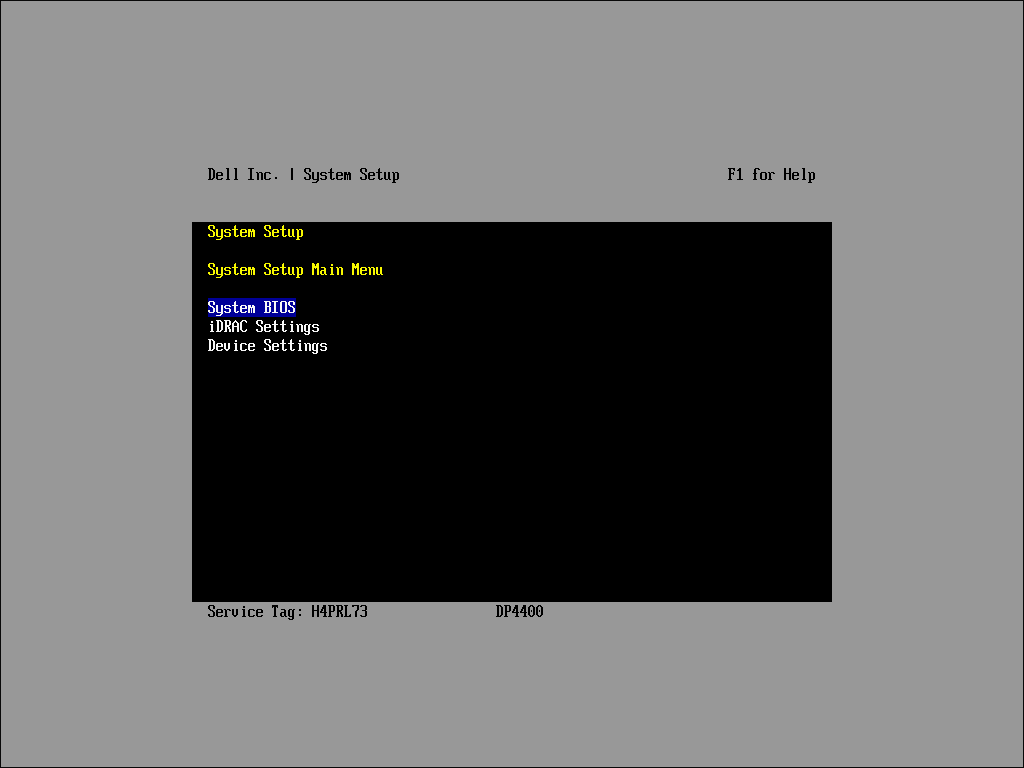
Wybierz opcję "System BIOS", aby przejść do menu "System BIOS".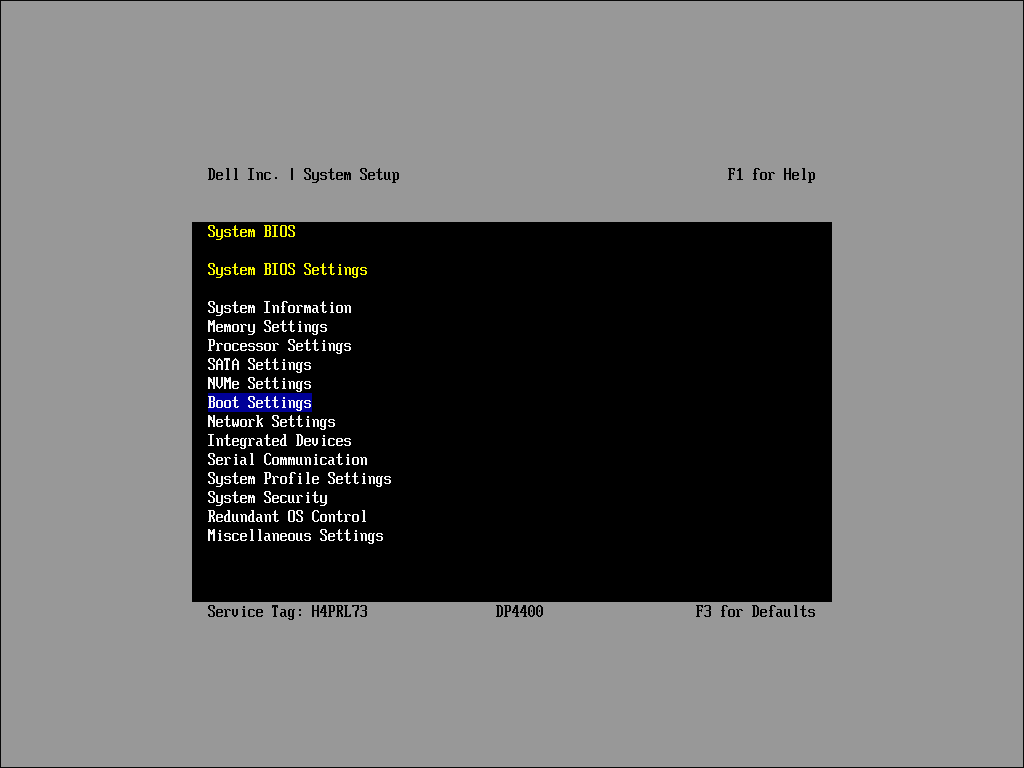
Wybierz opcję "Boot Settings", aby przejść do menu "Boot Settings".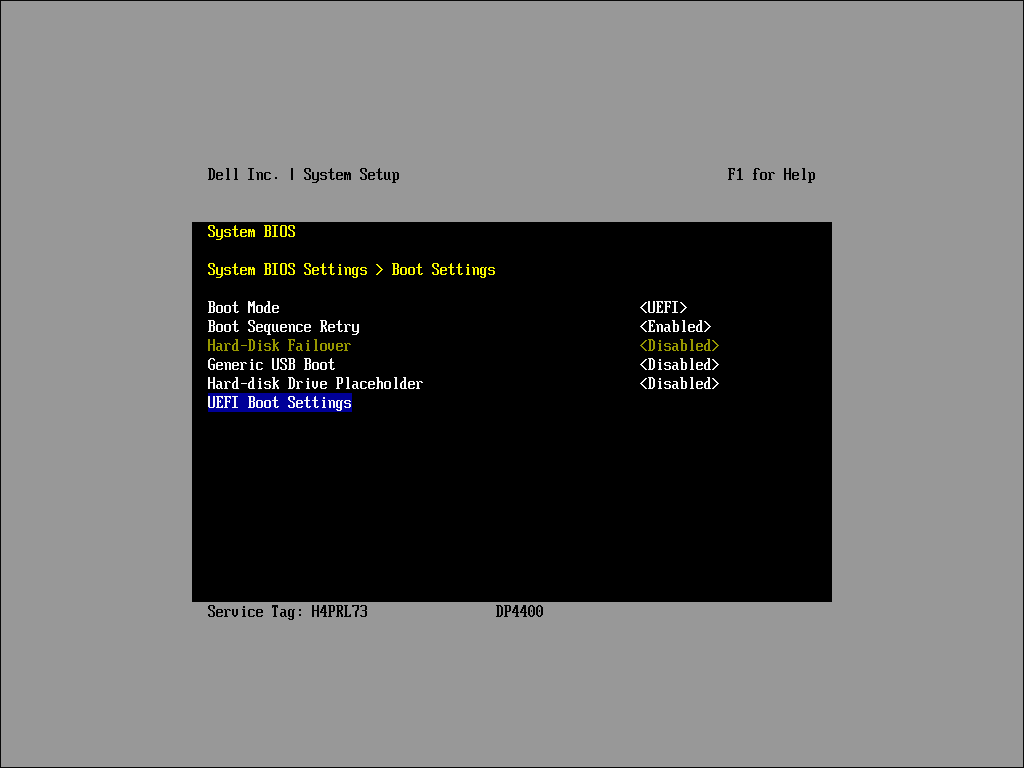
Wybierz opcję "UEFI Boot Settings" lub "BIOS Boot Settings" (jeśli włączony jest tryb rozruchu systemu BIOS), aby edytować sekwencję urządzeń rozruchowych.
Sekwencja ustawień rozruchu UEFI.

Etapy konfigurowania trybu rozruchu UEFI:
-
Włącz tryb rozruchu UEFI:
- W menu podrzędnym "Ustawienia rozruchu UEFI" upewnij się, że tryb rozruchu UEFI jest włączony.
-
Sprawdź sekwencję startową UEFI:
- Upewnij się, że pozycja "[AHCI Controller...]" jest pierwszą pozycją na liście "UEFI Boot Sequence".
- Upewnij się, że jest ona włączona w menu "Boot Option Enable Disable".
-
Zmodyfikuj kolejność list (w razie potrzeby):
- Wybierz listę żądanych za pomocą strzałek na klawiaturze lub w konsoli.
- Naciśnij "Enter", aby zaznaczyć listę.
-
Dostosuj pozycje przedmiotów:
- Użyj "-", aby przesunąć element w dół na liście.
- Użyj "Shift+", aby przenieść element w górę na liście.
-
Potwierdź zmiany:
- Naciśnij "Enter", aby zapisać i potwierdzić zmiany.
Naciśnij "Esc", aby zakończyć i zapisać konfigurację. Naciśnij ponownie Esc, aby powrócić do menu konfiguracji systemu (BIOS). Potwierdź ponownie, aby rozpocząć ponowne uruchomienie. System powinien uruchomić system ESXi.
Sekwencja ustawień rozruchu systemu BIOS.
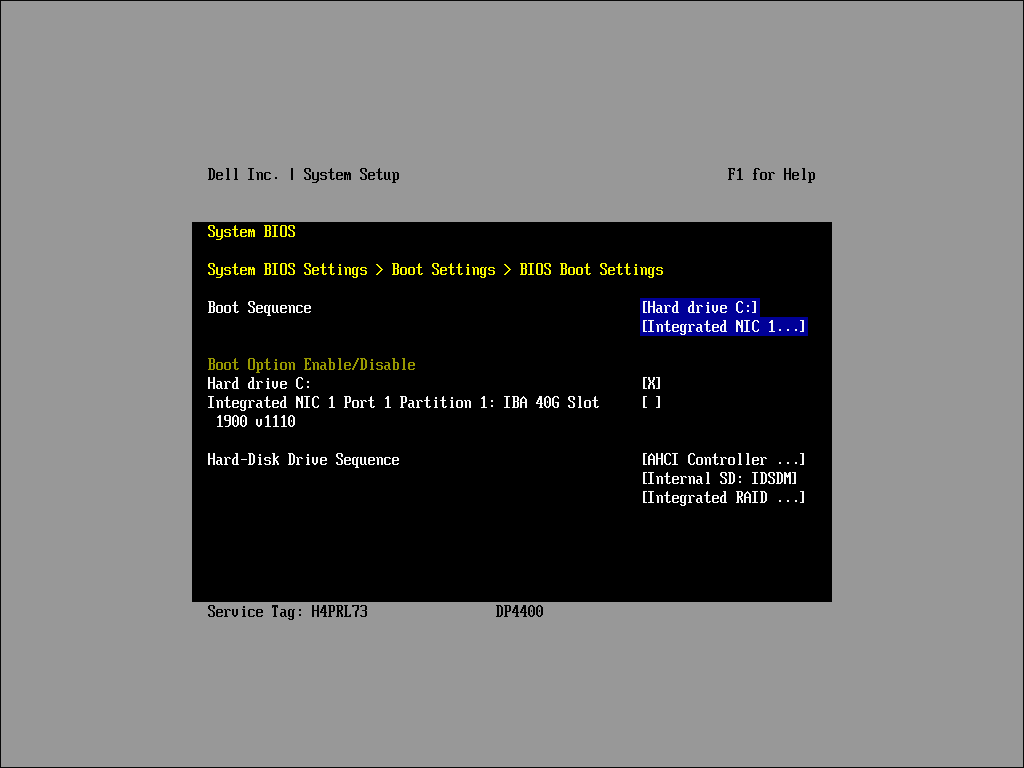
Etapy konfigurowania trybu rozruchu systemu BIOS:
-
Włącz tryb rozruchu systemu BIOS:
- W menu podrzędnym "BIOS Boot Settings" upewnij się, że tryb rozruchu BIOS jest włączony.
-
Sprawdź sekwencję startową:
- Upewnij się, że pozycja "[Hard drive C:]" jest pierwszą pozycją na liście "Boot Sequence".
- Upewnij się, że jest ona włączona w menu "Boot Option Enable Disable".
-
Sprawdź sekwencję dysków twardych:
- Upewnij się, że pozycja "[AHCI Controller...]" znajduje się na liście "Hard-Disk Drive Sequence".
-
Zmodyfikuj kolejność list (w razie potrzeby):
- Wybierz listę żądanych za pomocą strzałek na klawiaturze lub w konsoli.
- Naciśnij "Enter", aby zaznaczyć listę.
-
Dostosuj pozycje przedmiotów:
- Użyj "-", aby przesunąć element w dół na liście.
- Użyj "Shift+", aby przenieść element w górę na liście.
-
Potwierdź zmiany:
- Naciśnij "Enter", aby zapisać i potwierdzić zmiany.
Naciśnij "Esc", aby zakończyć i zapisać konfigurację. Naciśnij ponownie Esc, aby powrócić do menu konfiguracji systemu (BIOS). Potwierdź ponownie, aby rozpocząć ponowne uruchomienie. System powinien uruchomić system ESXi.
Proces dla systemów 13G
UWAGA: Ten proces jest podobny, ale system operacyjny znajduje się na wewnętrznej karcie SD (IDSDM).
Konfiguracja i sekwencja rozruchu powinny być takie same, jak na poniższym obrazie.
Upewnij się, że pozycja "[Integrated RAID...]" znajduje się na pierwszym miejscu listy "Hard-Disk Drive Sequence", a druga na liście "[Internal SD: IDSDM...]"
Aby uzyskać więcej informacji na temat systemów 13G, zobacz 000181982.
Affected Products
PowerProtect DP4400, PowerProtect DP5300, PowerProtect DP5800, PowerProtect DP8300, PowerProtect DP8800, PowerProtect Data Protection Hardware, PowerProtect DP5900, PowerProtect DP8400, PowerProtect DP8900Article Properties
Article Number: 000228550
Article Type: Solution
Last Modified: 27 Mar 2025
Version: 4
Find answers to your questions from other Dell users
Support Services
Check if your device is covered by Support Services.