Жива оптика, досьє: Завершіть сканування досьє Linux
Summary: У цій статті описано, як завершити сканування досьє Linux.
This article applies to
This article does not apply to
This article is not tied to any specific product.
Not all product versions are identified in this article.
Instructions
Перш ніж почати
Завантажте та витягніть програмне забезпечення «Досьє» з веб-порталу «Жива оптика». Збирачі досьє можна знайти у вкладці «Колекціонери» під «Досьє».
- Збирач досьє Linux завантажується як Dossier.Linux.x64.tar.gz. Розпакуйте файл tar.gz за допомогою наступної команди:
tar-xzf LiveOptics.Dossier.Linux.x64.tar.gz
- Після розпакування tar.gz файлу відображаються два файли: EULA_all.pdf і додаток LiveOptics.Dossier.Linux.ConsoleApp.
- Щоб надати колектору права на виконання, введіть:
chmod +x LiveOptics.Dossier.Linux.ConsoleApp
- Щоб перевірити, які параметри доступні для збирача досьє Linux, скористайтеся опціями --help:
./LiveOptics.Dossier.Linux.ConsoleApp --help
Скануйте кілька каталогів, додаючи шляхи один за одним з пробілами:
./LiveOptics.Dossier.Linux.ConsoleApp /mnt/c/Users/tamk1/Desktop/New\ folder /mnt/c/Users/tamk1/Desktop/New\ folder\ 2/

Проскануйте каталог з файлом імпорту, додавши до текстового файлу кілька шляхів, розділених новим рядком. Щоб імпортувати текстовий файл, використовуйте команду --import:
./LiveOptics.Dossier.Linux.ConsoleApp --import /mnt/c/Users/tamk1/Desktop/New\ folder\ 2/10Paths.txt
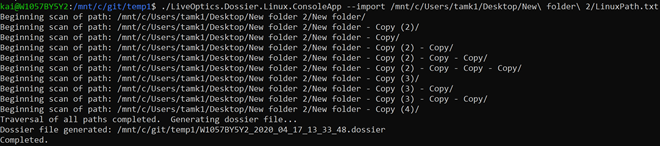
Проскануйте каталог за допомогою параметра стиснення за допомогою команди --percmp:
./LiveOptics.Dossier.Linux.ConsoleApp --percmp 10 /mnt/c/Users/tamk1/Desktop/New\ folder\ 2/
Введіть ціле значення після цього необов'язкового параметра, щоб представити значення у відсотках (за замовчуванням 0%).
Проскануйте каталог за допомогою параметра дедуплікації за допомогою команди --dedup:
./LiveOptics.Dossier.Linux.ConsoleApp --dedup /mnt/c/Users/tamk1/Desktop/New\ folder\ 2/.

Проскануйте каталог за допомогою опції стиснення та дедуплікації:
./LiveOptics.Dossier.Linux.ConsoleApp --percmp 10 --dedup /mnt/c/Users/tamk1/Desktop/New\ folder\ 2

Affected Products
File Level RetentionArticle Properties
Article Number: 000228667
Article Type: How To
Last Modified: 25 Mar 2025
Version: 3
Find answers to your questions from other Dell users
Support Services
Check if your device is covered by Support Services.