Isilon-Lizenzierung über die Aktivierung über Datei
Summary: Dieser Artikel enthält schrittweise Anleitungen und Anleitungen für Kunden, Partner und interne Nutzer bei der Aktivierung von Isilon-Lizenzen in Software Licensing Central (SLC).
This article applies to
This article does not apply to
This article is not tied to any specific product.
Not all product versions are identified in this article.
Instructions
Voraussetzung:
NutzerInnen, die Zugriff auf Dell Digital Locker oder Software Licensing Central (SLC) benötigen, sollten sich unter Support | Dell USA. Interne NutzerInnen, die Zugriff auf Software Licensing Central (SLC) benötigen, sollten intern ein MyAccess-Ticket einreichen.
Anleitung:
Der Nutzer muss die activation.xml Datei aus OneFS erzeugen, indem er die folgenden Schritte ausführt.
- Klicken Sie auf Cluster Management > Licensing.
- Klicken Sie im Bereich OneFS License Management auf Open Activation File Wizard.
- Klicken Sie auf die Kontrollkästchen neben den Softwaremodulen, um den Inhalt Ihrer Aktivierungsdatei auszuwählen oder die Auswahl aufzuheben.
- Module, die vorausgewählt sind, sind in der Lizenzdatei enthalten. Der Nutzer kann die Auswahl eines Moduls aufheben, um die Lizenz zu entfernen.
- Um Änderungen an der Liste rückgängig zu machen, klicken Sie unten auf der Seite auf Änderungen zurücksetzen.
- Klicken Sie auf Änderungen überprüfen.
- Überprüfen Sie die geplanten Änderungen.
- Der Inhalt der Aktivierungsdatei enthält eine Liste aller Lizenzen, die in die Aktivierungsdatei aufgenommen werden sollen.
- Auf dieser Seite werden auch Lizenzen aufgelistet, die der Benutzer ausgewählt hat, um sie aus der Aktivierungsdatei zu entfernen, sowie die Lizenzen, die der Benutzer ausgewählt hat, um sie hinzuzufügen.
- Klicken Sie auf Create file.
- Überprüfen Sie den vollständigen Inhalt der Aktivierungsdatei. (Die OneFS-Lizenz und eine Zusammenfassung der Hardware-Tiers werden auch auf dieser Zusammenfassungsseite angezeigt.)
- Klicken Sie auf Akzeptieren.
Sobald die activation.xml Datei erzeugt wurde, sendet der Nutzer die Aktivierungsdatei an Dell Technologies Software Licensing Central (SLC). Der Benutzer erhält eine signierte Lizenzdatei für das Cluster, indem er die folgenden Schritte befolgt.
-
Gehen Sie von Ihrem lokalen, mit dem Internet verbundenen System zu Software Licensing Central (SLC).
-
Melden Sie sich mit Ihren Dell Technologies Zugangsdaten beim System an.
-
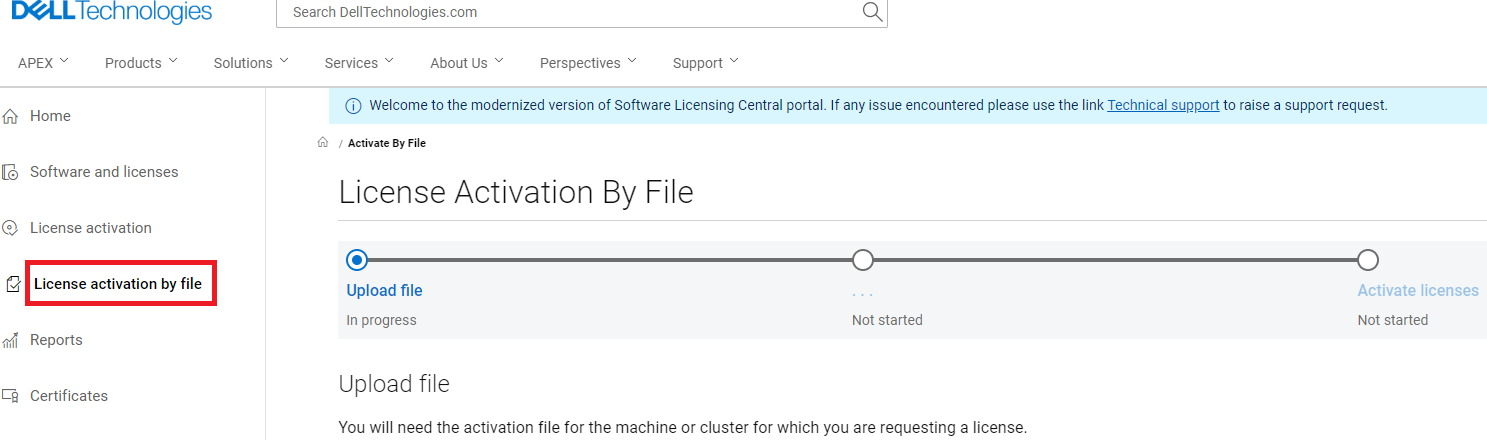
Klicken Sie oben auf der Seite auf AKTIVIEREN.
Es wird ein Menü mit zwei Optionen angezeigt: Aktivieren und Aktivieren nach Datei.
-
Klicken Sie auf Activate by File.
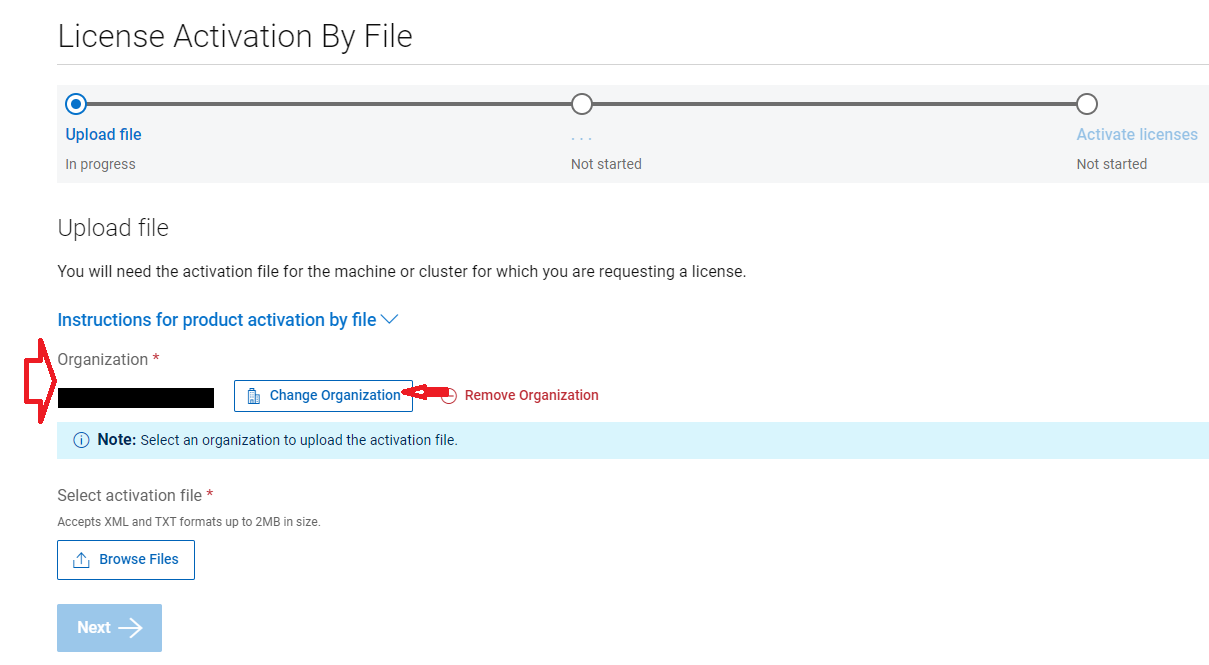
Die Seite Aktivierungsdatei hochladen wird angezeigt. -
Vergewissern Sie sich, dass der Name Ihres Unternehmens neben Unternehmen aufgeführt ist.
Wenn Ihr Unternehmensname nicht angezeigt wird, klicken Sie auf Unternehmen auswählen und suchen Sie mit Ihrem Unternehmensnamen und Ihrer Unternehmens-ID.
-
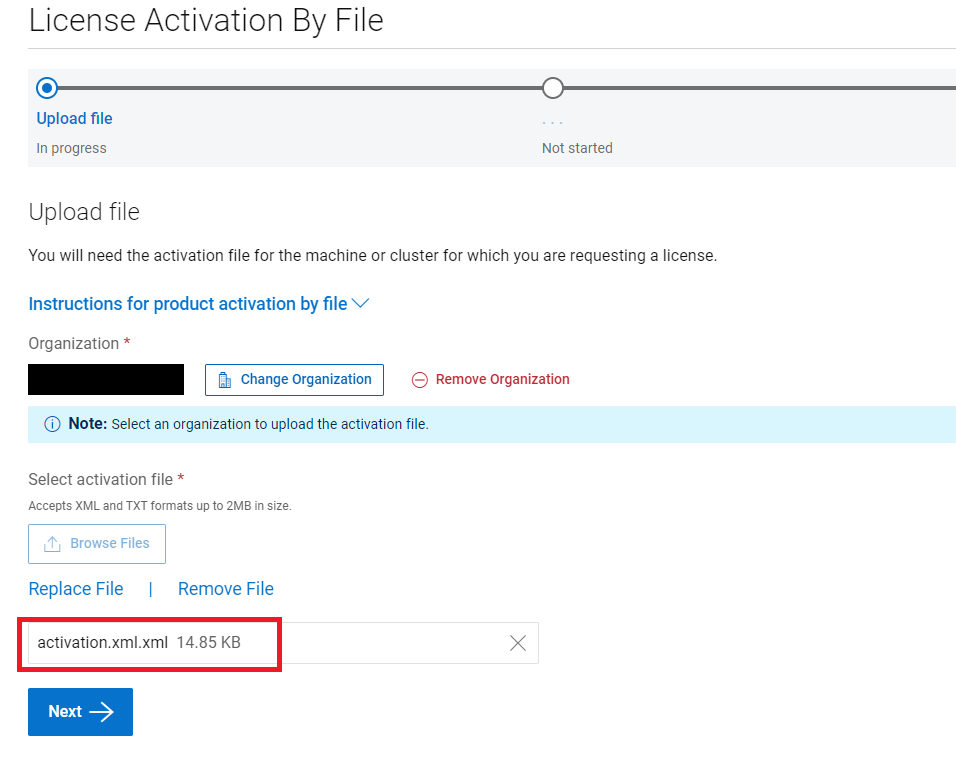
Klicken Sie auf Hochladen.
-
Suchen Sie die Aktivierungsdatei auf Ihrem lokalen Rechner und klicken Sie auf Öffnen.
Dies ist eine XML-Datei. Die Datei wurde ursprünglich mit dem Namen activation.xml erzeugt, aber der Nutzer hat sie möglicherweise unter einem anderen Namen gespeichert.
-
Klicken Sie auf die Schaltfläche Aktivierungsprozess starten.
Die Seite Applied License Authorization Code (LAC) wird angezeigt, wenn Produkte fehlen. Der Nutzer sieht ein gelbes Symbol daneben.
NutzerInnen können nach einem anderen LAC suchen, indem sie auf die Schaltfläche View Available LACs klicken und einen anderen verfügbaren LAC auswählen.
Anmerkung: Bei der Aktivierung von Isilon-Lizenzen aus einer Transformational Licensing Agreement (TLA) auswählen, zeigt das System immer an, dass keine Lizenzen verfügbar sind. Der Nutzer gibt den Lizenzautorisierungscode (LAC) ein, der auf dem LAC-Schreiben/Customer Facing Object (CFO)-Schreiben notiert ist. Klicken Sie nach der Eingabe auf Anwenden.

9. Andernfalls wird der Nutzer direkt auf die Seite "Produkte bewerten" weitergeleitet, wenn alle Produkte gefunden wurden.
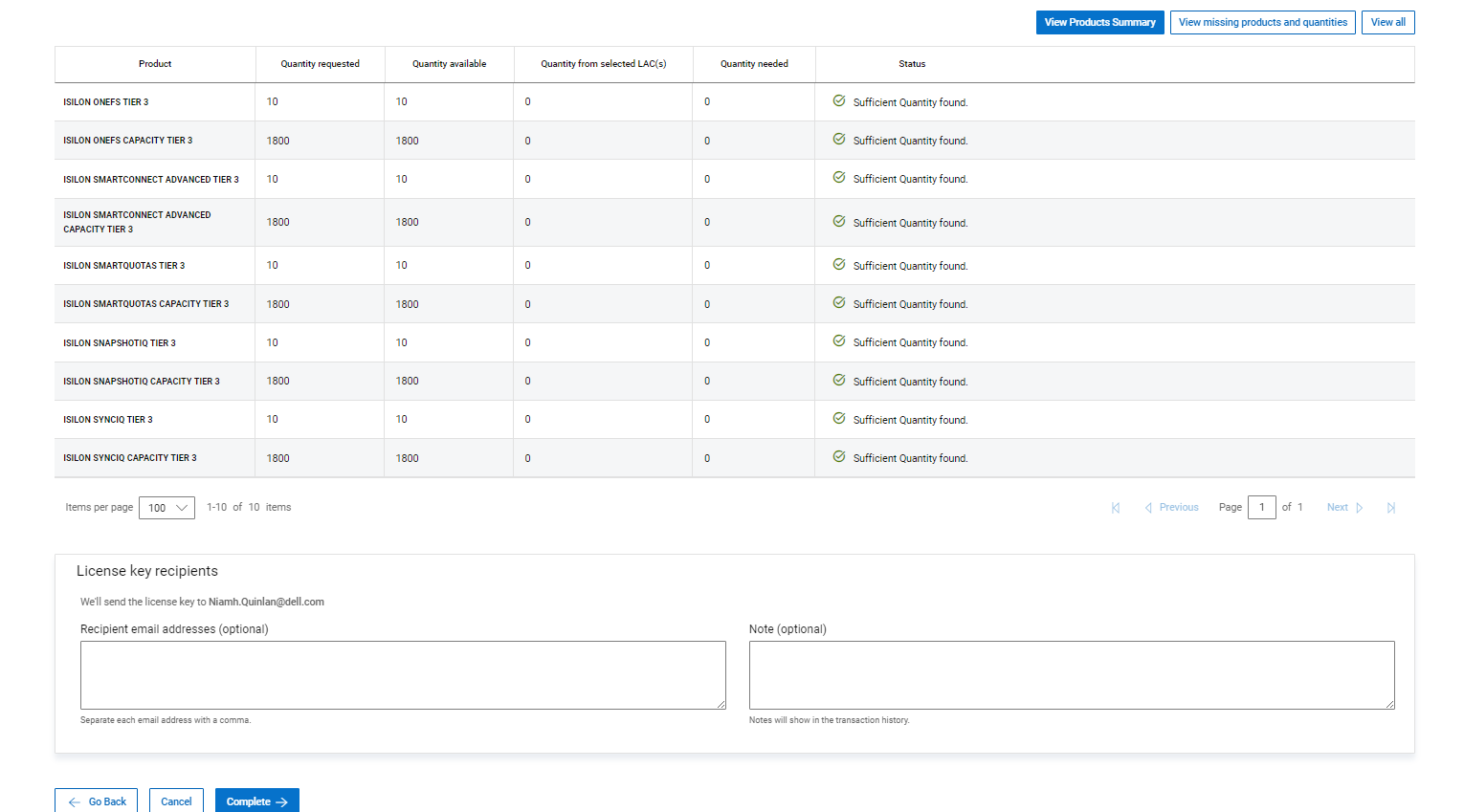
10 Klicken Sie auf die Schaltfläche
"Abschließen" 11. Wenn die signierte Lizenzdatei verfügbar ist, sendet SLC sie als Anhang einer E-Mail an den Nutzer.
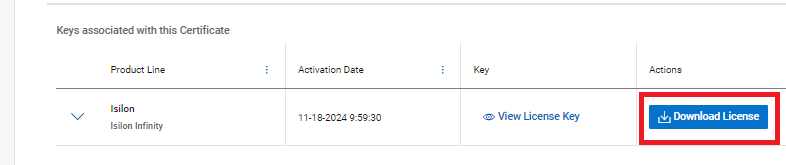
Die signierte Lizenzdatei ist möglicherweise nicht sofort verfügbar. Die Datei liegt im XML-Format vor. Wenn das Unternehmen des Benutzers .xml Dateien nicht per E-Mail erhalten kann, kann der Benutzer die Lizenz direkt von SLC herunterladen. Suchen Sie dazu nach der Cluster-GUID im Feld Computername unter "Zertifikate" und führen Sie die folgenden Schritte aus.
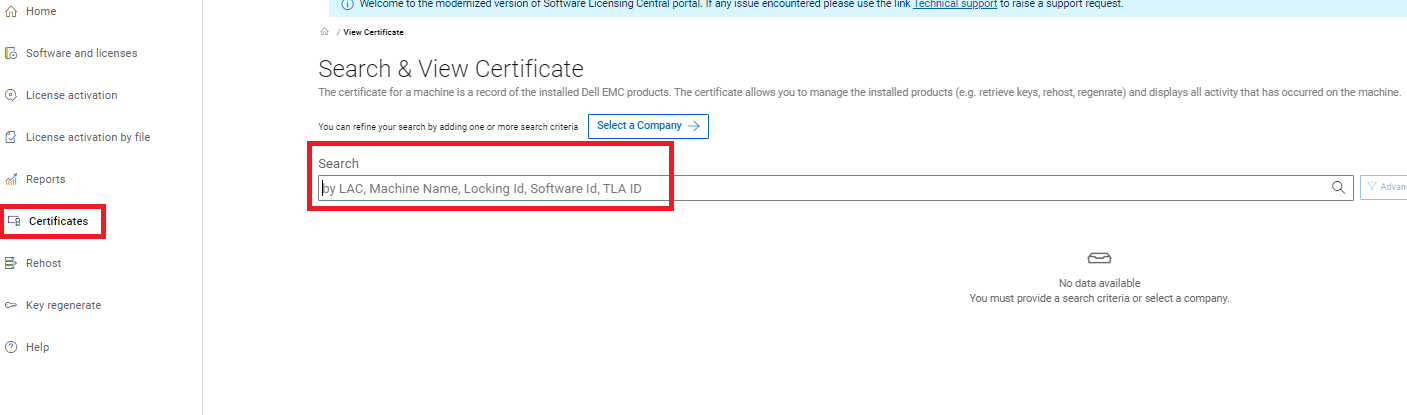
Von hier aus kann der Nutzer die Cluster-GUID in das Feld Computername eingeben. Sobald das Gerät sichtbar ist, kann der Benutzer die Schaltfläche "Anzeigen" auswählen, auf die die Datei heruntergeladen werden kann.
Hinweis: Sowohl partielle als auch vollständige Rehosts folgen auch dem Prozess "Aktivieren über Datei". Der Nutzer muss eine neue activation.xml Datei erzeugen. Bei partiellen Rehosts werden die Lizenzen, die nicht auf den neuen Cluster verschoben wurden, auf einem zurückgestellten Computer erneut gehostet.
Anmerkung: Eine Dark Site ist möglicherweise nicht in der Lage, die Funktion "Über Datei aktivieren" zu verwenden. Der Nutzer sollte beim Lizenzierungsteam einen Service-Request mit den folgenden Informationen eröffnen.
- LAC oder Sales-Order-Nummer
- Node-Seriennummern, die aktiviert
werden- Funktionen und Kapazität, die aktiviert
werden - Cluster-GUID; Dies wird von OneFS generiert, wenn ein Cluster konfiguriert wird.
Hinweis: Sollte der Nutzer Probleme beim Hochladen der activation.xml Datei in SLC haben, kann ein Service-Request beim Lizenzierungsteam eingereicht werden.
So erstellen Sie einen Service-Request.
- Wenden Sie sich an den technischen Support von Dell Technologies, um die Livechat-Funktion zwischen Montag 12:00 Uhr EST und 23:59 Uhr EST am Freitag oder die Online-Support-Funktion zu nutzen.
- Wenden Sie sich an den Dell Live Support unter der Rufnummer 001-800-782-4362 und geben Sie „licensing“ an.
- Weitere Informationen finden Sie in der Liste der Telefonnummern nach Land oder Region unter KUNDENSUPPORTCENTER.
Affected Products
Isilon Gen6Article Properties
Article Number: 000228734
Article Type: How To
Last Modified: 21 May 2026
Version: 4
Find answers to your questions from other Dell users
Support Services
Check if your device is covered by Support Services.