Isilon-licenties met behulp van Activate by File
Summary: Dit artikel bevat stapsgewijze instructies en instructies voor klanten, partners en interne gebruikers bij het activeren van Isilon-licenties in Software Licensing Central (SLC).
This article applies to
This article does not apply to
This article is not tied to any specific product.
Not all product versions are identified in this article.
Instructions
Vereisten:
Gebruikers die toegang nodig hebben tot de Dell Digital Locker of Software Licensing Central (SLC) dienen zich te registreren voor een supportaccount op Support | Dell VS Interne gebruikers die toegang nodig hebben tot Software Licensing Central (SLC) dienen intern een MyAccess Ticket in te dienen.
Instructies:
De Gebruiker moet het activation.xml-bestand genereren vanuit de OneFs door de onderstaande stappen te volgen;
- Klik op Cluster Management > Licensing.
- Klik in het gebied OneFS licentiebeheer op Wizard Activeringsbestand openen.
- Klik op de selectievakjes naast de softwaremodules om de inhoud van uw activeringsbestand te selecteren of te deselecteren.
- Modules die voorgeselecteerd zijn, worden opgenomen in het licentiebestand. De gebruiker kan de selectie van een module opheffen om de licentie te verwijderen.
-Als u wijzigingen in de lijst ongedaan wilt maken, klikt u op Wijzigingen ongedaan maken onder aan de pagina.
- Klik op Wijzigingen controleren.
- Bekijk de wijzigingen die gepland zijn.
-De inhoud van het activeringsbestand bevat een lijst van alle licenties die in het activeringsbestand moeten worden opgenomen.
- Deze pagina bevat ook de licenties die de gebruiker heeft geselecteerd om te verwijderen uit het activeringsbestand en de licenties die de gebruiker heeft geselecteerd om toe te voegen.
- Klik op Bestand maken.
- Bekijk de volledige inhoud van het activeringsbestand. (De OneFS-licentie en een overzicht van de hardwarelagen worden ook weergegeven op deze overzichtspagina.)
- Klik op Accepteren.
Zodra het activation.xml-bestand is gegenereerd, dient de gebruiker het activeringsbestand in bij Dell Technologies Software Licensing Central (SLC). De gebruiker ontvangt een ondertekend licentiebestand voor het cluster door de onderstaande stappen te volgen;
-
Ga op uw lokale, met internet verbonden systeem naar Software Licensing Central (SLC).
-
Meld u aan bij het systeem met uw Dell Technologies referenties.
-
Klik op ACTIVEREN bovenaan de pagina.
Er verschijnt een menu met twee opties: Activeren en activeren per bestand.
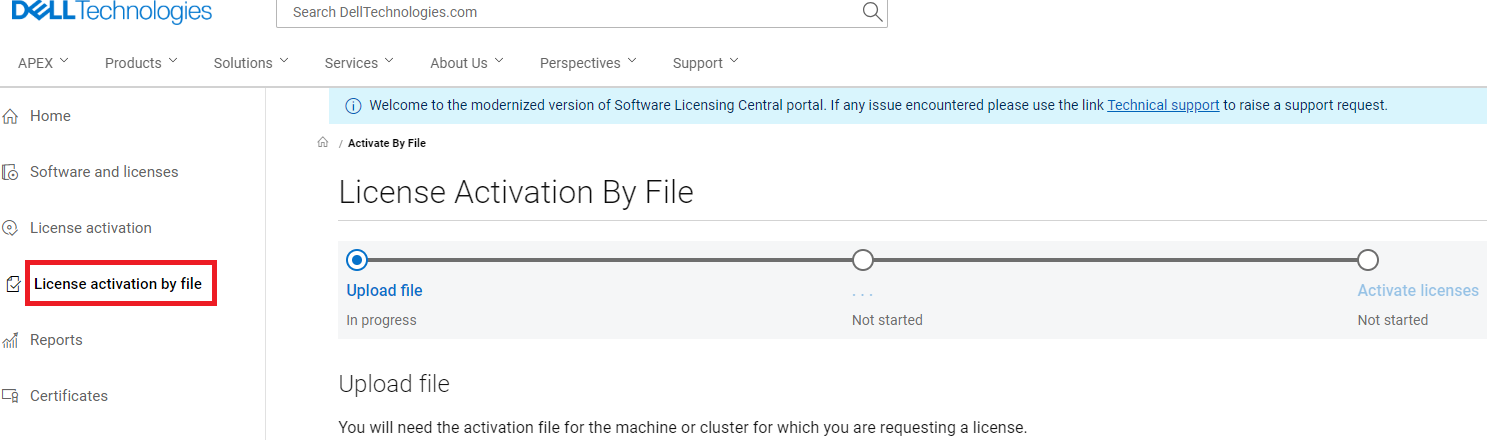
-
Klik op Activate by File.
De pagina Activeringsbestand uploaden wordt weergegeven. -
Controleer of uw bedrijfsnaam wordt vermeld naast Bedrijf.
Als uw bedrijfsnaam niet wordt weergegeven, klikt u op Een bedrijf selecteren en zoekt u met uw bedrijfsnaam en ID.
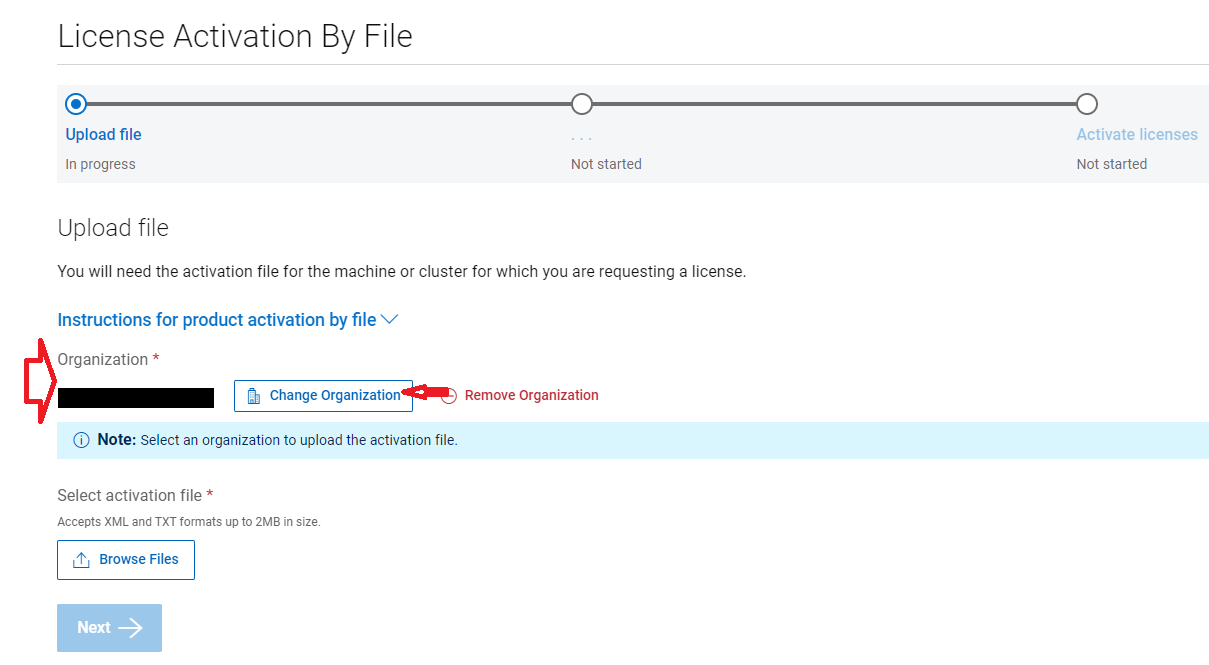
-
Klik op Upload.
-
Zoek het activeringsbestand op uw lokale computer en klik op Open.
Dit is een XML-bestand. Het bestand is oorspronkelijk gegenereerd met de naam activation.xml, maar de gebruiker heeft het mogelijk opgeslagen met een andere naam.
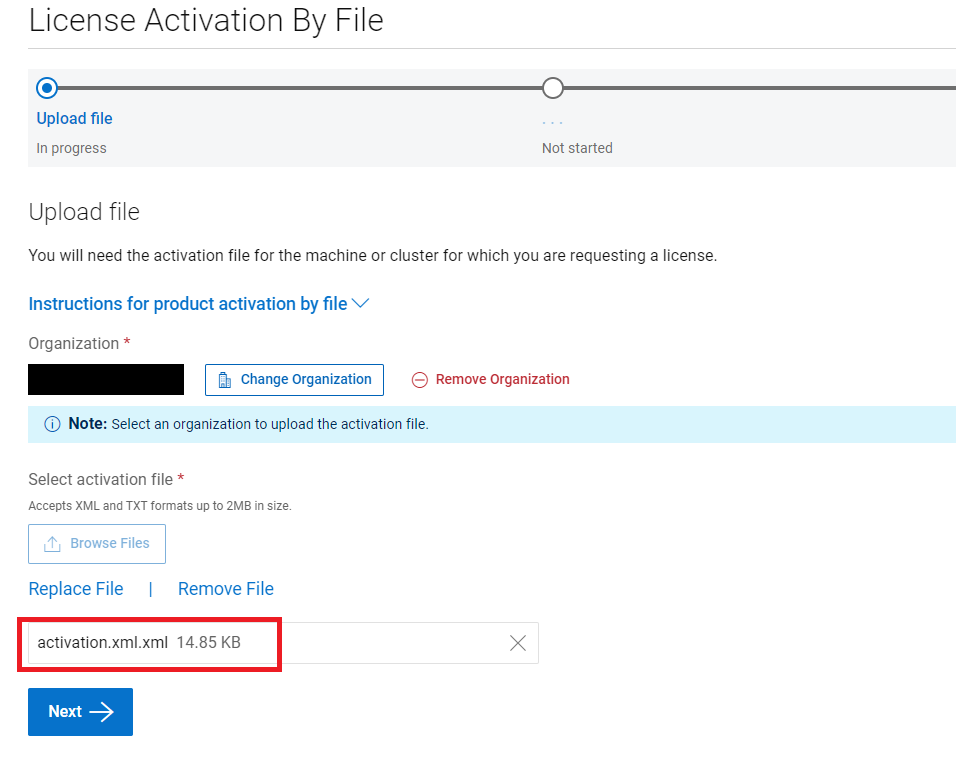
-
Klik op de knop Activeringsproces starten.
De pagina Applied License Authorization Code (LAC) wordt weergegeven als er producten ontbreken. De Gebruiker ziet een geel pictogram hiernaast.
De gebruiker kan naar een andere LAC zoeken door op de knop Beschikbare LAC's weergeven te klikken en een andere beschikbare LAC te selecteren.
Notitie: Bij het activeren Isilon licenties van een Transformational Licensing Agreement (TLA), het systeem laat altijd zien dat er geen licenties beschikbaar zijn. De gebruiker voert de licentieautorisatiecode (LAC) in die wordt vermeld op de LAC-brief/CFO-brief (Customer Facing Object). Eenmaal ingevoerd, klikt u op Apply.
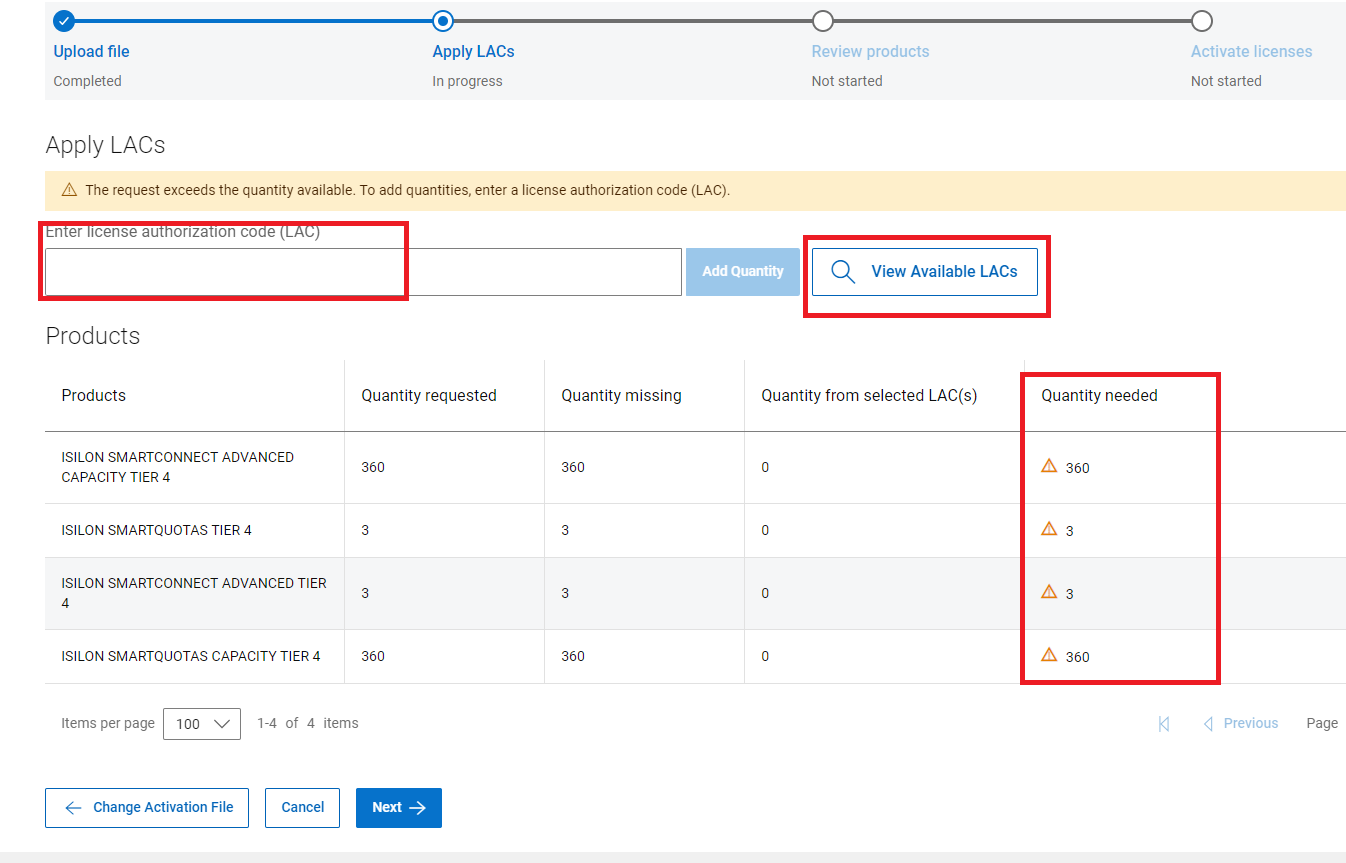
9. Anders wordt de gebruiker direct naar de pagina 'Producten beoordelen' geleid als alle producten zijn gevonden.
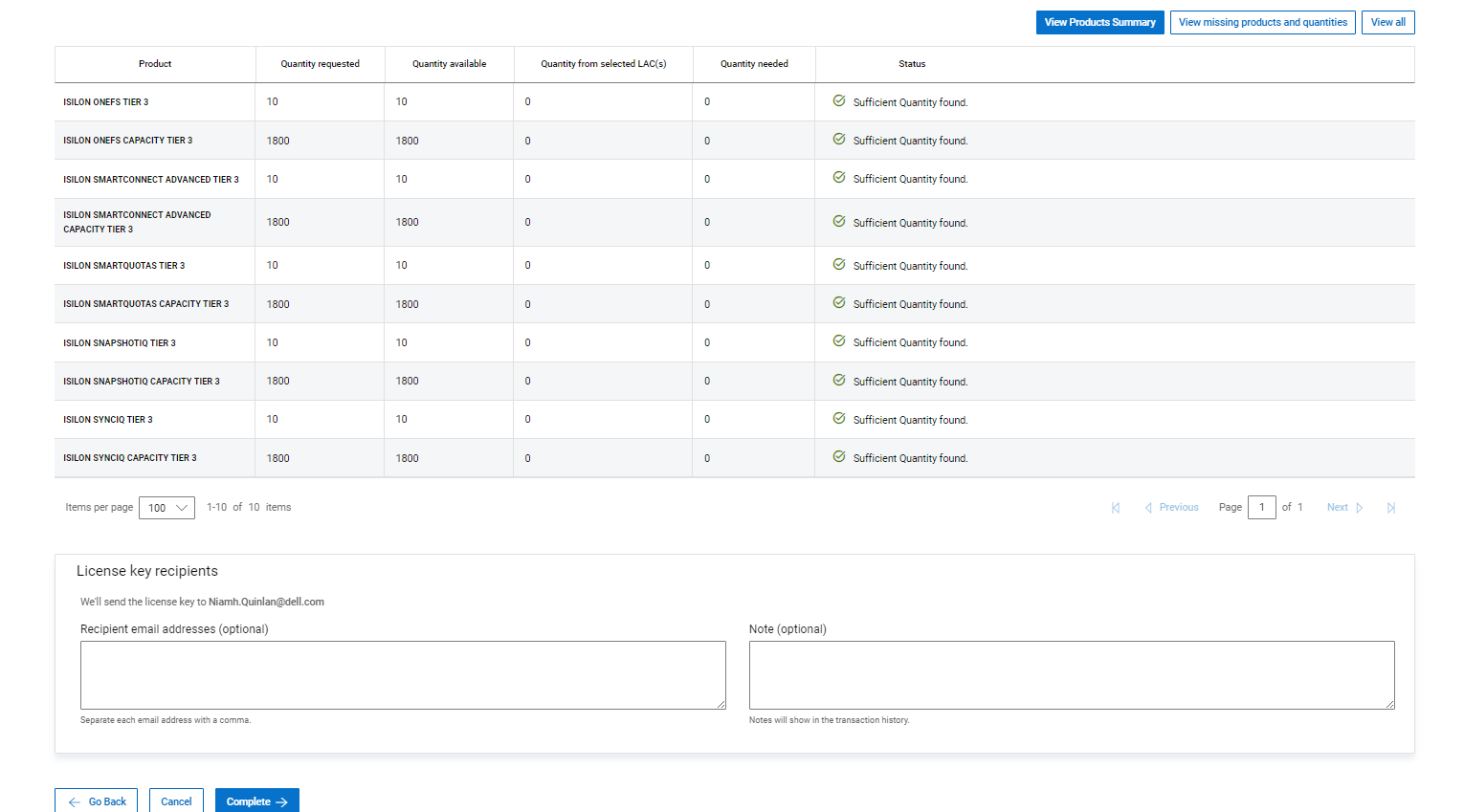
10 Klik op de knop
Voltooien 11. Wanneer het ondertekende licentiebestand beschikbaar is, stuurt SLC het naar de gebruiker als bijlage bij een e-mail.
Het ondertekende licentiebestand is mogelijk niet onmiddellijk beschikbaar. Het bestand heeft de XML-indeling. Als het bedrijf van de gebruiker .xml bestanden niet via e-mail kan ontvangen, kan de gebruiker de licentie rechtstreeks downloaden van SLC. U kunt dit doen door de onderstaande stappen te volgen in de Cluster-GUID in het veld computernaam onder certificaten.

Vanaf hier kan de gebruiker de cluster-GUID invoeren in het veld Computernaam. Zodra de machine zichtbaar is, kan de gebruiker de knop 'Bekijken' selecteren waar het bestand kan worden gedownload.
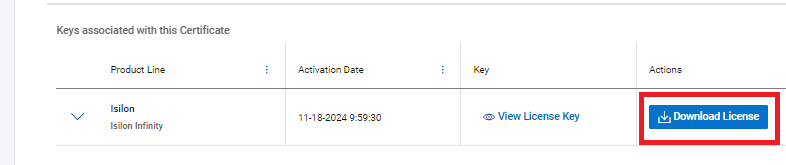
Opmerking: Zowel gedeeltelijke als volledige rehosts volgen ook het proces 'activeren per bestand'. De gebruiker moet een nieuw activation.xml bestand genereren. Bij gedeeltelijke rehosts worden de licenties die niet naar het nieuwe cluster zijn verplaatst, opnieuw gehost naar een Hold Machine.
Notitie: Een offline site kan de functie Activeren per bestand mogelijk niet gebruiken. De gebruiker moet een serviceaanvraag openen bij het licentieteam met de volgende informatie.
- LAC- of verkoopordernummer
- Serienummers van knooppunten die worden geactiveerd
- Functies en capaciteit die worden geactiveerd
- Cluster-GUID; Dit wordt gegenereerd vanuit de OneFS wanneer een cluster wordt geconfigureerd.
Opmerking: Als de gebruiker problemen ondervindt bij het uploaden van het activation.xml-bestand naar SLC, kan een serviceaanvraag worden ingediend bij het licentieteam.
Een serviceaanvraag indienen.
- Neem contact op met de technische support van Dell Technologies om de livechatfunctie te gebruiken tussen maandag 12:00 uur EST en vrijdag 23:59 uur EST of om de functie Online support te gebruiken.
- Neem contact op met Dell Live Support door te bellen naar 001-800-782-4362 - onder vermelding van "licenties"
- Zie de lijst met telefoonnummers per land of regio, KLANTENSERVICECENTRA.
Affected Products
Isilon Gen6Article Properties
Article Number: 000228734
Article Type: How To
Last Modified: 21 May 2026
Version: 4
Find answers to your questions from other Dell users
Support Services
Check if your device is covered by Support Services.