Isilon-licensering ved hjælp af Activate by File
Summary: Denne artikel indeholder trinvise instruktioner og anvisninger til kunder, partnere og interne brugere, når de aktiverer Isilon-licenser i SLC (Software Licensing Central).
This article applies to
This article does not apply to
This article is not tied to any specific product.
Not all product versions are identified in this article.
Instructions
Forudsætning:
Brugere, der har brug for adgang til Dell Digital Locker eller SLC (Software Licensing Central), skal oprette en supportkonto på Support | Dell USA. Interne brugere, der har brug for adgang til Software Licensing Central (SLC), skal indsende en MyAccess-billet internt.
Instruktioner:
Brugeren skal generere den activation.xml fil fra OneFs ved at følge nedenstående trin;
- Klik på Licensering til klyngeadministration > .
- I området OneFS-licensadministration skal du klikke på Åbn guiden Aktiveringsfil.
- Klik på afkrydsningsfelterne ud for softwaremodulerne for at vælge eller fravælge indholdet af din aktiveringsfil.
- Moduler, der er forvalgt, er inkluderet i licensfilen. Brugeren kan fravælge et modul for at fjerne licensen.
-Hvis du vil fortryde ændringer, der er foretaget på listen, skal du klikke på Gendan ændringer nederst på siden.
- Klik på Gennemse ændringer.
- Gennemgå de planlagte ændringer.
-Indholdet af aktiveringsfilen indeholder en liste over alle licenser, der skal medtages i aktiveringsfilen.
- Denne side viser også licenser, som brugeren har valgt at fjerne fra aktiveringsfilen, og de licenser, som brugeren har valgt at tilføje.
- Klik på Opret fil.
- Gennemse det fulde indhold af aktiveringsfilen. OneFS-licensen og en oversigt over hardwareniveauerne vises også på denne oversigtsside.
- Klik på Acceptér.
Når den activation.xml fil er blevet genereret, sender brugeren aktiveringsfilen til Dell Technologies Software Licensing Central (SLC). Brugeren modtager en signeret licensfil for klyngen ved at følge nedenstående trin.
-
Fra dit lokale, internetforbundne system skal du gå til Software Licensing Central (SLC).
-
Log på systemet med dine Dell Technologies-loginoplysninger.
-
Klik på AKTIVER øverst på siden.
Der vises en menu med to muligheder: Aktivér og aktiver via fil.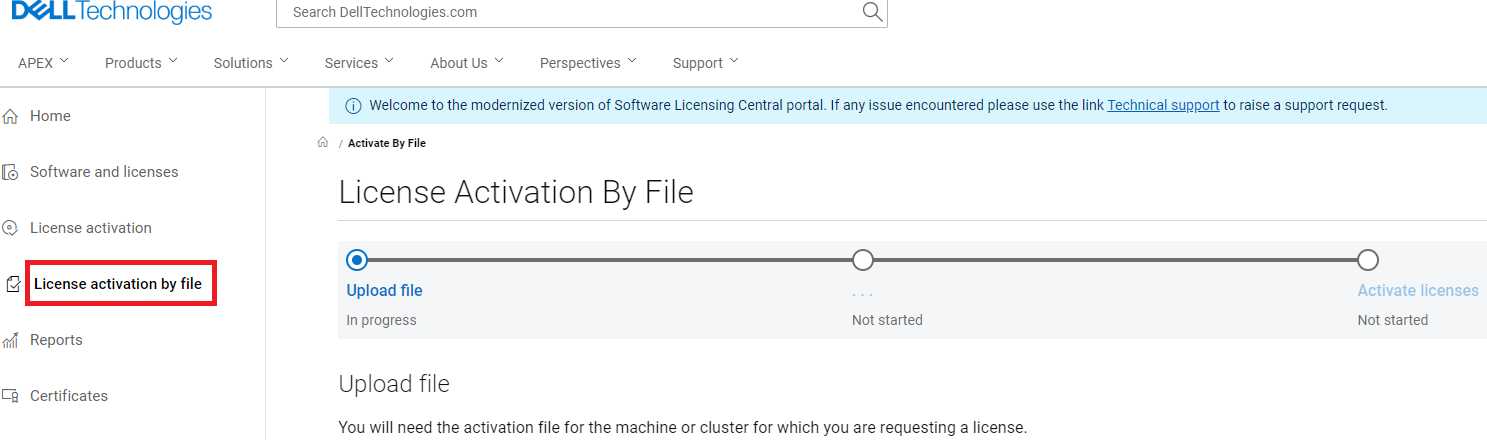
-
Klik på Aktivér efter fil.
Siden Upload aktiveringsfil vises. -
Bekræft, at dit firmanavn er angivet ud for Virksomhed.
Hvis dit virksomhedsnavn ikke vises, skal du klikke på Vælg en virksomhed og søge med dit virksomhedsnavn og -id.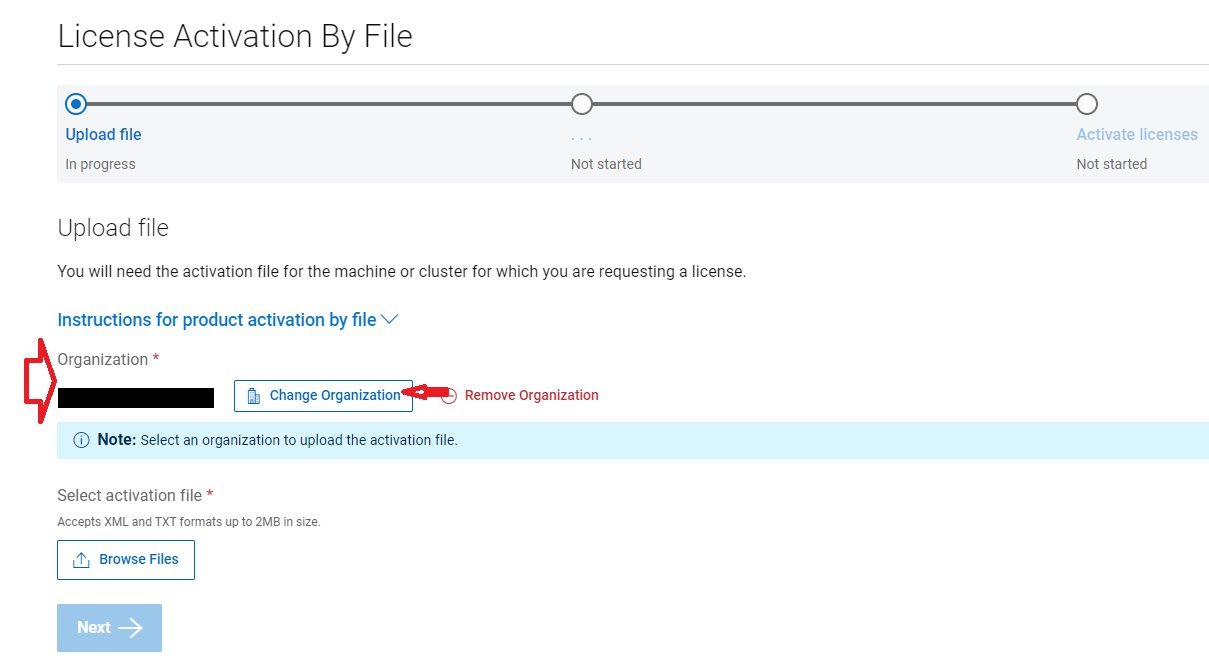
-
Klik på Overfør.
-
Find aktiveringsfilen på din lokale maskine, og klik på Åbn.
Dette er en XML-fil. Filen blev oprindeligt genereret med navnet activation.xml, men brugeren kan have gemt den med et andet navn.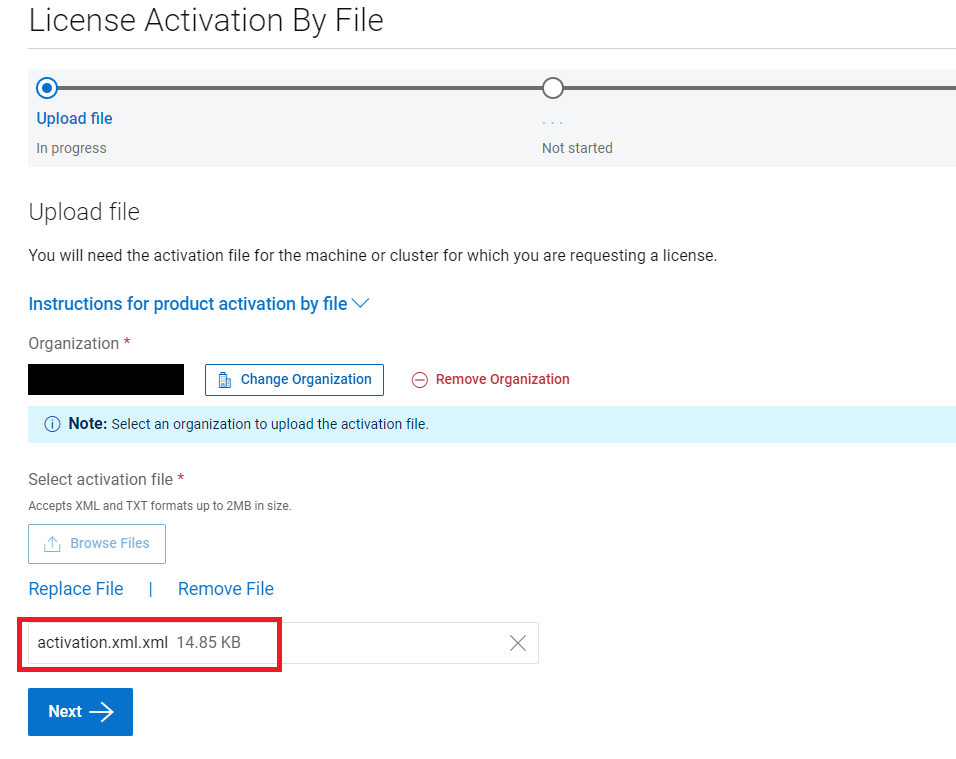
-
Klik på knappen Start aktiveringsprocessen.
Siden LAC-licens (Applied License Authorization Code) vises, hvis der mangler produkter. Brugeren ser et gult ikon ved siden af disse.
Brugeren kan søge efter en anden LAC ved at klikke på knappen Vis tilgængelige LAC'er og vælge en anden tilgængelig LAC.
Seddel: Ved aktivering Isilon licenserer fra en Transformational Licensing Agreement (TLA), viser systemet altid, at der ikke er nogen tilgængelige licenser. Brugeren indtaster licensautorisationskoden (LAC), som er noteret på LAC-brevet/CFO-brevet (Customer Facing Object). Når du er indtastet, skal du klikke på Anvend.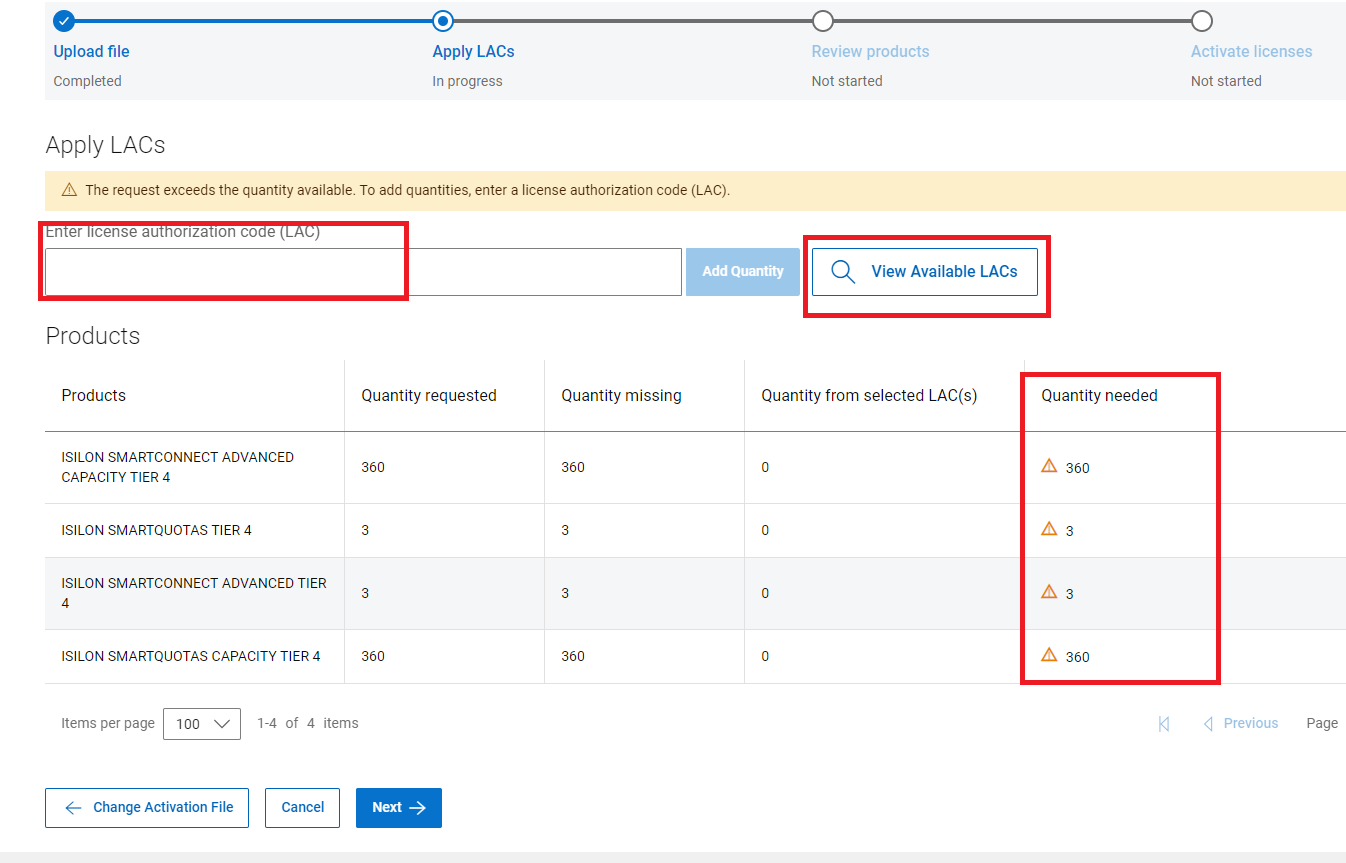
9. Ellers bringes brugeren direkte til siden 'Anmeld produkter', hvis alle produkter er fundet.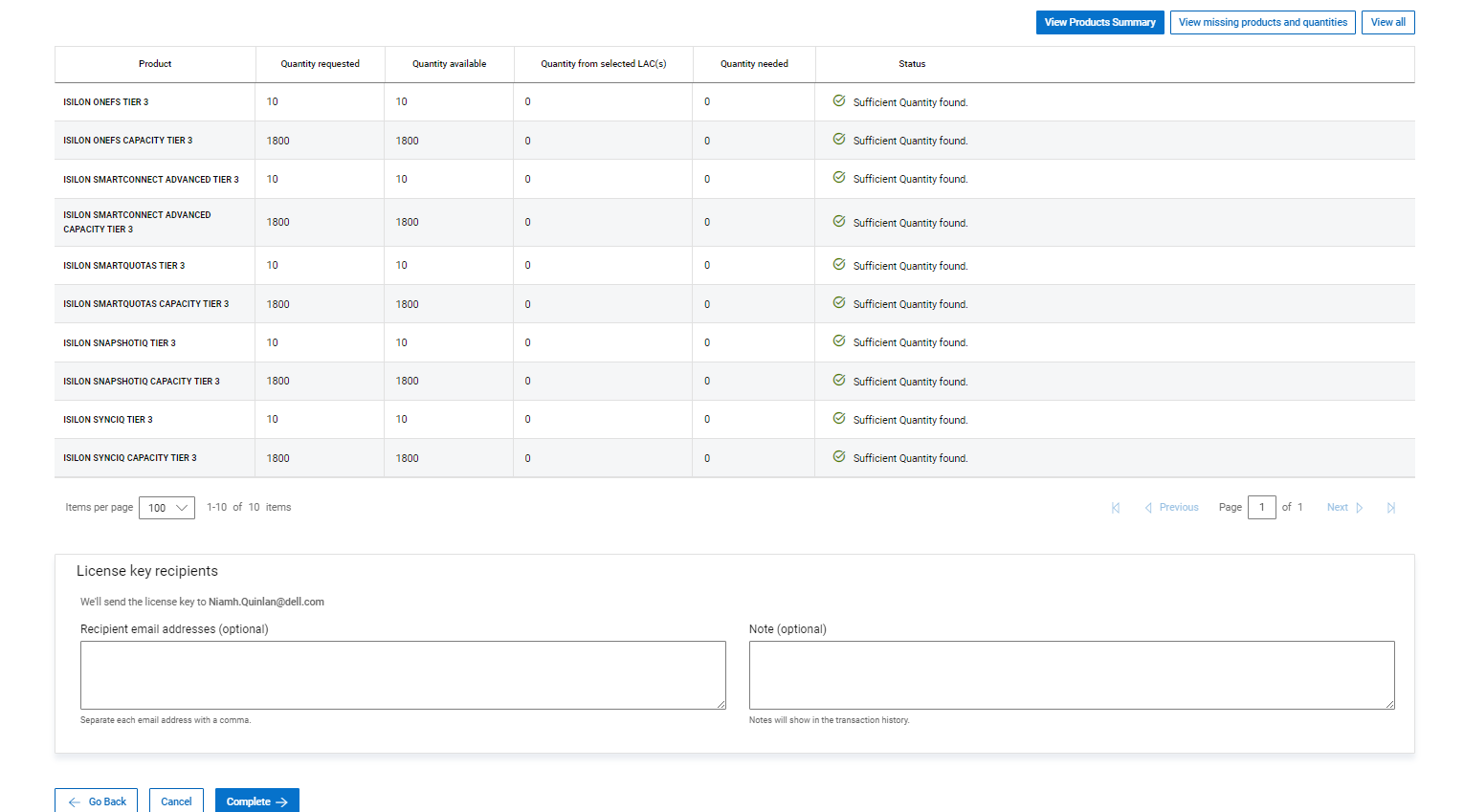
10 Klik på knappen
Fuldført 11. Når den signerede licensfil er tilgængelig, sender SLC den til brugeren som en vedhæftet fil til en e-mail.
Den signerede licensfil er muligvis ikke tilgængelig med det samme. Filen er i XML-format. Hvis brugerfirmaet ikke kan modtage .xml filer via e-mail, kan brugeren downloade licensen direkte fra SLC. Det gør du ved at søge i klynge-GUID'et i feltet for maskinnavn under certifikater ved at følge nedenstående trin.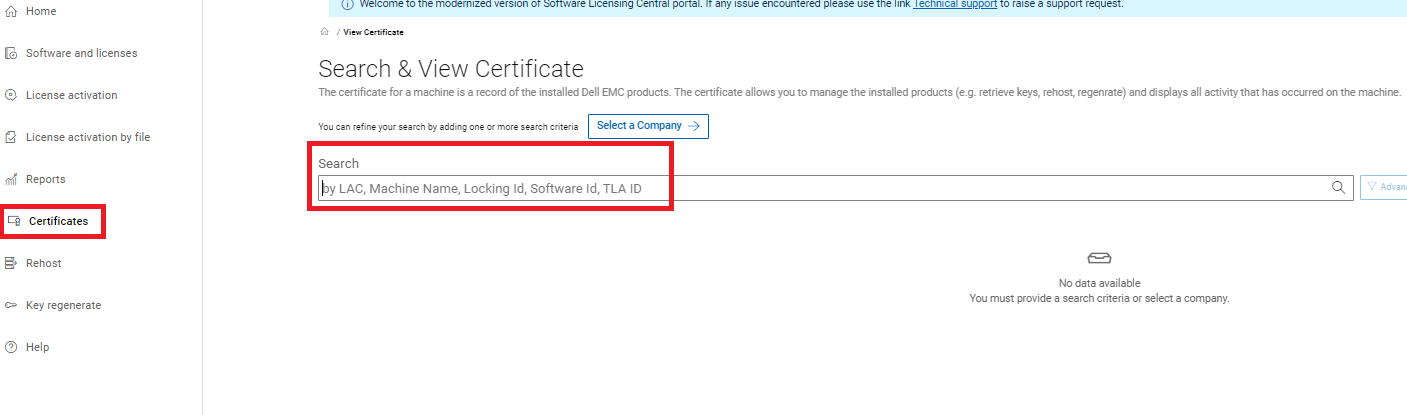
Herfra kan brugeren indtaste klynge-GUID'et i feltet Maskinnavn. Når maskinen er synlig, kan brugeren vælge knappen 'Vis' , hvor filen kan downloades.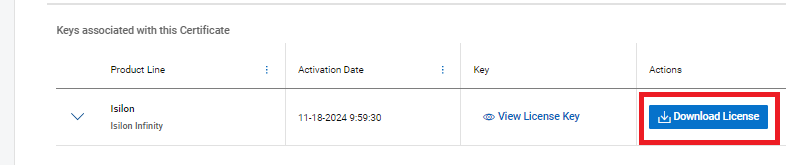
Bemærk: Både delvise og fulde værter følger også processen 'aktiver med fil'. Brugeren skal generere en ny activation.xml fil. Ved delvise værter hostes de licenser, der ikke er blevet flyttet til den nye klynge, igen på en ventemaskine.
Seddel: Et mørkt websted kan muligvis ikke bruge funktionen Aktivér efter fil. Brugeren skal åbne en serviceanmodning hos licensteamet med følgende oplysninger.
- LAC eller salgsordrenummer
- Nodeserienumre, der aktiveres
- Funktioner og kapacitet, der aktiveres
- Klynge-GUID; Dette genereres fra OneFS, når en klynge konfigureres.
Bemærk: Hvis brugeren oplever problemer med at uploade den activation.xml fil til SLC, kan der rejses en serviceanmodning hos licensteamet.
Sådan opretter du en serviceanmodning.
- Kontakt Dell Technologies tekniske support for at bruge Live Chat-funktionen mellem mandag kl. 23.00 EST eller for at bruge onlinesupportfunktionen.
- Kontakt Dell Live Support ved at ringe til 001-800-782-4362 – nævn "licensering"
- Se listen over telefonnumre efter land eller område, KUNDESUPPORTCENTRE.
Affected Products
Isilon Gen6Article Properties
Article Number: 000228734
Article Type: How To
Last Modified: 26 Nov 2024
Version: 3
Find answers to your questions from other Dell users
Support Services
Check if your device is covered by Support Services.