ファイルによるアクティブ化を使用したIsilonのライセンス
Summary: この記事では、ソフトウェア ライセンス セントラル(SLC)でIsilonライセンスをアクティブ化する際のお客様、パートナー、内部ユーザー向けの詳細な手順と手順について説明します。
This article applies to
This article does not apply to
This article is not tied to any specific product.
Not all product versions are identified in this article.
Instructions
前提条件:
Dell Digital LockerまたはSoftware Licensing Central(SLC)へのアクセスが必要なユーザーは、Support |Dell USソフトウェア ライセンス セントラル(SLC)へのアクセスを必要とする内部ユーザーは、社内でMyAccessチケットを送信する必要があります。
手順:
ユーザーは、次の手順に従ってOneFからactivation.xml ファイルを生成する必要があります。
- Cluster Management > Licensingをクリックします。
- OneFS License Management領域で、Open Activation File Wizardをクリックします。
- ソフトウェア モジュールの横にあるチェックボックスをクリックして、アクティベーション ファイルの内容を選択または選択解除します。
- 事前に選択されたモジュールは、ライセンスファイルに含まれています。ユーザーは、モジュールの選択を解除してライセンスを削除できます。
-リストに加えられた変更を元に戻すには、ページの下部にある[変更を元に戻す]をクリックします。
- [Review Changes]をクリックします。
- 計画されている変更を確認します。
-アクティベーションファイルの内容には、アクティベーションファイルに含まれるすべてのライセンスのリストが含まれています。
- このページには、ユーザーがアクティベーションファイルから削除することを選択したライセンスと、ユーザーが追加することを選択したライセンスも一覧表示されます。
- [ファイルの作成] をクリックします。
- アクティベーション ファイルの内容をすべて確認します。(OneFSライセンスとハードウェア階層の概要も、この概要ページに表示されます)。
- [同意する] をクリックします。
activation.xml ファイルが生成されたら、ユーザーはアクティベーション ファイルをデル・テクノロジーズ ソフトウェア ライセンス セントラル(SLC)に提出します。ユーザーは、次の手順に従って、クラスターの署名済みライセンス ファイルを受け取ります。
-
ローカルのインターネット接続システムから、Software Licensing Central (SLC)に移動します。
-
デル・テクノロジーズの認証情報を使用して、システムにログ インします。
-
ページの上部にある[ACTIVATE]をクリックします
次の 2 つのオプションを含むメニューが表示されます。アクティブ化とファイルによるアクティブ化。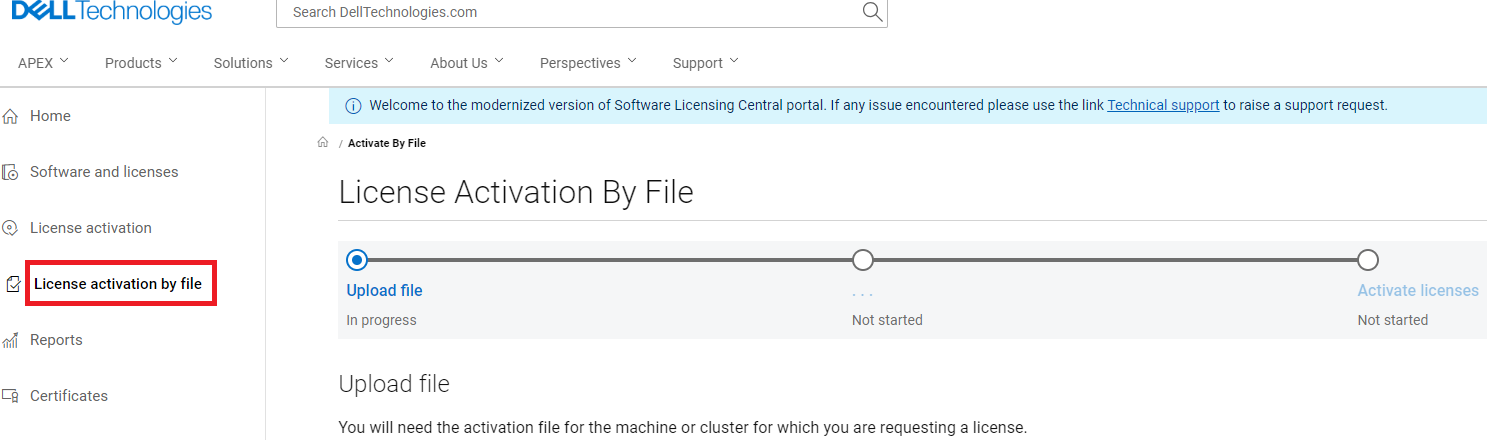
-
[Activate by File]をクリックします
アクティベーション ファイルのアップロードページが表示されます。 -
会社名の横に会社名が表示されていることを確認します。
会社名が表示されない場合は、[Select an Company]をクリックして、会社名とIDで検索します。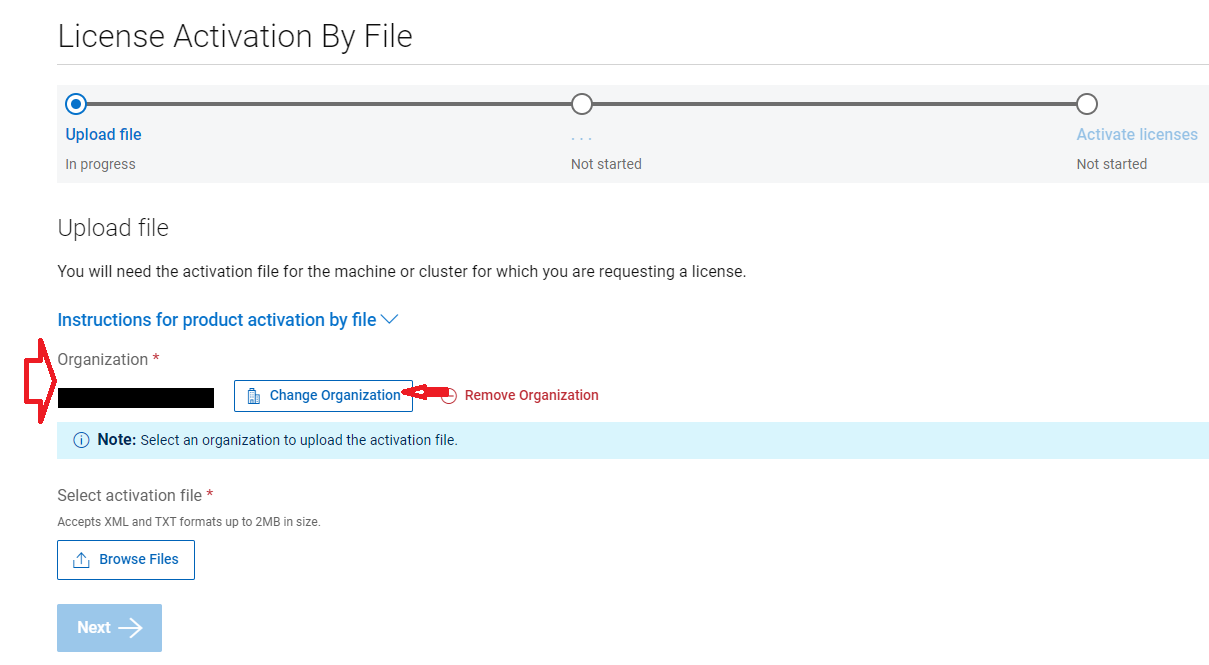
-
「アップロード」をクリックします。
-
ローカル マシン上のアクティベーション ファイルを見つけて、[開く]をクリックします。
これはXMLファイルです。ファイルは元々activation.xmlという名前で生成されていましたが、ユーザーが別の名前で保存した可能性があります。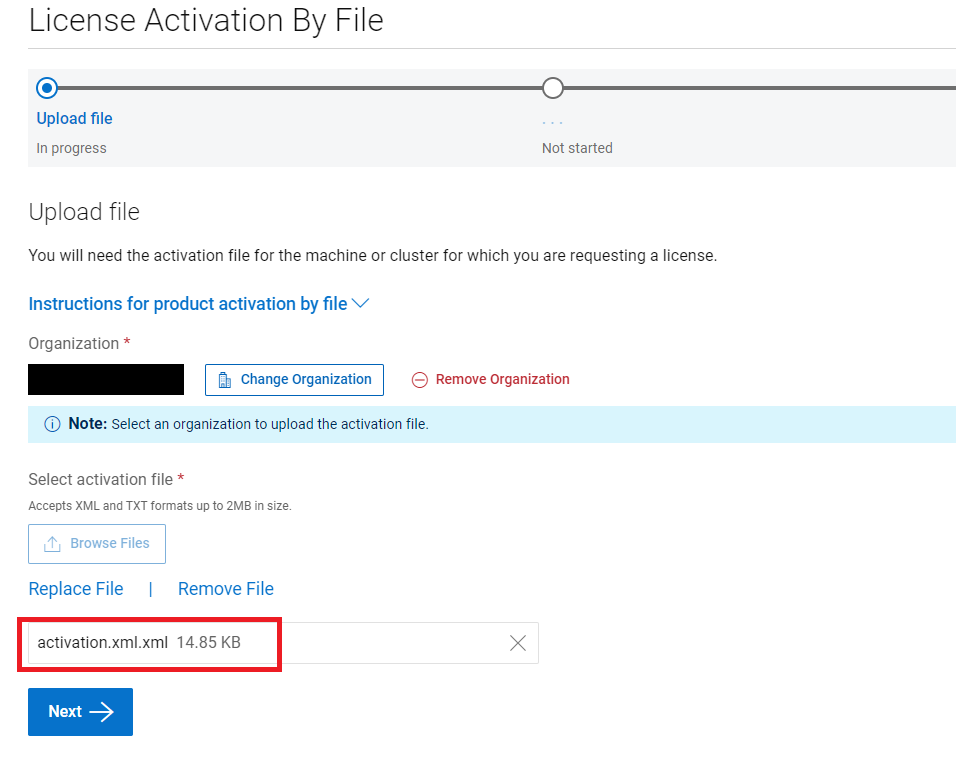
-
[アクティブ化プロセスの開始]ボタンをクリックします
不足している製品がある場合は、Applied License Authorization Code (LAC)ページが表示されます。これらの横に黄色のアイコンが表示されます
ユーザーは、[ View Available LACs ]ボタンをクリックし、別の使用可能なLACを選択することで、別のLACを検索できます。
手記:アクティブ化する場合 Transformational Licensing Agreement(TLA)のIsilonライセンスがある場合、使用可能なライセンスがないことが常に表示されます。ユーザーは、LACレター/顧客向けオブジェクト(CFO)レターに記載されているライセンス認証コード(LAC)を入力します。入力したら、[Apply]をクリックします。
9.それ以外の場合、すべての製品が見つかった場合、ユーザーは [製品の確認] ページに直接移動します。![[アクティブ化の完了]ページ](https://supportkb.dell.com/img/ka06P0000004ukVQAQ/ka06P0000004ukVQAQ_ja_5.jpeg)
10 [完了]ボタンをクリックします
11.署名済みライセンス ファイルが使用可能になると、SLCはそれをEメールの添付ファイルとしてユーザーに送信します。
署名済みライセンス ファイルはすぐには使用できない場合があります。ファイルはXML形式です。ユーザー会社が.xmlファイルを電子メールで受信できない場合、ユーザーはSLCから直接ライセンスをダウンロードできます。これを行うには、次の手順に従って、証明書の下のマシン名フィールドでクラスター GUID を検索します。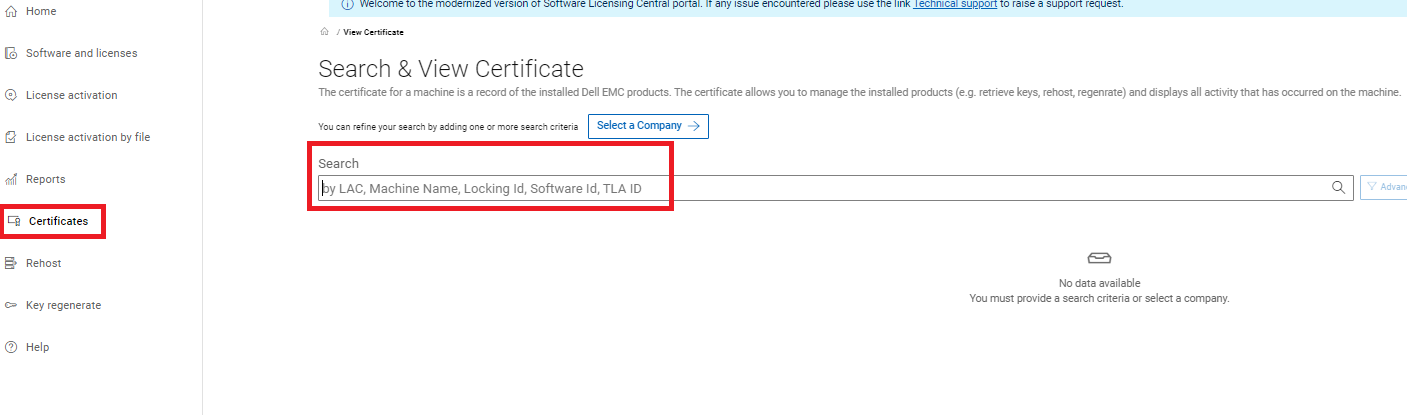
ここから、ユーザーは[マシン名]フィールドにクラスターGUIDを入力できます。マシンが表示されたら、ユーザーはファイルをダウンロードできる[View] ボタンを選択できます。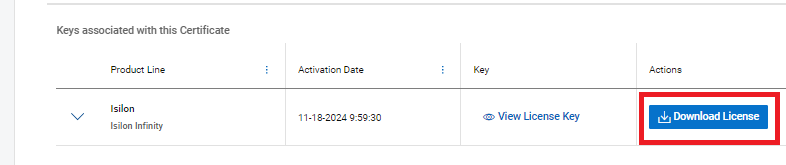
注:また、部分的および完全な再ホストは、「ファイルによるアクティブ化」プロセスに従います。ユーザーは、新しいactivation.xml ファイルを生成する必要があります。部分的な再ホストの場合、新しいクラスターに移動されていないライセンスは保留マシンに再ホストされます
手記:ダーク サイトでは、ファイルによるライセンス認証機能を使用できない場合があります。ユーザーは、ライセンス チームに次の情報を提供してサービス リクエストを作成する必要があります。
- LACまたは販売注文番号
-アクティブ化されているノードのシリアル番号
-アクティブ化されている機能と容量
-クラスターGUID。これは、クラスターの構成時にOneFSから生成されます。
注:SLCへのactivation.xml ファイルのアップロードで問題が発生した場合は、ライセンス チームにサービス リクエストを提出できます。
サービス リクエストの発行方法。
- Dell Technologiesテクニカル サポートにご連絡いただき、月曜午前12:00~金曜午後11:59(米国東部標準時)の間にライブ チャット機能をご利用いただくか、オンライン サポート機能をご利用ください。
- Dell Live Support (001-800-782-4362)までお電話でお問い合わせいただき、「ライセンス」とお伝えください。
- 国または地域別の電話番号のリストは、「CUSTOMER SUPPORT CENTERS」を参照してください。
Affected Products
Isilon Gen6Article Properties
Article Number: 000228734
Article Type: How To
Last Modified: 26 Nov 2024
Version: 3
Find answers to your questions from other Dell users
Support Services
Check if your device is covered by Support Services.