Live Optics | Microsoft SQL | Tworzenie kolekcji SQL Server
Summary: W tym artykule opisano sposób uruchamiania kolekcji Microsoft SQL Server.
This article applies to
This article does not apply to
This article is not tied to any specific product.
Not all product versions are identified in this article.
Instructions
Instrukcje
- Otwórz Live Optics Collector i wybierz opcję Obciążenia robocze. Wybierz SQL Server z listy typów zasobów.

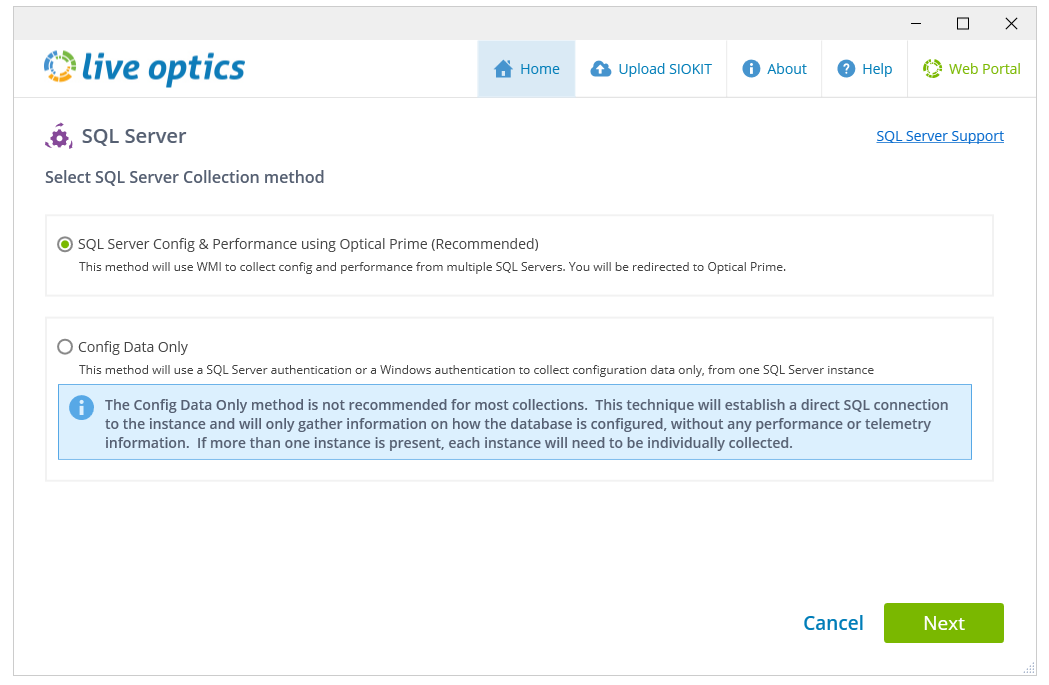
- Na poniższym ekranie wyświetlane są dwie metody zbierania danych do wyboru:
-
- Konfiguracja i wydajność serwera SQL przy użyciu ogniska optycznego (zalecane) — ta opcja zapewnia najbardziej szczegółowe wyniki i powinna być używana dla wszystkich skanowań.
- Config Data Only — ta opcja powinna być używana tylko jako kopia zapasowa w przypadku problemu z łącznością WMI. Dane dotyczące wydajności nie są gromadzone, udostępniane są tylko podstawowe wyniki konfiguracji.
-
Opcja 1 — konfiguracja i wydajność serwera SQL przy użyciu Optical Prime
- Wybierz opcję Konfiguracja i wydajność serwera SQL przy użyciu opcjonalnej pamięci stałej.

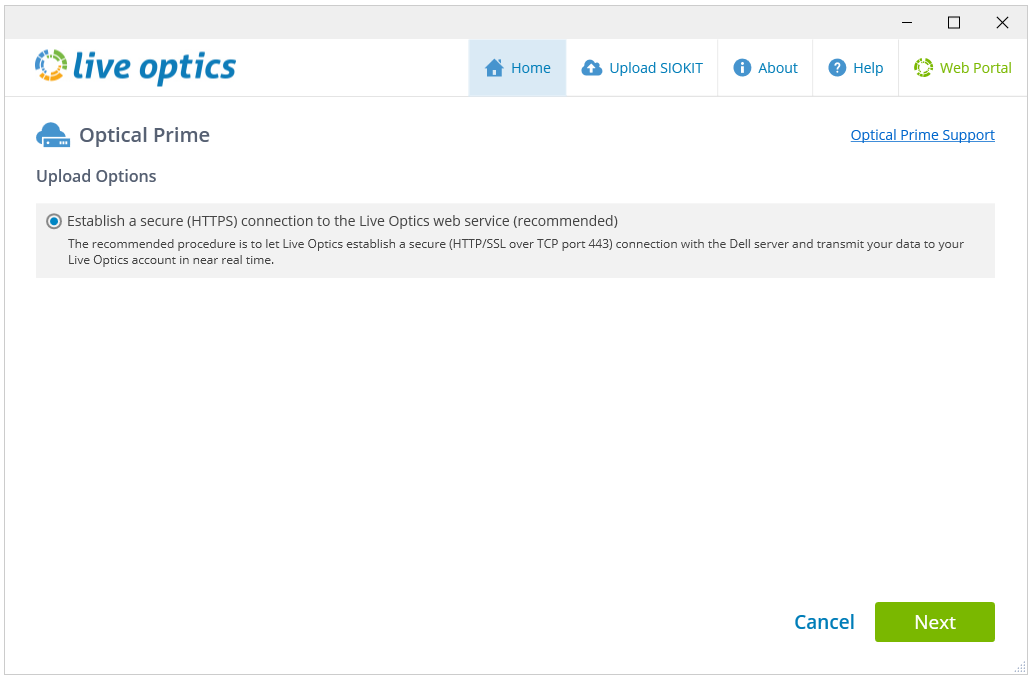
- Na ekranie Opcje przesyłania domyślnie wybrana jest opcja Nawiąż bezpieczne połączenie (HTTPS) z usługą internetową Live Optics. Kliknij przycisk Dalej.
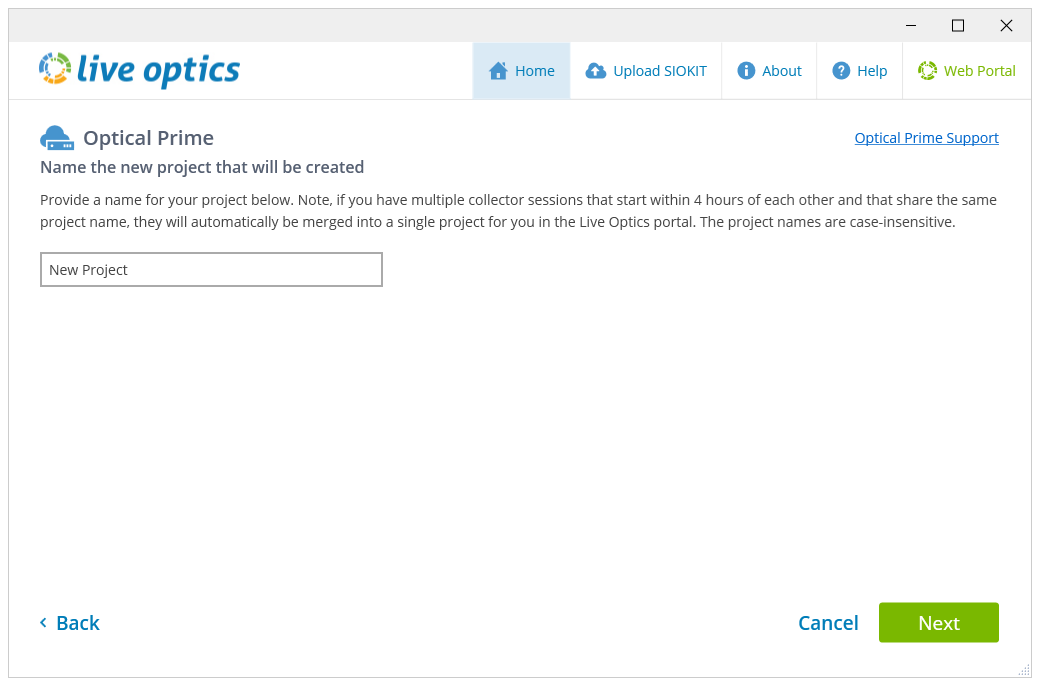
- Na poniższym ekranie wprowadź nazwę projektu i kliknij przycisk Dalej.
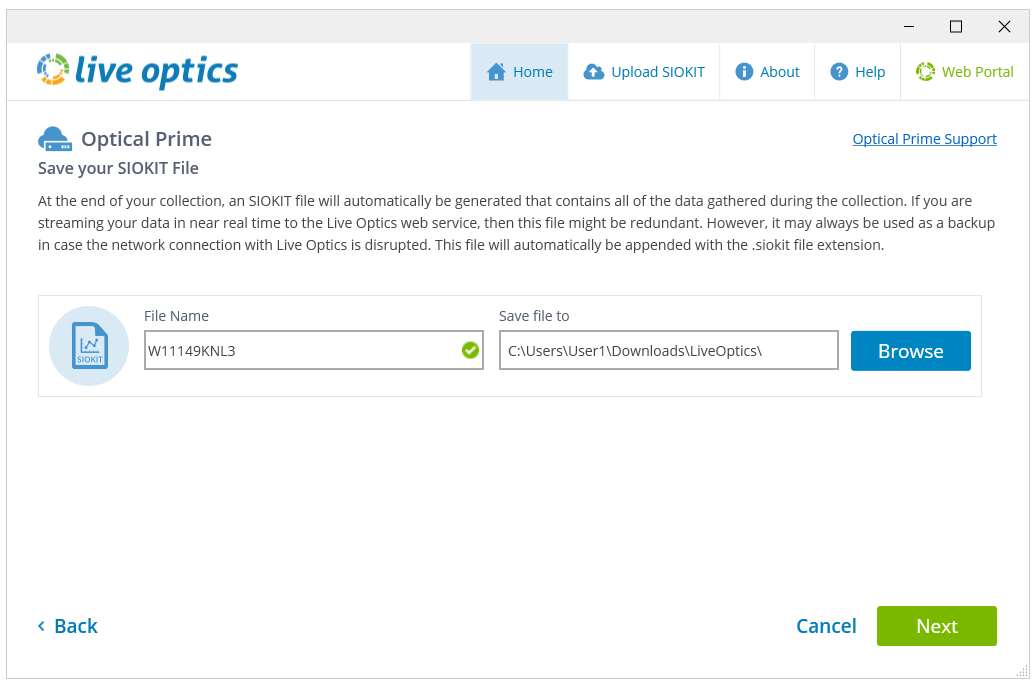
- Po zakończeniu operacji zbierania danych tworzony jest zaszyfrowany plik SIOKIT, który służy jako kopia zapasowa w przypadku problemu z połączeniem sieciowym między modułem Live Optics Collector a usługą internetową Live Optics. Aby wyświetlić wyniki skanowania, należy go ręcznie przesłać do portalu internetowego Live Optics. Jeśli chcesz, możesz zmienić nazwę pliku na tym ekranie, a następnie kliknij przycisk Dalej, aby kontynuować.
- Na następnym ekranie możesz wybrać, czy chcesz użyć poprzednich ustawień konfiguracji skanowania (jeśli wcześniej uruchomiono optyczne skanowanie główne), czy zresetować i dodać nowe obiekty docelowe do skanowania.

- Na poniższym ekranie znajduje się kilka opcji zbierania danych:
-
- Dodaj serwer zdalny — zdalnie zbiera dane dotyczące konfiguracji i wydajności serwerów. Użyj tej opcji, aby zdalnie dodać serwery Microsoft SQL Server.
- Dodaj system lokalny — skanuje komputer lokalny, na którym znajduje się Live Optics Collector. Ta opcja jest zwykle używana do zbierania danych konfiguracyjnych i wydajnościowych z jednego serwera, jeśli zdalne gromadzenie danych nie jest możliwe.
- Wyszukaj w usłudze Active Directory — skanuje usługę Active Directory tylko pod kątem systemów Windows. Jeśli w usłudze Active Directory są zarejestrowane systemy inne niż Windows, nie są one skanowane i należy je dodać ręcznie.
- Importuj listę serwerów — skanuje wiele fizycznych lub wirtualnych hostów bezpośrednio przy użyciu zaimportowanego pliku tekstowego zawierającego adresy IP.
Możesz również zmienić czas trwania zbierania danych. Czas trwania waha się od 10 minut do 7 dni. Domyślnie wybrana są opcja 24 godziny.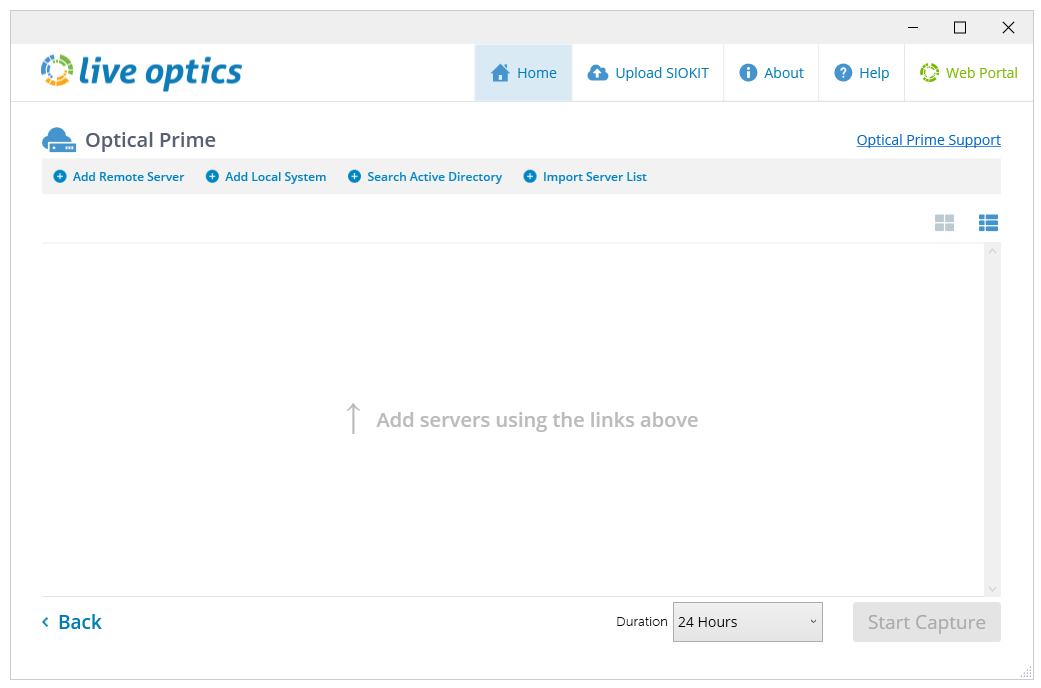
-
- Dodaj wybrane serwery i kliknij przycisk Rozpocznij przechwytywanie, aby rozpocząć zbieranie danych. Na następnym ekranie wyświetlany jest stan uruchomienia modułu zbierającego. Zbierane dane w czasie rzeczywistym można wyświetlić na pulpicie nawigacyjnym Live Optics, klikając łącze obok przycisku Zatrzymaj.
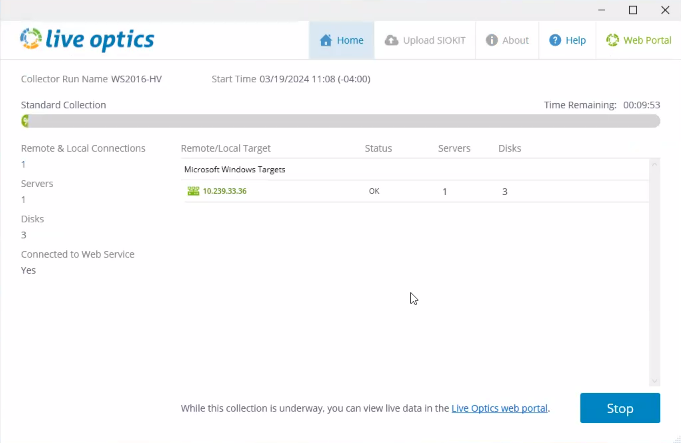
UWAGA: Gdy Live Optics Collector jest uruchomiony, nie można się wylogować ani ponownie uruchomić komputera hosta. Spowoduje to zakończenie działania kolektora i może spowodować błędy w zebranych danych. Zaleca się, aby komputer z uruchomionym kolektorem Live Optics był zablokowany podczas gromadzenia danych.
- Po zakończeniu zbierania danych zostanie wyświetlony następujący ekran:
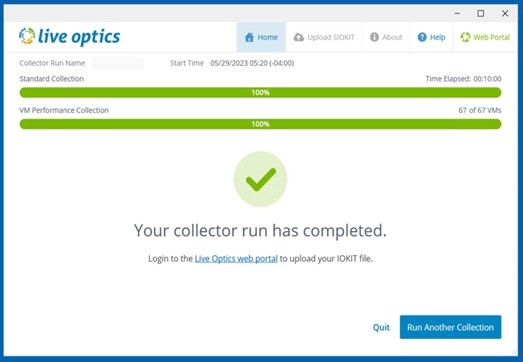
- Kliknij przycisk Zakończ, aby zamknąć moduł zbierający, lub przycisk Uruchom kolejną kolekcję, aby rozpocząć nowe działanie modułu zbierającego Live Optics.
- Wyniki zbierania danych są automatycznie wysyłane do usługi internetowej Live Optics i można je natychmiast wyświetlić. Aby wyświetlić wyniki projektów, zaloguj się do portalu internetowego Live Optics i wybierz projekt z listy Ostatnie projekty wyświetlanej na głównym pulpicie nawigacyjnym.
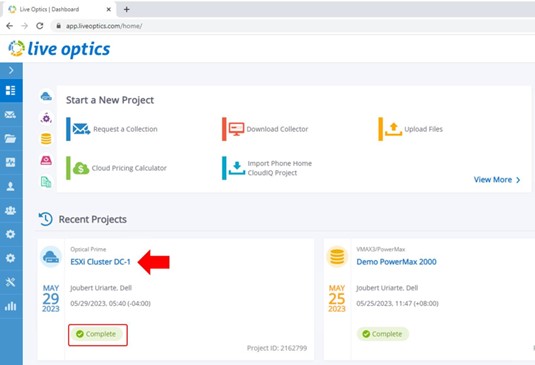
- Na następnym ekranie przedstawiono szczegółowe dane dotyczące konfiguracji, wydajności i inne dane w postaci przydatnych wykresów i tabel.
UWAGA: Wyróżniona karta SQL Server jest wyświetlana tylko w przypadku projektów, które zostały przesłane strumieniowo do portalu internetowego Live Optics przy użyciu opcji Nawiąż bezpieczne połączenie (HTTPS) z usługą internetową Live Optics.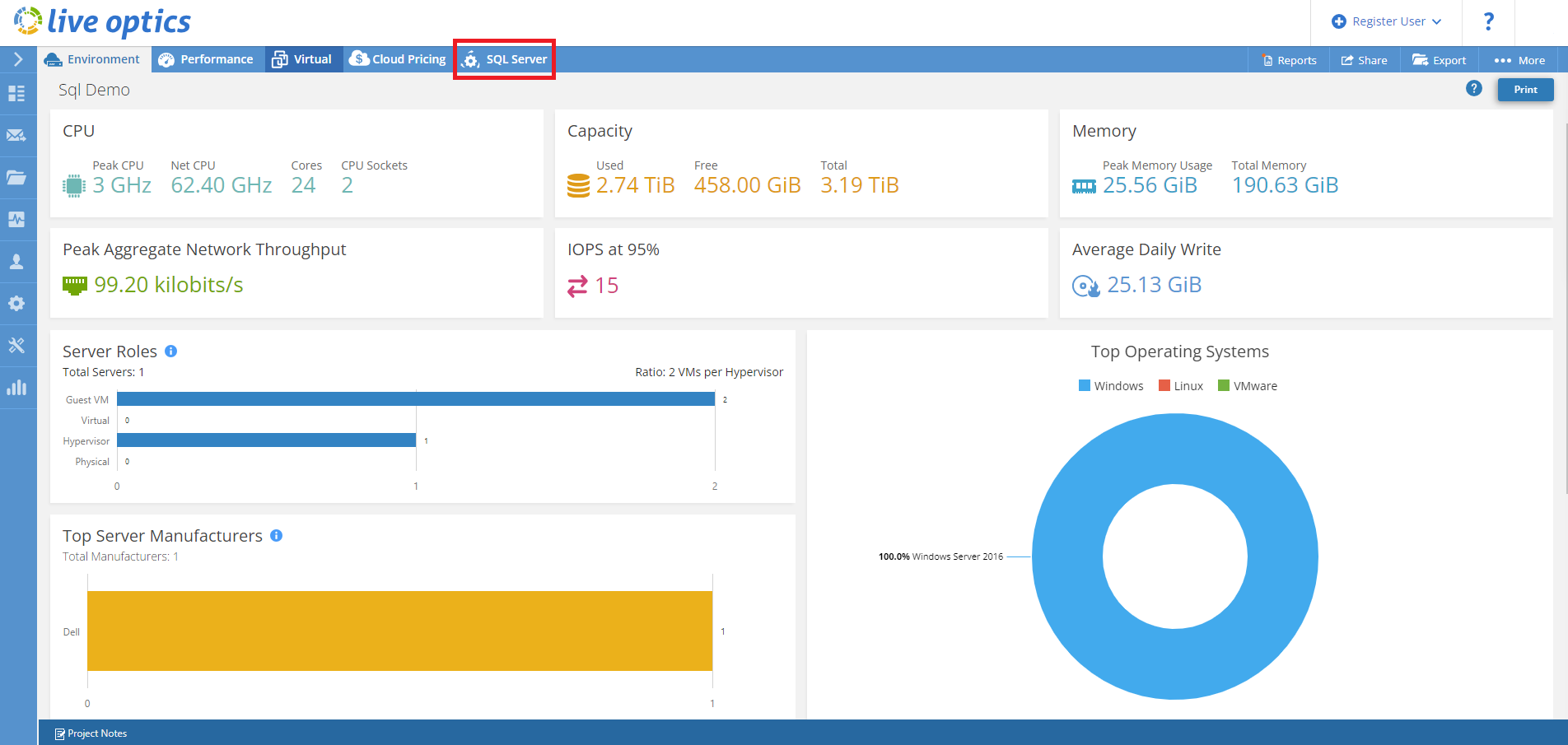
Opcja 2 — tylko dane konfiguracyjne
- Na ekranie Upload Options wybierz opcję Config Data Only i kliknij przycisk Next.

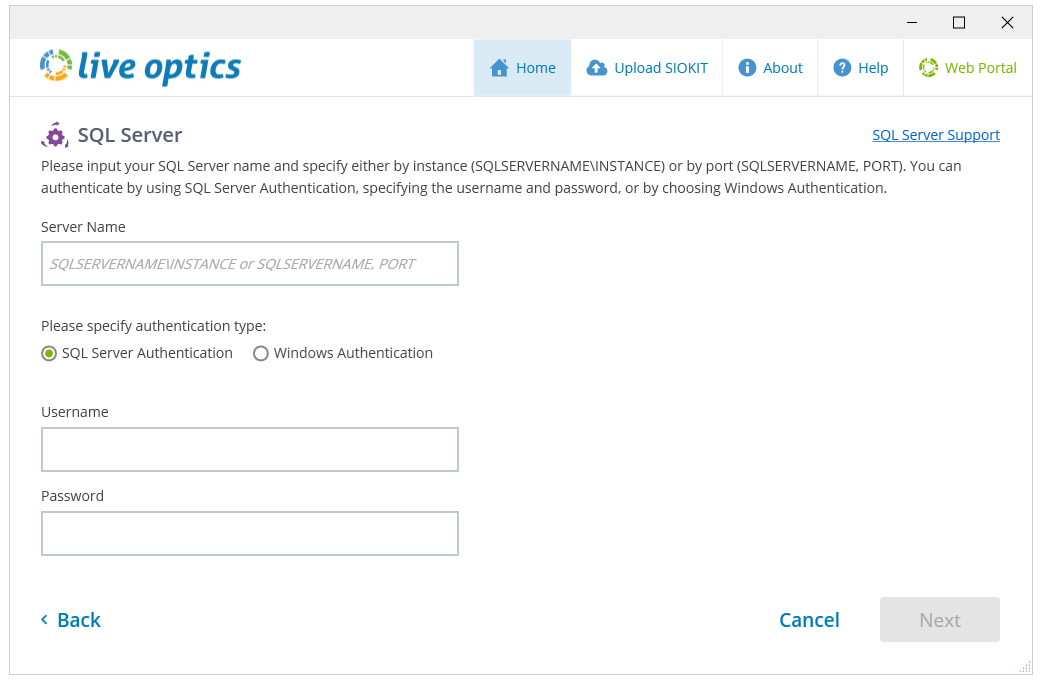
- Na następnym ekranie wprowadź nazwę SQL Server, nazwę użytkownika i hasło lub wybierz opcję Uwierzytelnianie systemu Windows. Aby pomyślnie uruchomić kolekcję konfiguracji programu SQL Server, musisz mieć włączone uprawnienie WYŚWIETL STAN SERWERA dla każdego wystąpienia programu SQL Server. Kliknij przycisk Dalej, aby połączyć się z wystąpieniem programu SQL Server.
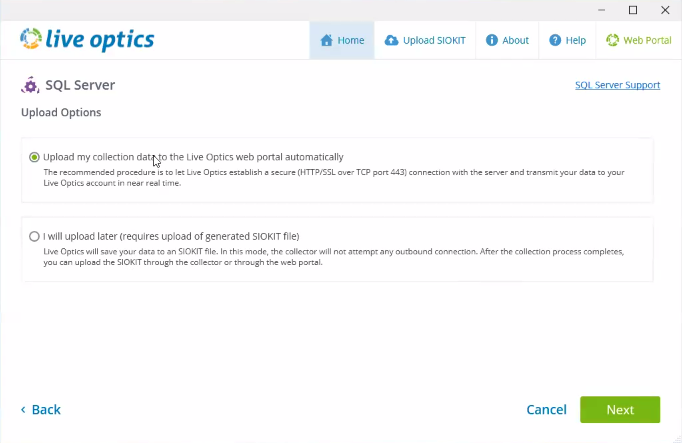
- Na ekranie Upload Options wybierz preferowaną metodę przesyłania i kliknij przycisk Next.
- Domyślnie zaznaczona jest opcja Automatycznie prześlij dane kolekcji do portalu internetowego Live Optics.
- I will upload later (wymaga wgrania wygenerowanego pliku SIOKIT) jest używany tam, gdzie połączenie z Internetem nie jest dostępne. Zamiast tego tworzony i zapisywany lokalnie jest zaszyfrowany plik SIOKIT. Należy go później ręcznie przesłać do usługi internetowej Live Optics.
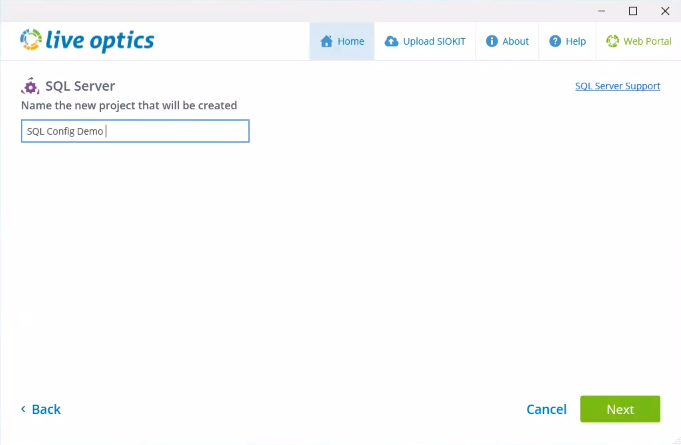
- Wprowadź nazwę projektu i kliknij przycisk Dalej.
- Można również utworzyć plik kopii zapasowej SIOKIT. Wprowadź nazwę i kliknij przycisk Utwórz plik lub kliknij przycisk Pomiń, aby kontynuować bez tworzenia pliku SIOKIT.

- Po zakończeniu zbierania zostanie wyświetlony następujący ekran. Kliknij przycisk Zakończ, aby zamknąć moduł zbierający, lub przycisk Uruchom kolejną kolekcję, aby rozpocząć nowe działanie modułu zbierającego Live Optics.
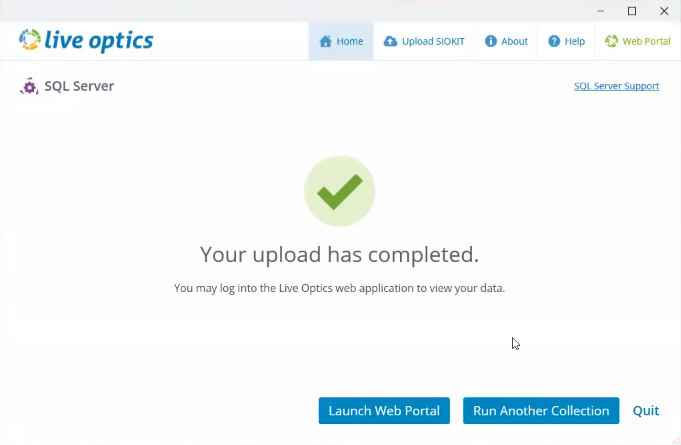
- W przypadku wybrania tej opcji:
- Automatyczne przesyłanie danych kolekcji do portalu internetowego Live Optics – wyniki gromadzenia danych są automatycznie wysyłane do serwisu internetowego Live Optics i można je natychmiast wyświetlić.
- Prześlę później (wymaga przesłania wygenerowanego pliku SIOKIT) — przebieg zbierania danych został przechwycony w pliku SIOKIT, który należy przesłać do usługi internetowej Live Optics, aby wyświetlić wyniki.
UWAGA: Zaleca się korzystanie z narzędzia Live Optics Collector do przesyłania plików SIOKIT, ponieważ w przypadku korzystania z portalu Live Optics w celu przesyłania plików SIOKIT obowiązuje limit rozmiaru pliku wynoszący 750 MB.
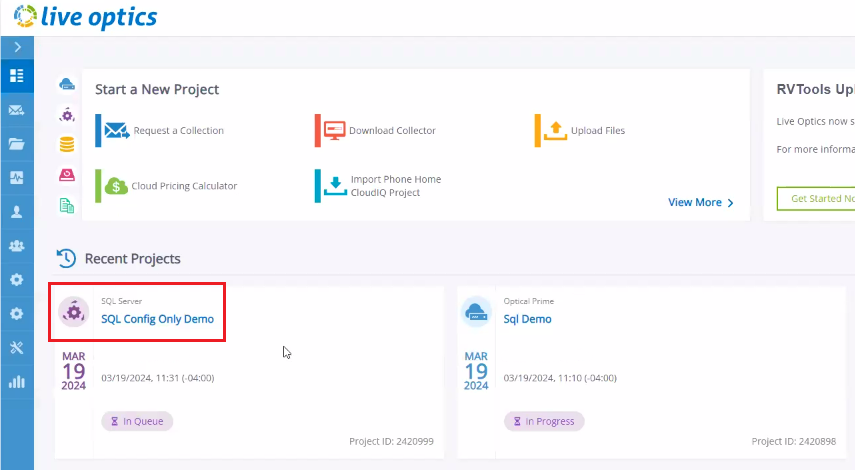
- Aby wyświetlić wyniki projektu, zaloguj się do portalu internetowego Live Optics i wybierz projekt z listy Recent Projects wyświetlonej na głównym pulpicie nawigacyjnym.
Additional Information
W razie jakichkolwiek pytań skontaktuj się z zespołem wsparcia Live Optics pod adresem liveoptics.support@dell.com.
Affected Products
LiveOpticsArticle Properties
Article Number: 000230706
Article Type: How To
Last Modified: 04 Apr 2025
Version: 3
Find answers to your questions from other Dell users
Support Services
Check if your device is covered by Support Services.