Live Optics | Microsoft SQL | Abschließen einer SQL Server-Erfassung
Summary: In diesem Artikel wird beschrieben, wie Sie eine Microsoft SQL Server-Sammlung ausführen.
This article applies to
This article does not apply to
This article is not tied to any specific product.
Not all product versions are identified in this article.
Instructions
Anweisungen
- Öffnen Sie den Live Optics Collector und wählen Sie Workloads aus. Wählen Sie SQL Server aus der Liste der Ressourcentypen aus.
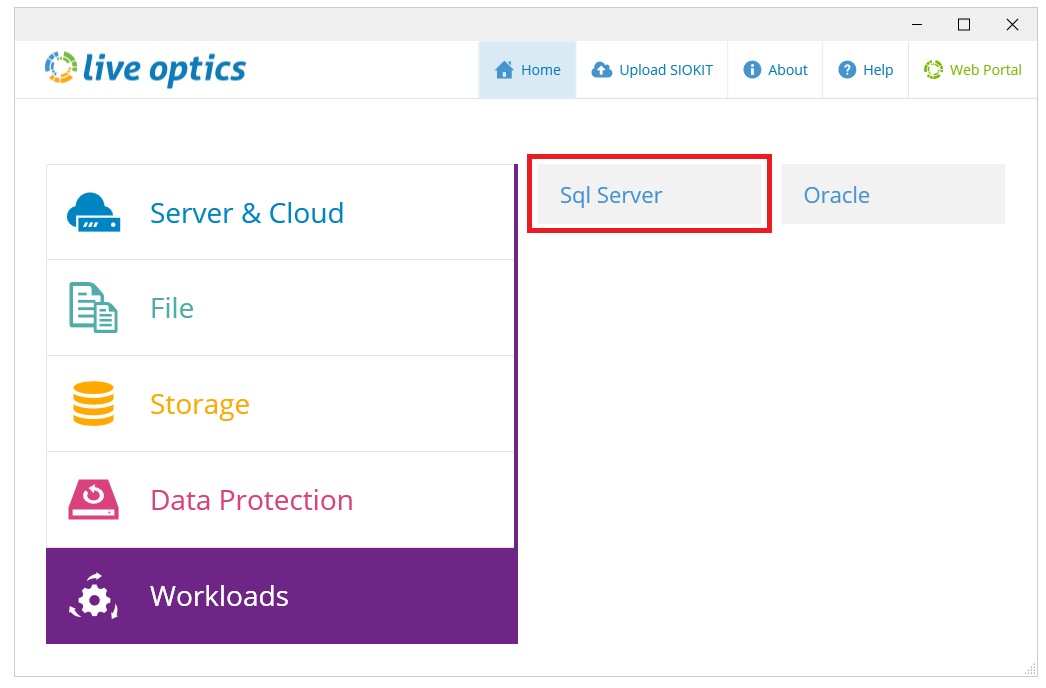
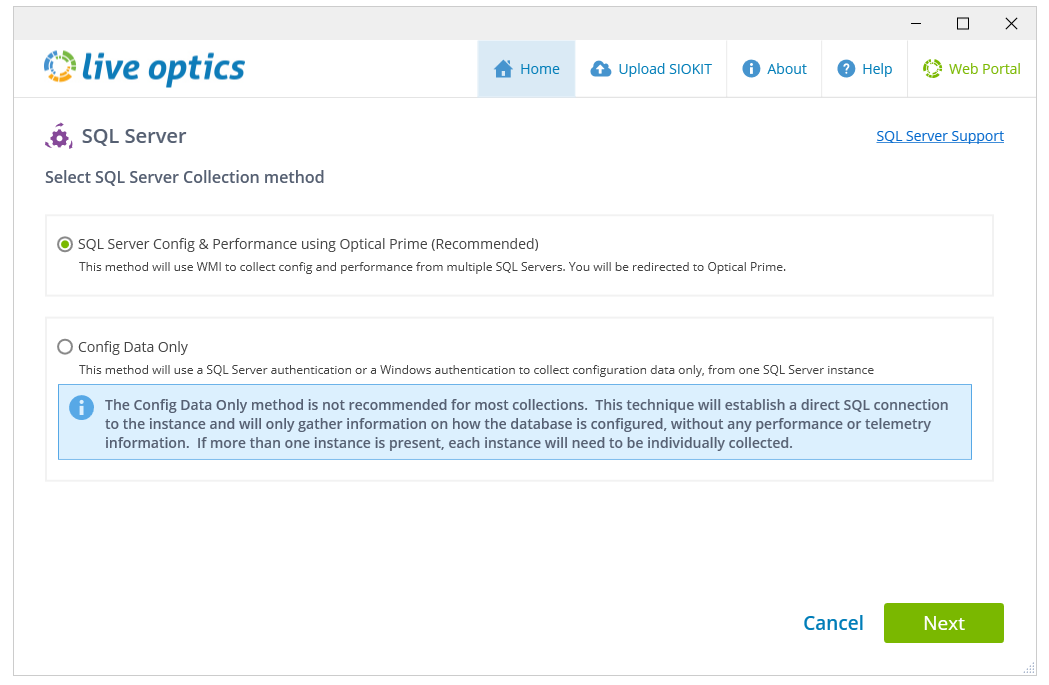
- Auf dem folgenden Bildschirm stehen zwei Erfassungsmethoden zur Auswahl:
-
- SQL Server Config & Performance using Optical Prime (Empfohlen) – Diese Option liefert die detailliertesten Ergebnisse und sollte für alle Scans verwendet werden.
- Nur Konfigurationsdaten: Diese Option sollte nur als Backup im Falle eines Problems mit der WMI-Konnektivität verwendet werden. Performancedaten werden nicht erfasst und nur grundlegende Konfigurationsergebnisse werden bereitgestellt.
-
Option 1: SQL Server-Konfiguration und -Leistung mit Optical Prime
- Wählen Sie SQL Server Config & Performance using Optical Prime aus.
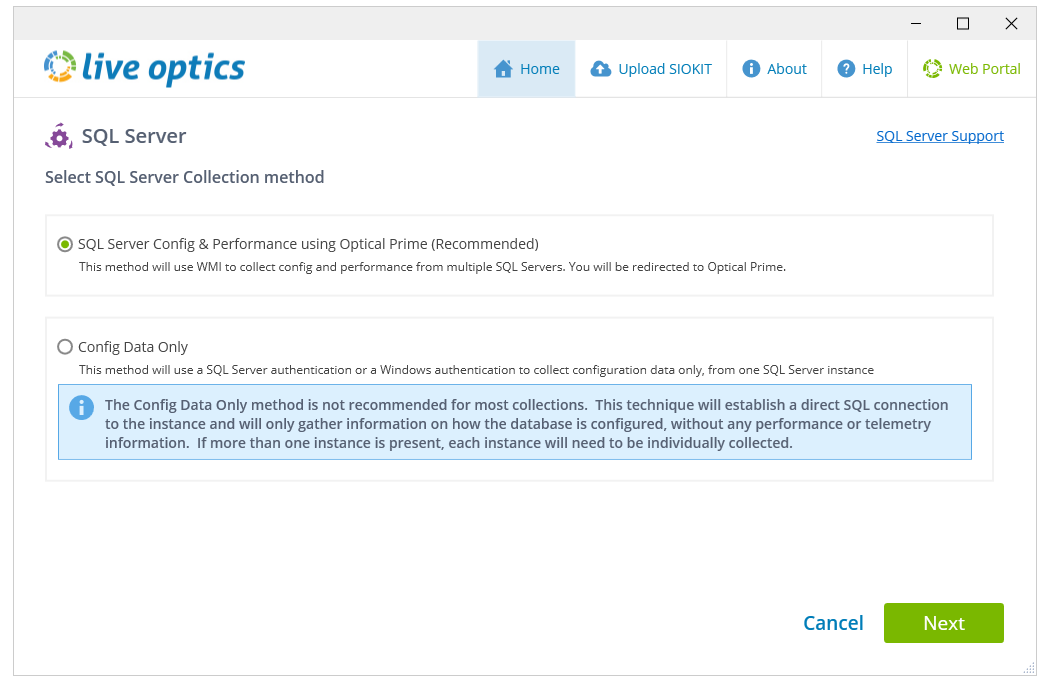
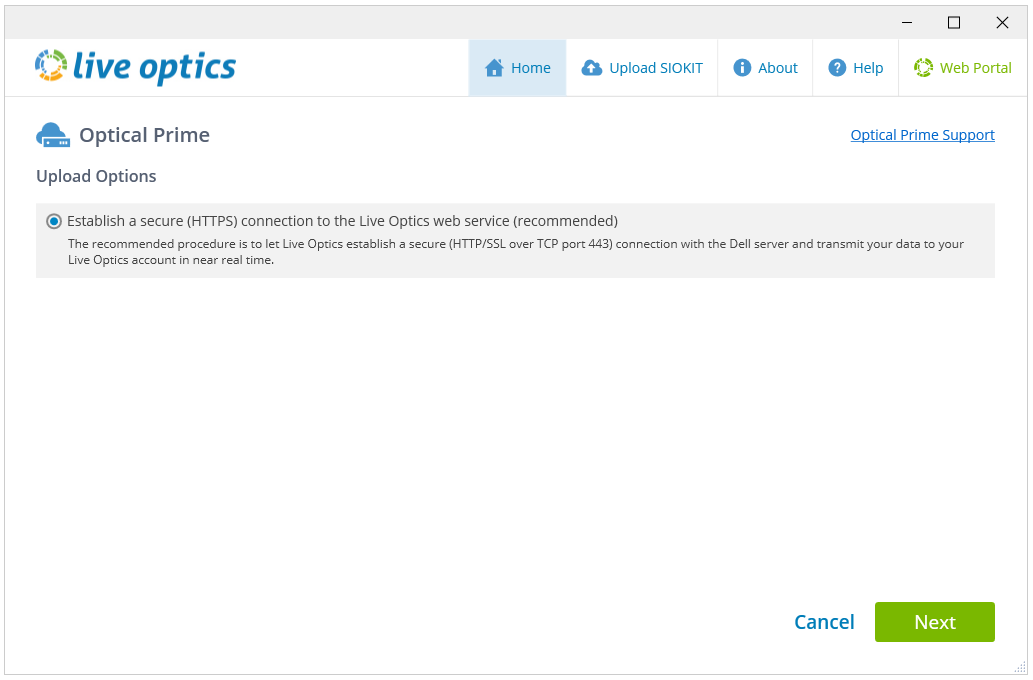
- Auf dem Bildschirm Upload-Optionen ist standardmäßig die Option Sichere (HTTPS-)Verbindung zum Live Optics-Webservice herstellen ausgewählt. Klicken Sie auf Next (Weiter).
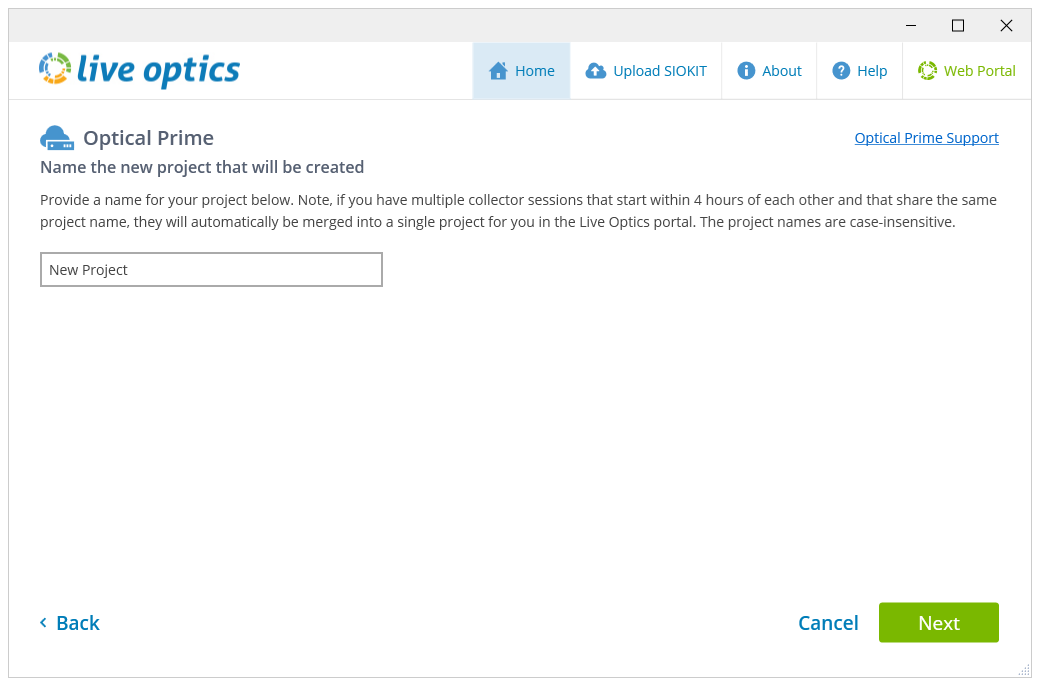
- Geben Sie auf dem folgenden Bildschirm einen Projektnamen ein und klicken Sie auf Weiter.
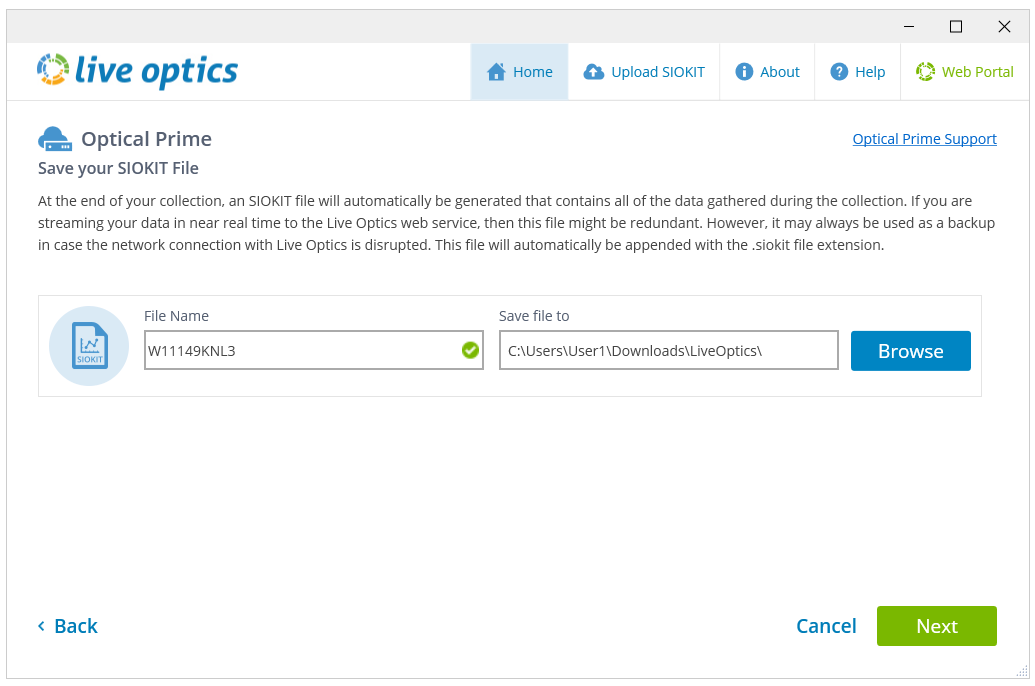
- Bei jedem Abschluss einer Erfassung wird eine verschlüsselte SIOKIT-Datei erstellt, die im Falle eines Netzwerkverbindungsproblems zwischen dem Live Optics Collector und dem Live Optics Webservice als Backup verwendet wird. Sie muss manuell in das Live Optics-Webportal hochgeladen werden, um die Ergebnisse des Scans anzuzeigen. Sie können den Dateinamen auf diesem Bildschirm ändern, wenn Sie möchten, und dann auf Weiter klicken, um fortzufahren.
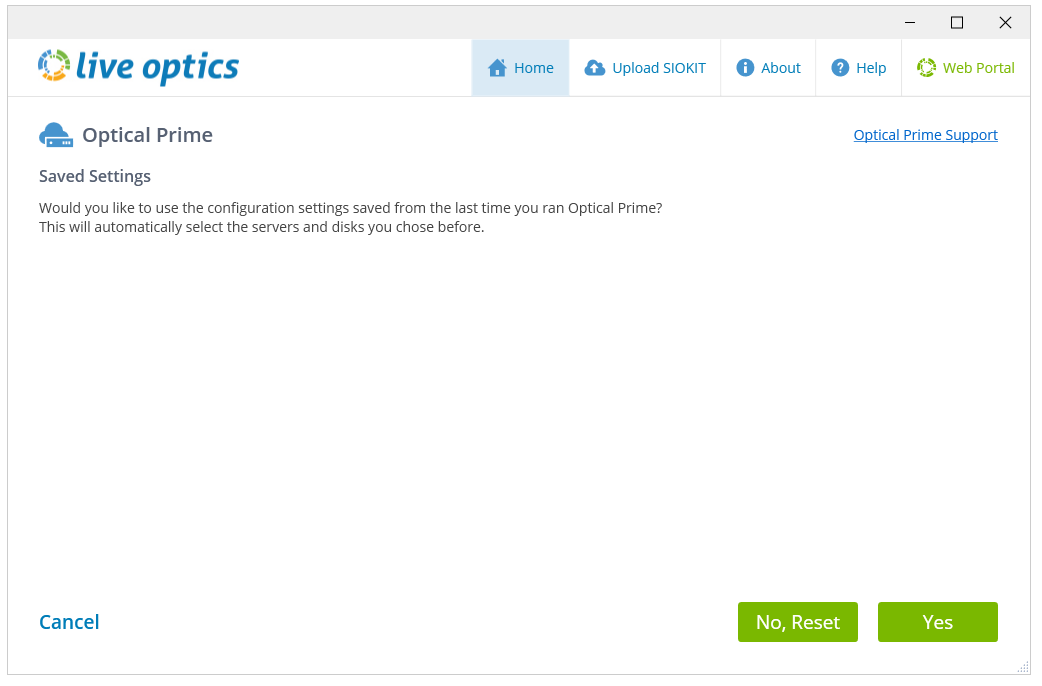
- Auf dem folgenden Bildschirm können Sie wählen, ob Sie Ihre vorherigen Scankonfigurationseinstellungen verwenden möchten (wenn zuvor ein optischer Prime-Scan durchgeführt wurde) oder ob Sie zurücksetzen und neue Ziele zum Scannen hinzufügen möchten.
- Auf dem folgenden Bildschirm finden Sie verschiedene Optionen zur Datenerfassung:
-
- Remoteserver hinzufügen: Erfasst Konfigurations- und Performancedaten von Servern remote. Verwenden Sie diese Option, um Ihre Microsoft SQL Server remote hinzuzufügen.
- Lokales System hinzufügen: Scannt den lokalen Computer, auf dem der Live Optics Collector gehostet wird. Diese Option wird in der Regel verwendet, um Konfigurations- und Leistungsdaten von einem einzelnen Server zu erfassen, auf dem eine Remoteerfassung nicht möglich ist.
- Active Directory durchsuchen – Durchsucht ein Active Directory nur nach Windows-Systemen. Nicht-Windows-Systeme, die in Active Directory registriert sind, werden nicht gescannt und müssen manuell hinzugefügt werden.
- Serverliste importieren – Scannt mehrere physische oder virtuelle Hosts direkt mithilfe einer importierten Textdatei mit IP-Adressen.
Sie können auch die Dauer der Datenerfassung ändern. Die Dauer reicht von 10 Minuten bis zu 7 Tagen. 24 Stunden ist standardmäßig ausgewählt.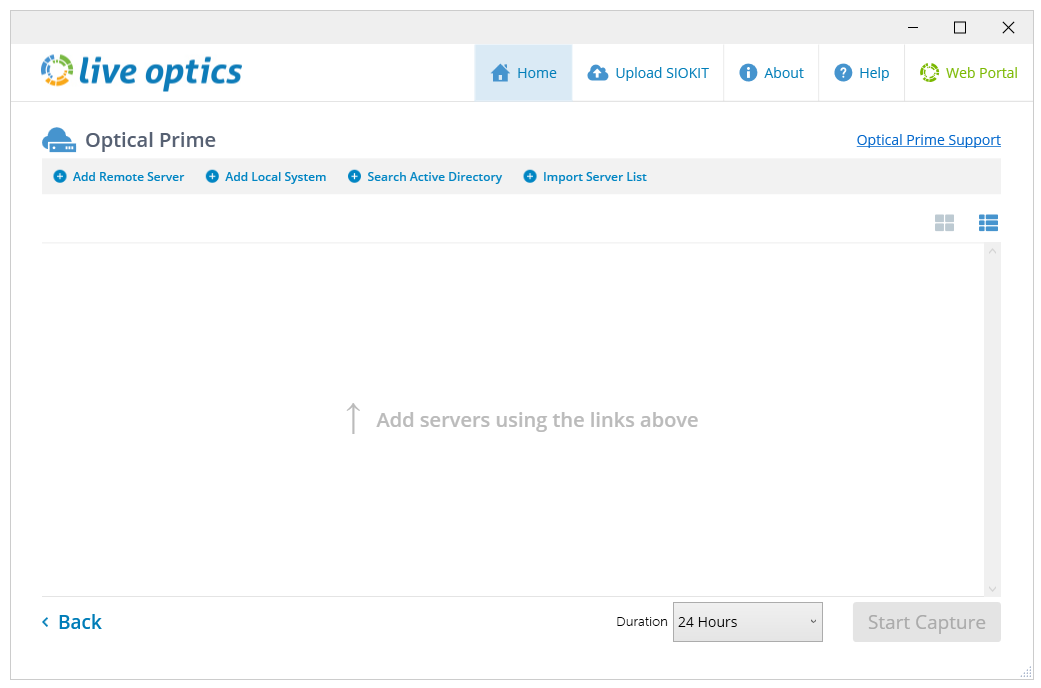
-
- Fügen Sie die ausgewählten Server hinzu und klicken Sie auf Start Capture, um mit der Datenerfassung zu beginnen. Auf dem folgenden Bildschirm wird der Status der Collector-Ausführung angezeigt. Sie können die Datenerfassung in Echtzeit im Live Optics-Dashboard anzeigen, indem Sie auf den Link neben der Schaltfläche Stoppen klicken.
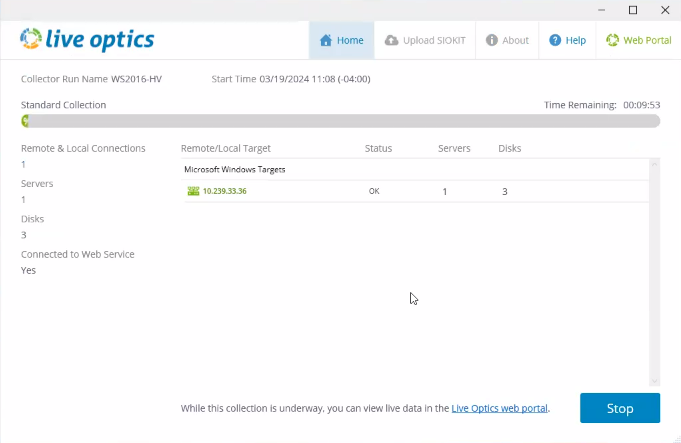
HINWEIS: Während der Live Optics Collector ausgeführt wird, können Sie sich nicht abmelden oder den Hostcomputer neu starten. Dadurch wird die Collector-Ausführung beendet und es können Fehler in den erfassten Daten auftreten. Es wird empfohlen, dass der Computer, auf dem der Live Optics Collector ausgeführt wird, gesperrt ist, während Sie eine Erfassung abschließen.
- Wenn die Erfassung abgeschlossen ist, wird der folgende Bildschirm angezeigt:
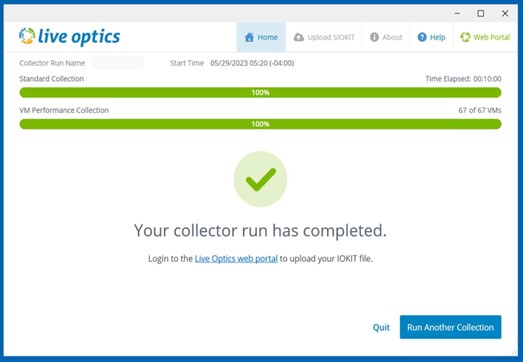
- Klicken Sie auf Beenden, um den Collector zu schließen, oder auf Run Another Collection, um eine neue Live Optics Collector-Ausführung zu starten.
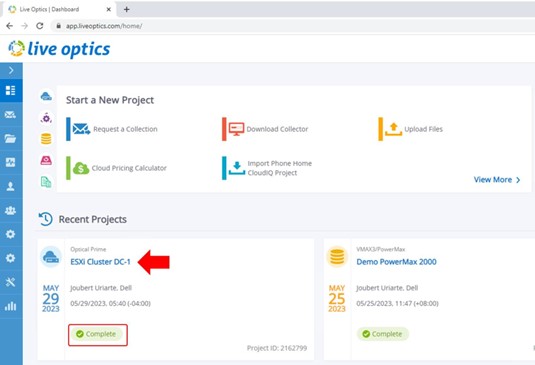
- Ihre Erfassungsergebnisse werden automatisch an den Live Optics-Webservice gesendet und können sofort angezeigt werden. Um Ihre Projektergebnisse anzuzeigen, melden Sie sich beim Live Optics-Webportal an und wählen Sie Ihr Projekt aus der Liste Kürzlich bearbeitete Projekte aus, die im Haupt-Dashboard angezeigt wird.
- Der folgende Bildschirm enthält detaillierte Informationen zu Konfiguration, Leistung und anderen Daten in nützlichen Diagrammen und Tabellen.
HINWEIS: Die hervorgehobene Registerkarte SQL Server wird nur für Projekte angezeigt, die mithilfe der Option Herstellen einer sicheren (HTTPS-)Verbindung zum Live Optics-Webservice an das Live Optics-Webportal gestreamt wurden.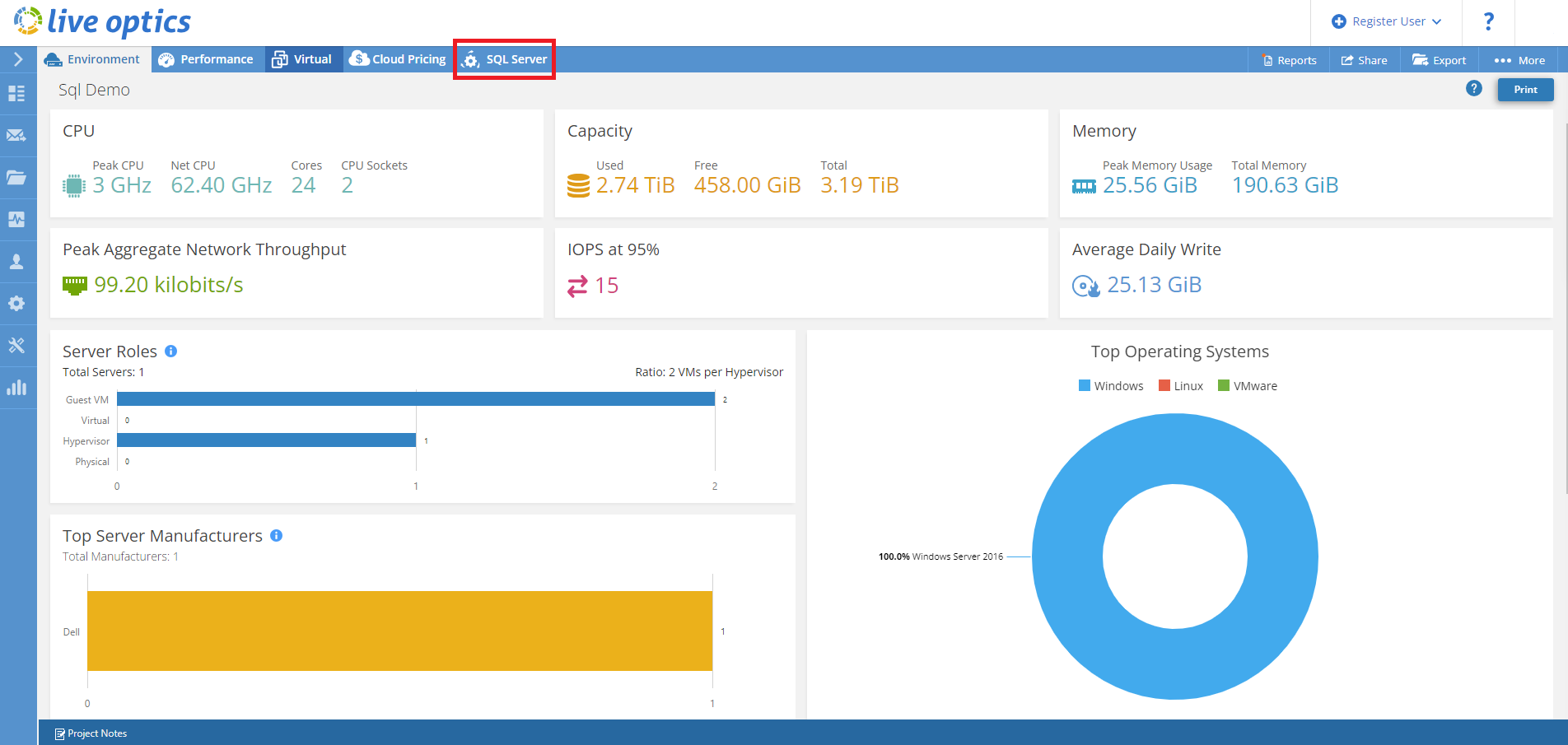
Option 2 – Nur Konfigurationsdaten
- Wählen Sie auf dem Bildschirm "Upload-Optionen" die Option "Nur Konfigurationsdaten" aus und klicken Sie auf "Weiter".
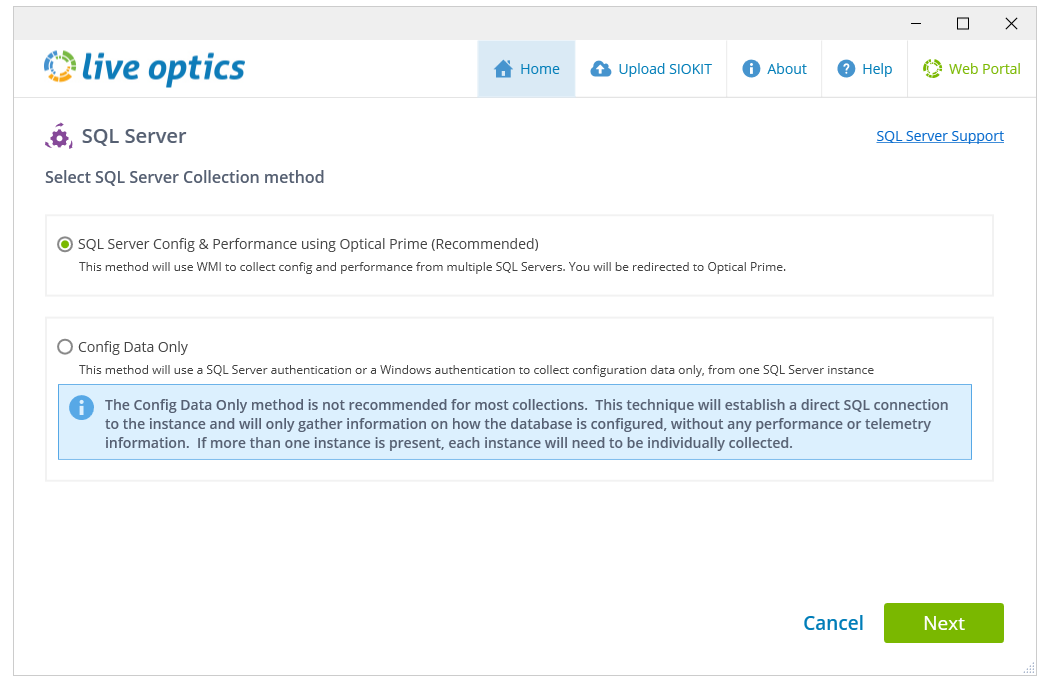
- Geben Sie auf dem folgenden Bildschirm einen SQL Server-Namen, einen Nutzernamen und ein Kennwort ein, oder wählen Sie Windows-Authentifizierung aus. Um eine erfolgreiche SQL Server-Konfigurationserfassung auszuführen, muss die VIEW SERVER STATE-Berechtigung auf jeder SQL Server-Instanz aktiviert sein. Klicken Sie auf Next, um eine Verbindung zur SQL Server-Instanz herzustellen.
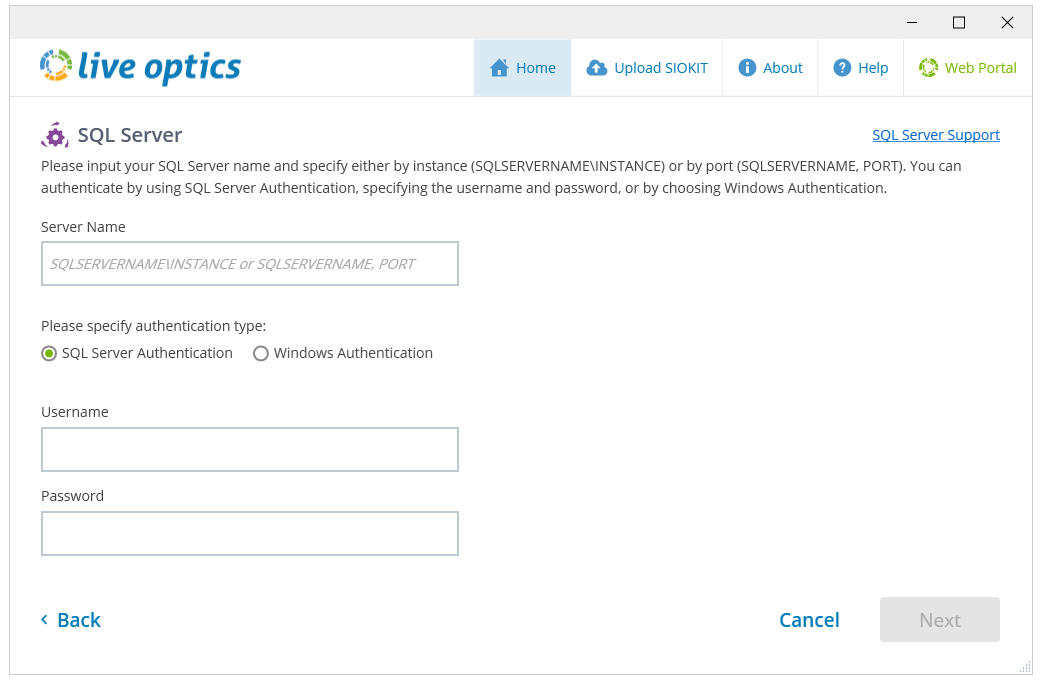
- Wählen Sie auf dem Bildschirm "Upload-Optionen" Ihre bevorzugte Upload-Methode aus und klicken Sie auf "Weiter".
- Meine Erfassungsdaten automatisch in das Live Optics-Webportal hochladen ist standardmäßig ausgewählt.
- I will upload later (erfordert Upload der erzeugten SIOKIT-Datei) wird verwendet, wenn keine Internetverbindung verfügbar ist. Stattdessen wird eine verschlüsselte SIOKIT-Datei erstellt und lokal gespeichert. Diese muss später manuell in den Live Optics-Webservice hochgeladen werden.
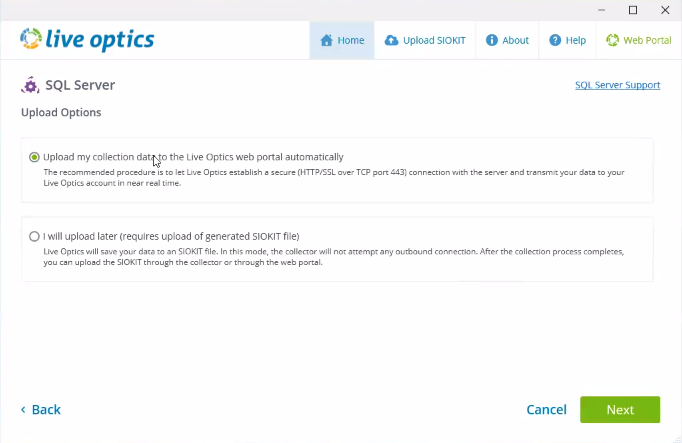
- Geben Sie einen Namen für Ihr Projekt ein und klicken Sie auf Weiter.
- Es kann auch eine SIOKIT-Sicherungsdatei erstellt werden. Geben Sie einen Namen ein und klicken Sie auf Datei erstellen oder auf Überspringen, um fortzufahren, ohne eine SIOKIT-Datei zu erstellen.
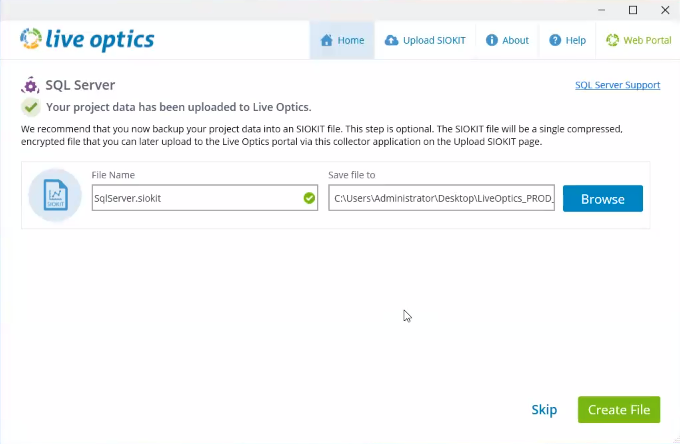
- Wenn die Erfassung abgeschlossen ist, wird der folgende Bildschirm angezeigt. Klicken Sie auf Beenden, um den Collector zu schließen, oder auf Run Another Collection, um eine neue Live Optics Collector-Ausführung zu starten.
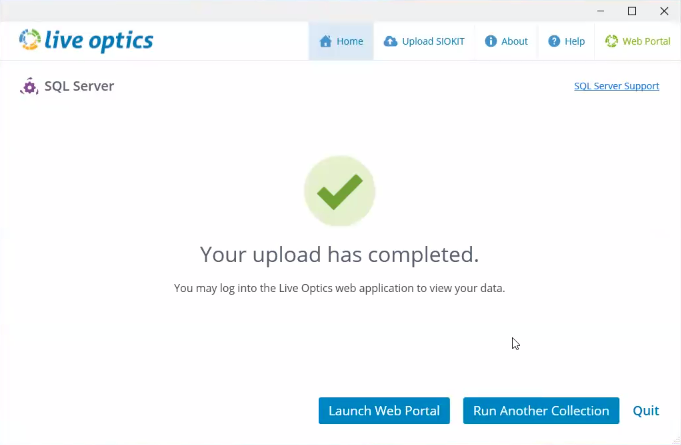
- Wenn Sie Folgendes ausgewählt haben:
- Meine Erfassungsdaten automatisch in das Live Optics-Webportal hochladen – Ihre Erfassungsergebnisse werden automatisch an den Live Optics-Webservice gesendet und können sofort angezeigt werden.
- I ll upload later (erfordert Hochladen der erzeugten SIOKIT-Datei) – Ihre Erfassung wurde in einer SIOKIT-Datei aufgezeichnet, die in den Live Optics-Webservice hochgeladen werden muss, damit Sie Ihre Ergebnisse anzeigen können.
HINWEIS: Es wird empfohlen, den Live Optics-Collector zum Hochladen von SIOKIT-Dateien zu verwenden, da eine Dateigrößenbeschränkung von 750 MB gilt, wenn Sie das Live Optics-Portal zum Hochladen von SIOKIT-Dateien verwenden.
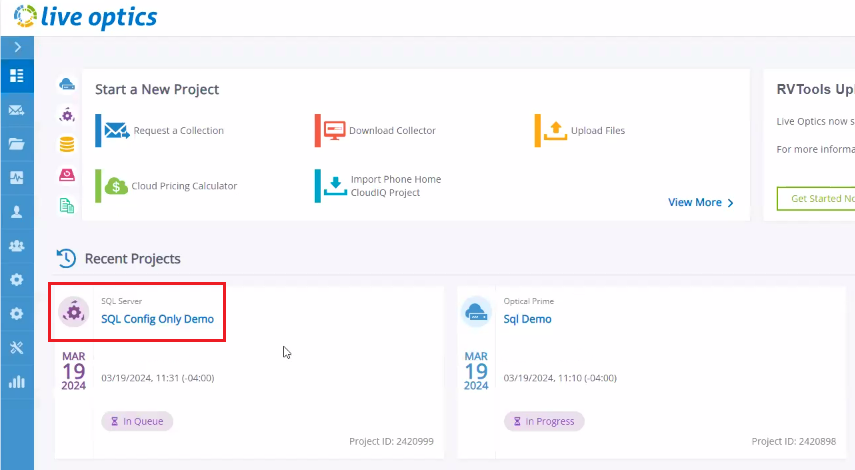
- Um Ihre Projektergebnisse anzuzeigen, melden Sie sich beim Live Optics-Webportal an und wählen Sie Ihr Projekt aus der Liste der kürzlich bearbeiteten Projekte aus, die im Haupt-Dashboard angezeigt wird.
Additional Information
Wenden Sie sich bei Fragen an den Live Optics Support über liveoptics.support@dell.com.
Affected Products
LiveOpticsArticle Properties
Article Number: 000230706
Article Type: How To
Last Modified: 04 Apr 2025
Version: 3
Find answers to your questions from other Dell users
Support Services
Check if your device is covered by Support Services.