VxRail: Come implementare l'appliance witness VSAN
Summary: Questo spiega come ottenere e implementare vSAN Virtual Witness Appliance (OVA).
This article applies to
This article does not apply to
This article is not tied to any specific product.
Not all product versions are identified in this article.
Instructions
Come scaricare VMware vSAN Witness Appliance dal portale Broadcom
- Accedi al tuo account: https://support.broadcom.com/contact-support.html
- Sul lato sinistro, seleziona "I miei download"
- Selezionare "VMware Cloud Foundation" nell'angolo in alto a destra (oltre al nome dell'account)
- In Product Selection selezionare "VMware vSAN"
- Selezionare la versione desiderata.
- Selezionare la sezione "Drivers & Tools"
- Cercare la versione desiderata di "VMware vSAN Witness Appliance"
- Selezionare la freccia sul lato destro per espandere la voce.
- Scaricare la versione desiderata.

Implementare l'appliance Witness.
Per implementare il modello OVF scaricato, accedere a vSphere Client e seguire la procedura.
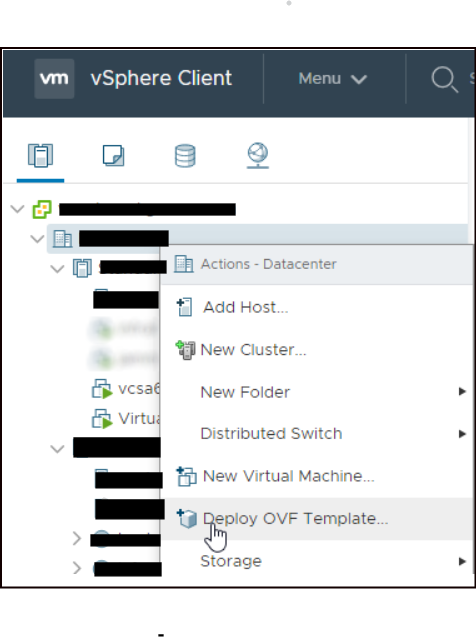
- Cliccare con il pulsante destro del mouse sul data center e scegliere Deploy OVF Template.
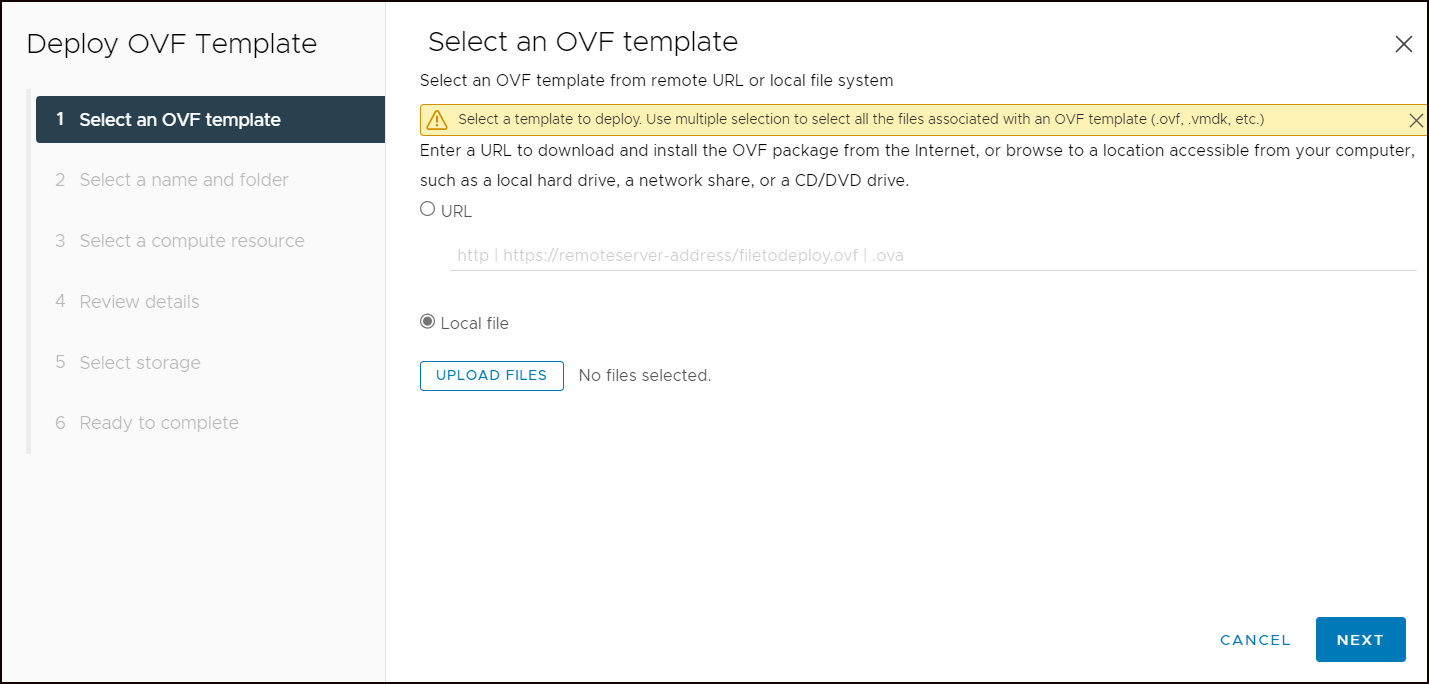
- Selezionare Local file, quindi selezionare il file OVA scaricato e cliccare su Next
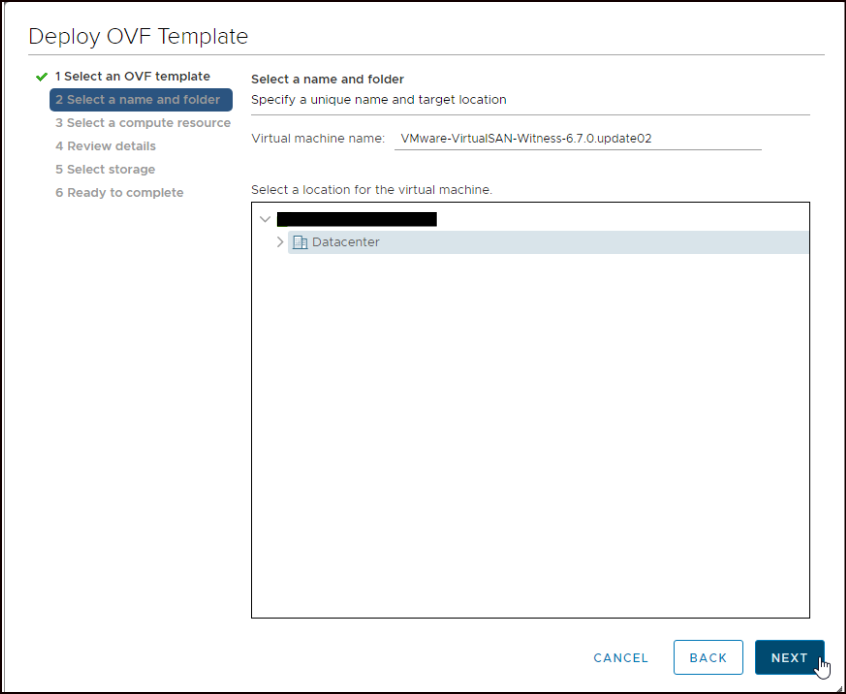
- Assegnare un nome al nuovo appliance e selezionare una cartella in cui collocare l'appliance. Esempio: ritagliare il numero di build ma mantenere la versione principale e aggiornare la versione nel nome in modo da poter identificare in seguito il "vecchio" e il "nuovo" appliance.
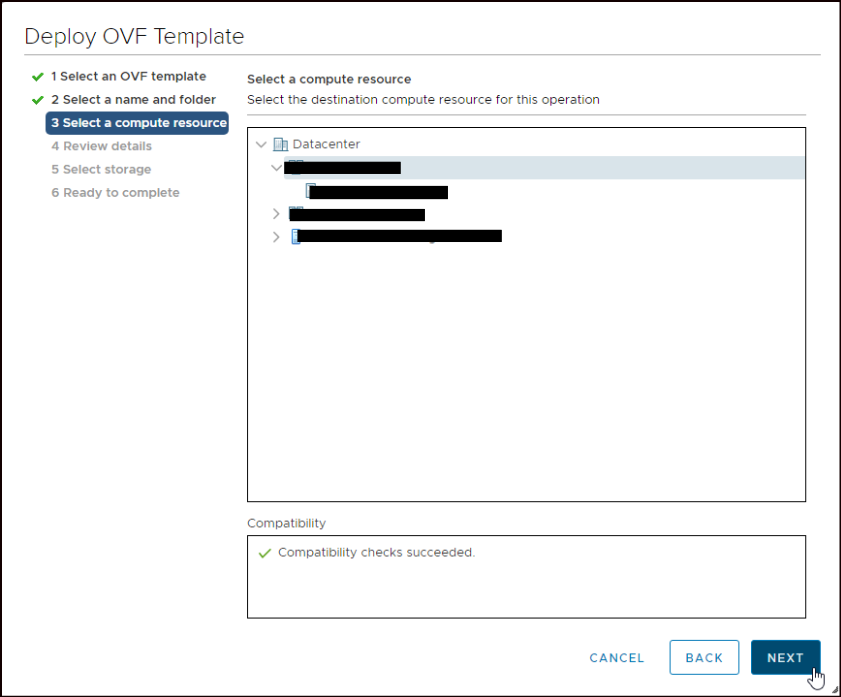
- Scegliere su quale risorsa di calcolo deve essere eseguito Witness e cliccare su Next (nel mio caso un ESXi standalone)
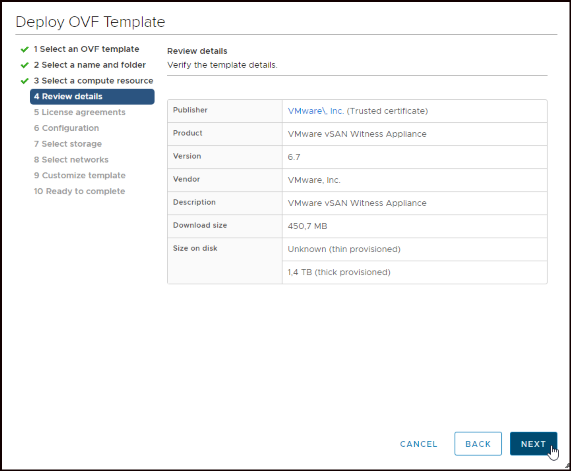
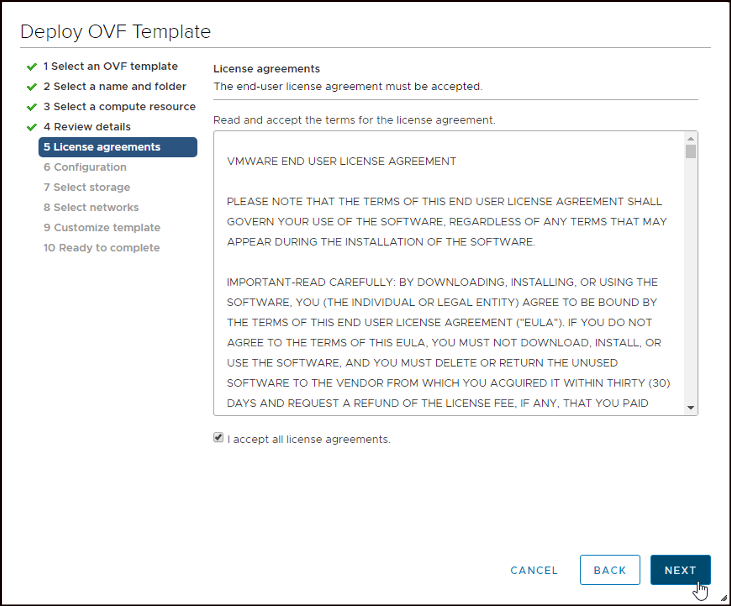
- Rivedere i dettagli e cliccare su Next. Accettare tutti i contratti di licenza e cliccare anche su Next.
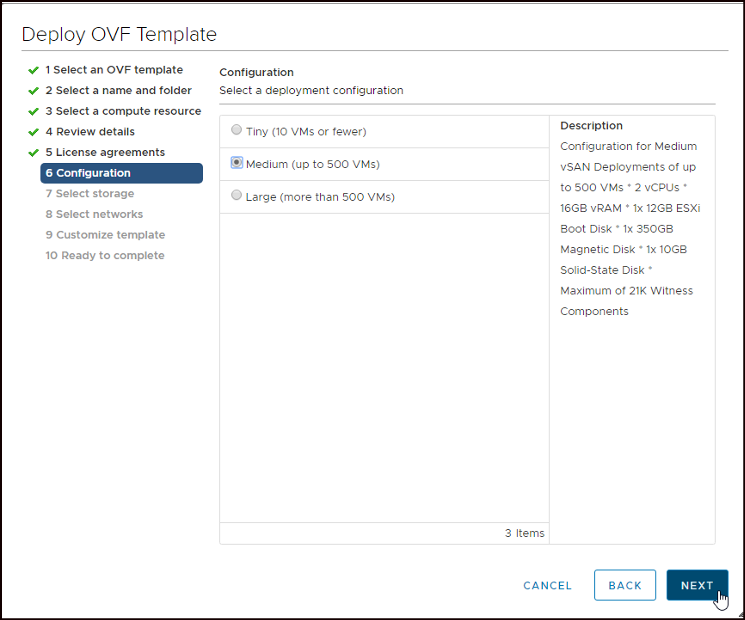
- Ora è necessario scegliere quante macchine virtuali sono presenti all'interno della vSAN. Ciò influisce sulle dimensioni dell host Witness. Mentre la versione Tiny gira con 2 CPU, 8 GB di vRAM e circa 40 GB VMDK, la versione Large gira con 2 vCPU, 32 GB di vRAM e oltre 1 TB VMDK.
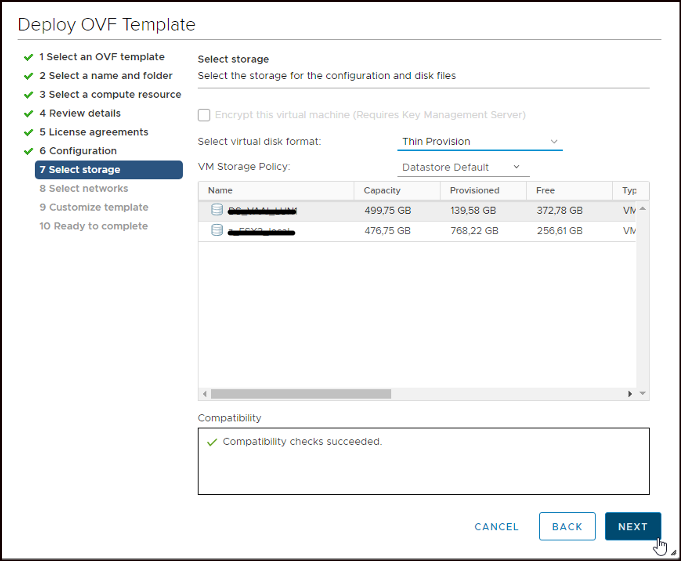
- È possibile scegliere Thin Provisioning per risparmiare spazio.
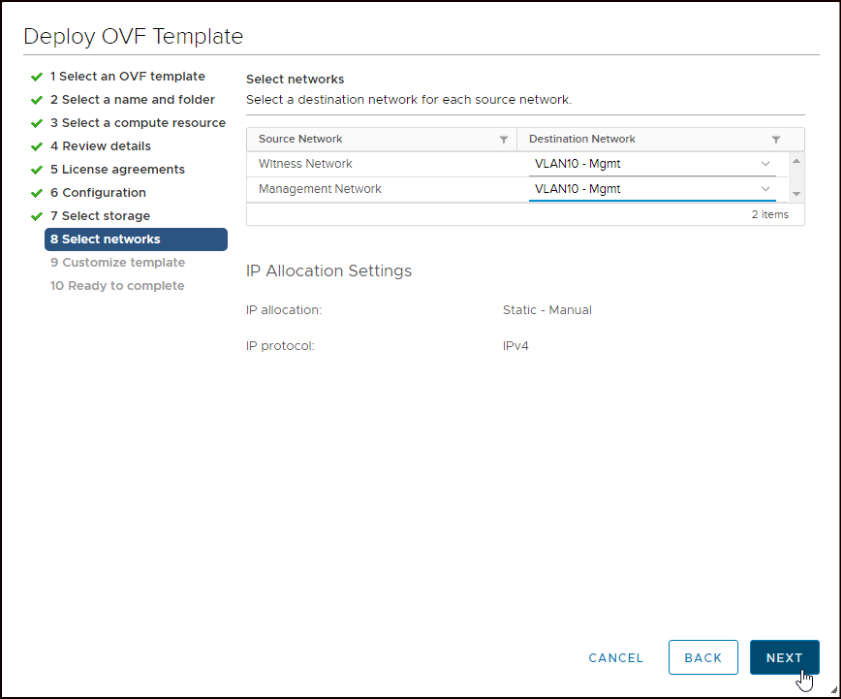
- Successivamente, è necessario selezionare le reti per le porte VMkernel. Nel mio caso, entrambi sono in esecuzione nella stessa VLAN. In un ambiente di produzione: Il traffico di gestione e vSAN viene eseguito su reti diverse.
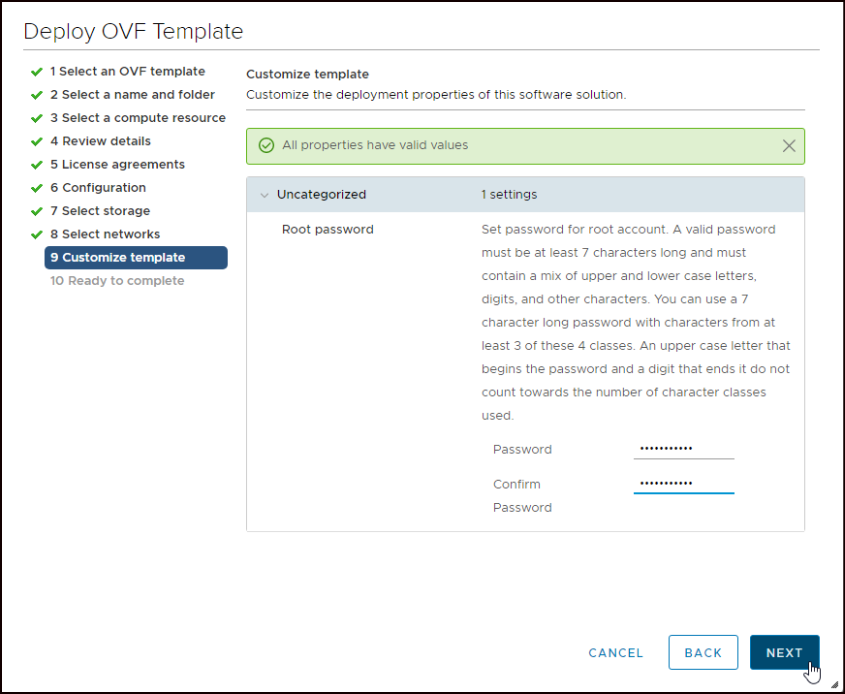
- Impostare almeno la password root per l'appliance
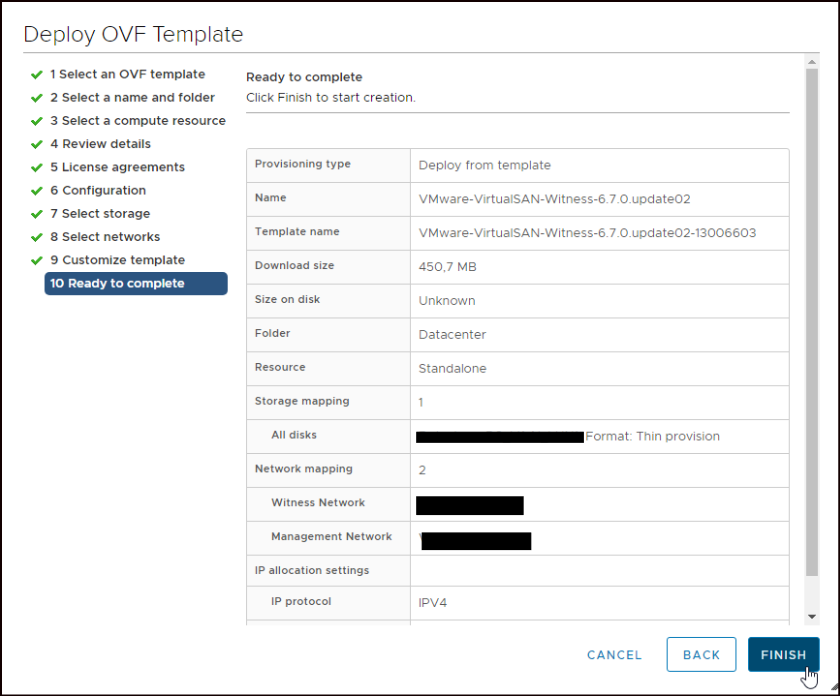
- Rivedere le impostazioni e cliccare su Finish
Configurare e aggiungere l'appliance host witness.
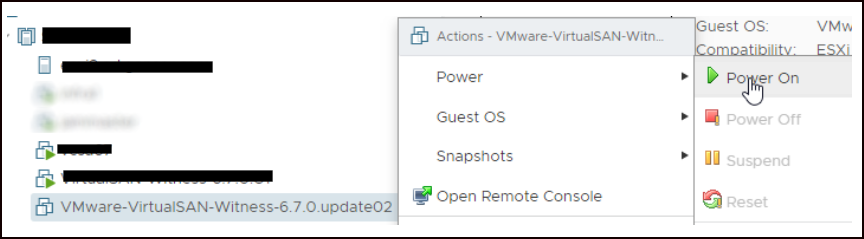
- Al termine del deployment di Witness, è necessario accenderlo.
- Forse si è notato che non aveva senso impostare l'IP dell'appliance nella configurazione OVF. Dopo che l'appliance è attivo, è possibile vedere che è configurato per ottenere IP tramite DHCP.

- Effettuare l'accesso con root e la password dopo aver premuto F2

- Selezionare Configure Management Network e configurare le impostazioni in base alla rete (VLAN; IPv4; DNS;...)
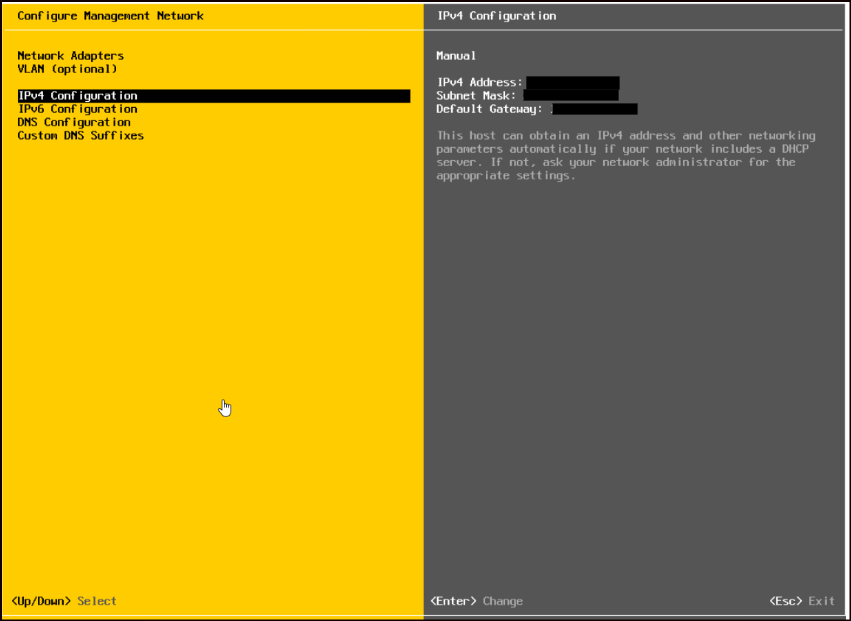
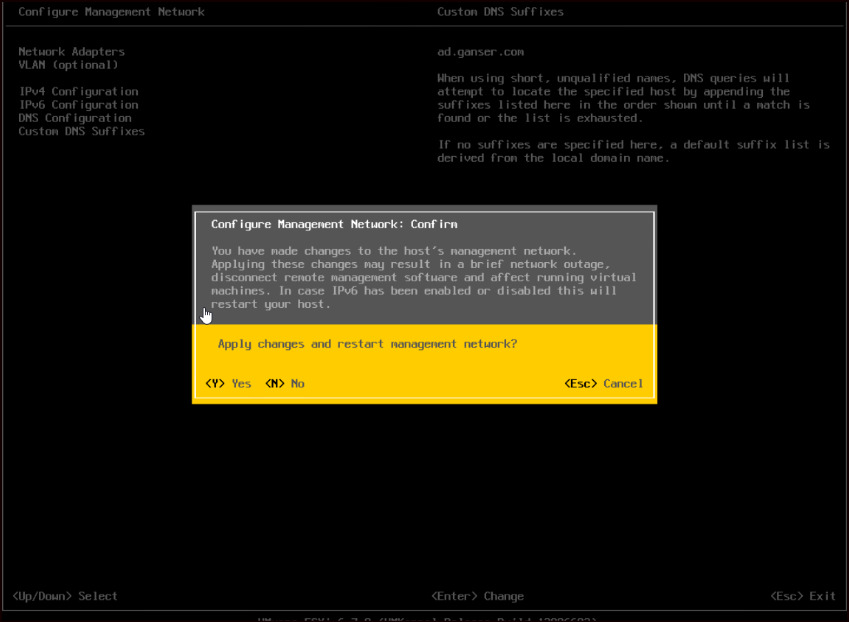
- Dopo aver apportato tutte le modifiche alle impostazioni, è necessario riavviare la rete di gestione.
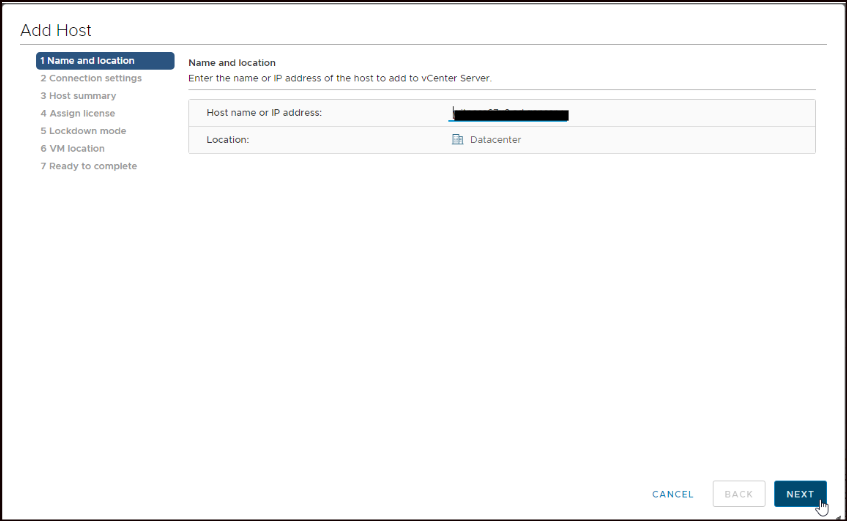
- Passare a vSphere Client e aggiungere l'host witness al data center

- Inserire l'IP Witness configurato (o l FQDN se è stato aggiunto al DNS)
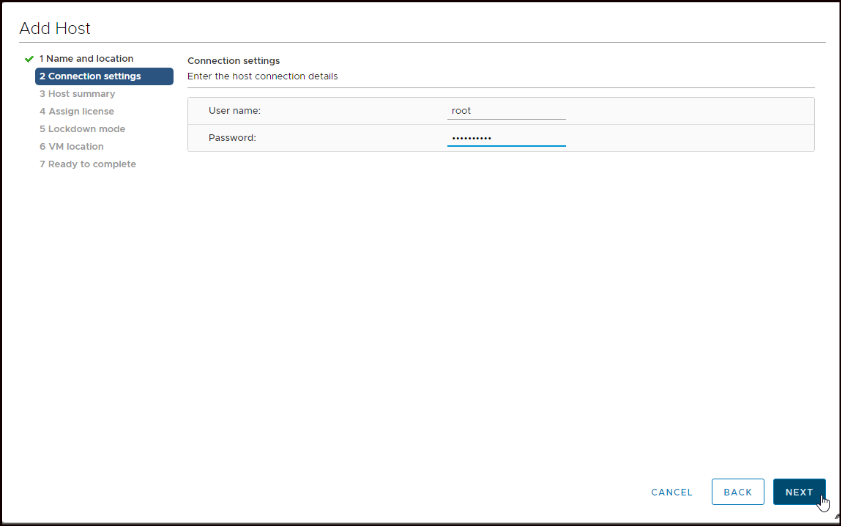
- Digita l'utente root e la password
- L'host testimone vSAN dispone di una propria licenza; sono previste le X multiple.
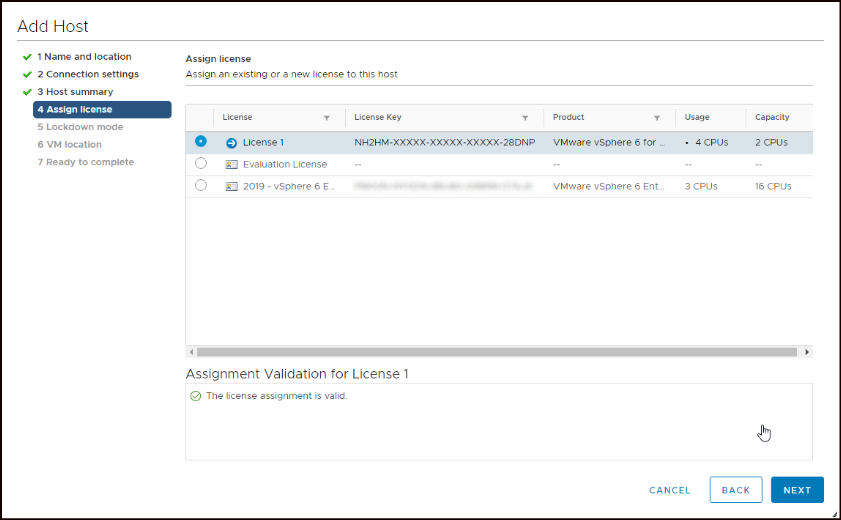
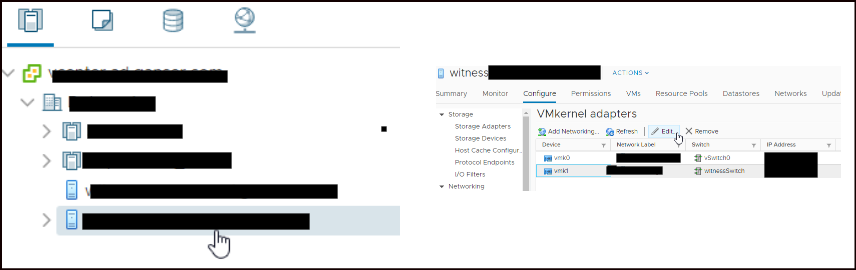
- Dopo aver aggiunto l'host witness a vCenter, è necessario modificare la scheda VMkernel per witnessPG
- Selezionare l'host witness (blu) e passare a Configure>Networking> VMkernel adapters. Selezionare vmk1 e cliccare su Edit
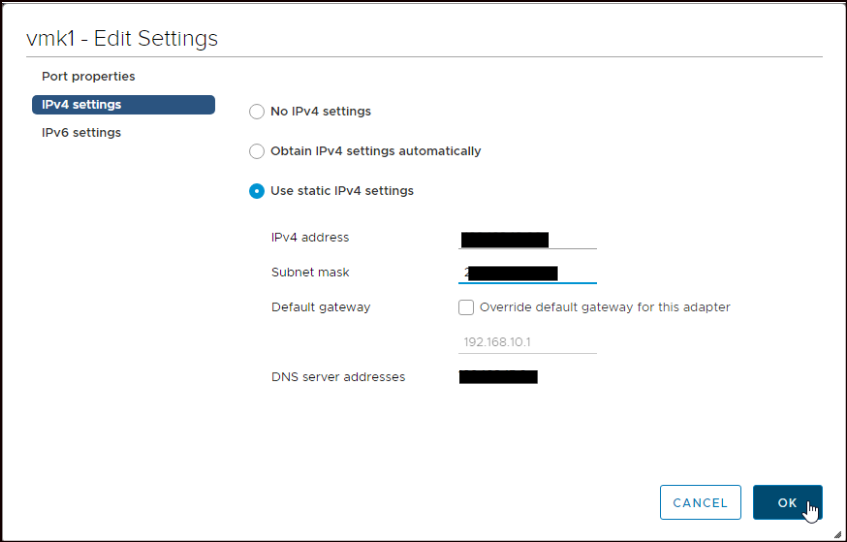
- Digitare l'IP per il traffico vSAN e cliccare su OK
Sostituire l'host witness.
Al termine di tutte le operazioni preliminari, è possibile sostituire il "vecchio" host witness con quello nuovo.
- Selezionare il cluster vSAN in cui si desidera sostituire Witness
- Passare a Configure e selezionare Fault Domains nella sezione vSAN

- Cliccare su Change nella configurazione dello stretched cluster
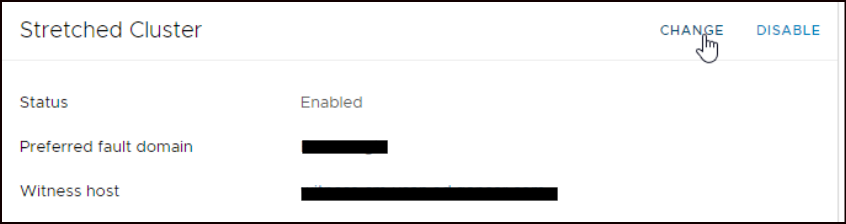
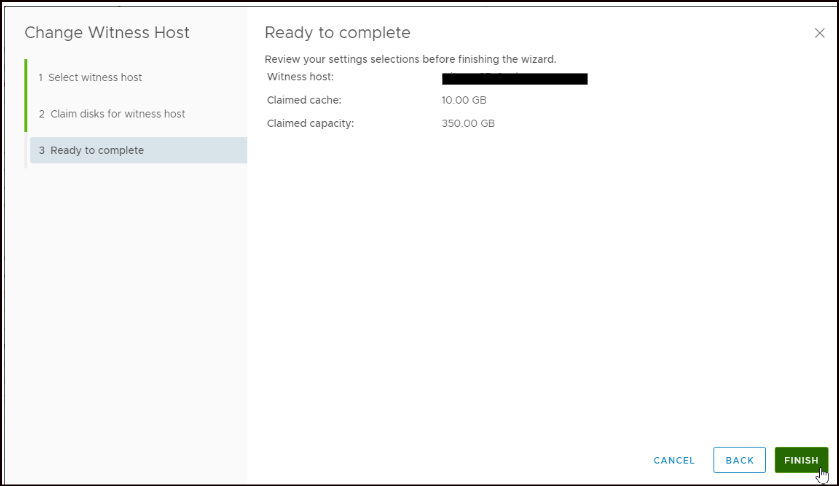
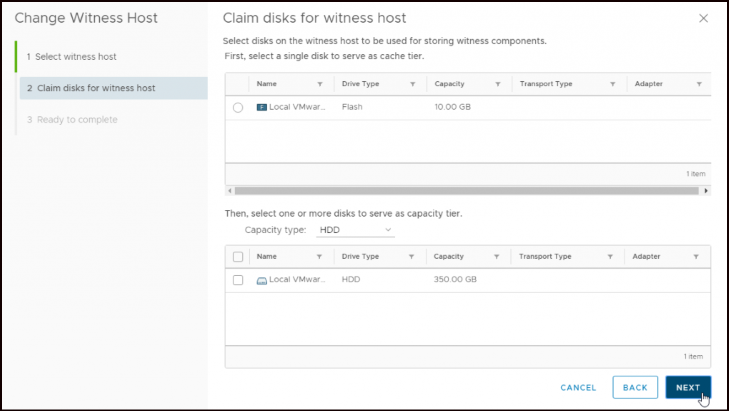
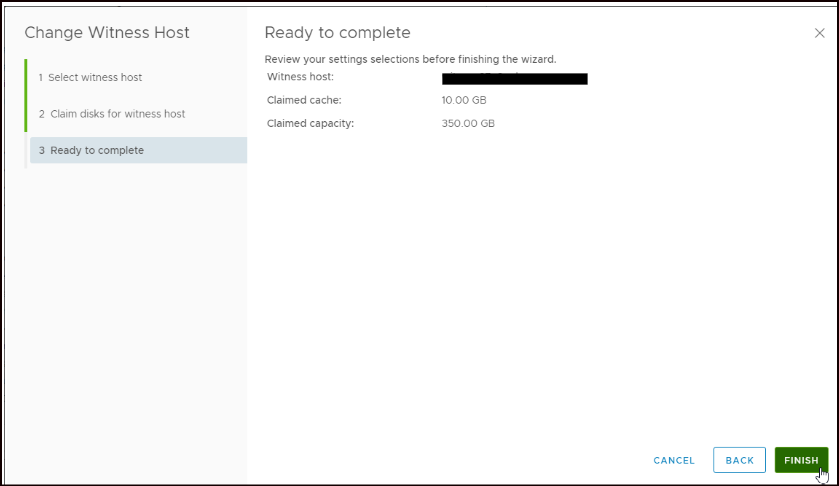
- Sono necessari tre semplici passaggi
- Selezionare il nuovo host witness e cliccare su Next dopo che i controlli sono riusciti.
- Selezionare i dischi (semplice perché è presente un solo disco per tier)
- Cliccare su Fine per avviare la sostituzione.
Controllare l'integrità.
La sostituzione dell'host witness dovrebbe terminare in pochi secondi. Tuttavia, vSAN può generare un avviso di integrità.
- Accedere a vSAN Cluster Monitor>vSAN>>Health
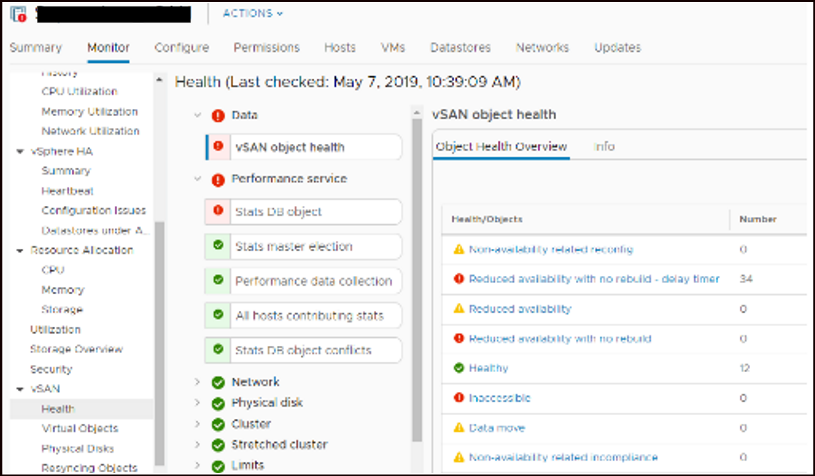
- Vengono visualizzati molti oggetti con disponibilità ridotta senza ricompilazione....
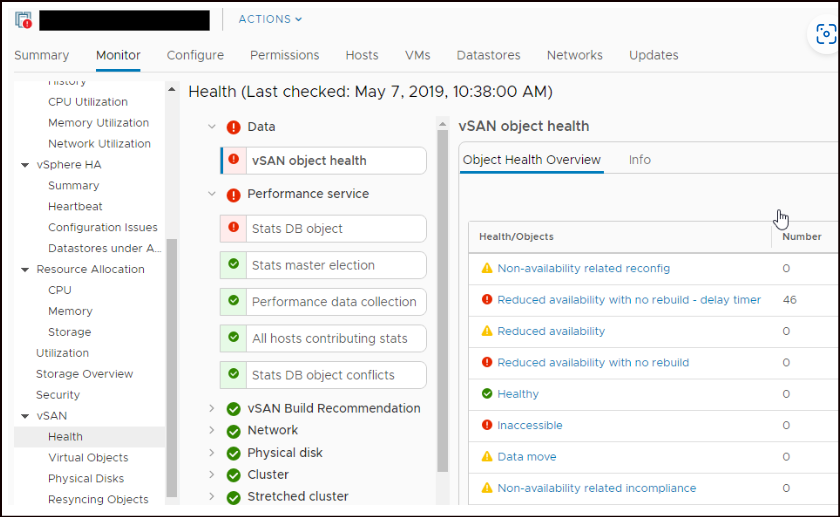
- Per applicare il processo di ricostruzione, cliccare su Repair Objects Immediately e attendere qualche istante
- Dopo un aggiornamento, lo stato dell'oggetto dovrebbe migliorare. Dopo un certo periodo di tempo, a seconda del numero di oggetti, la ricostruzione viene completata.
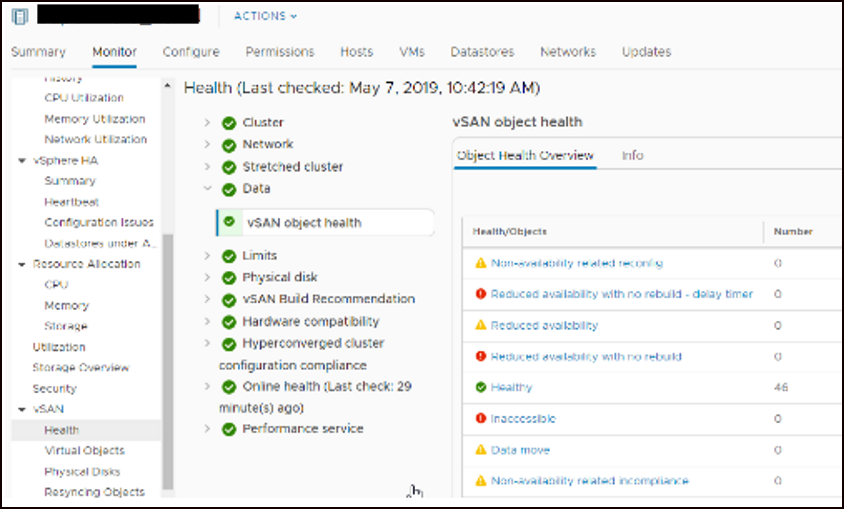
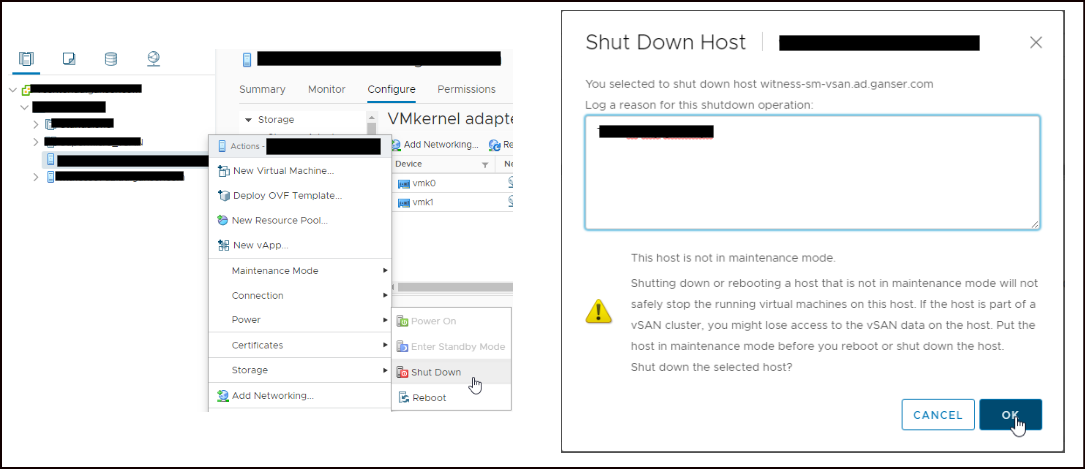
- Al termine della ricostruzione, è possibile arrestare il "vecchio" host witness.
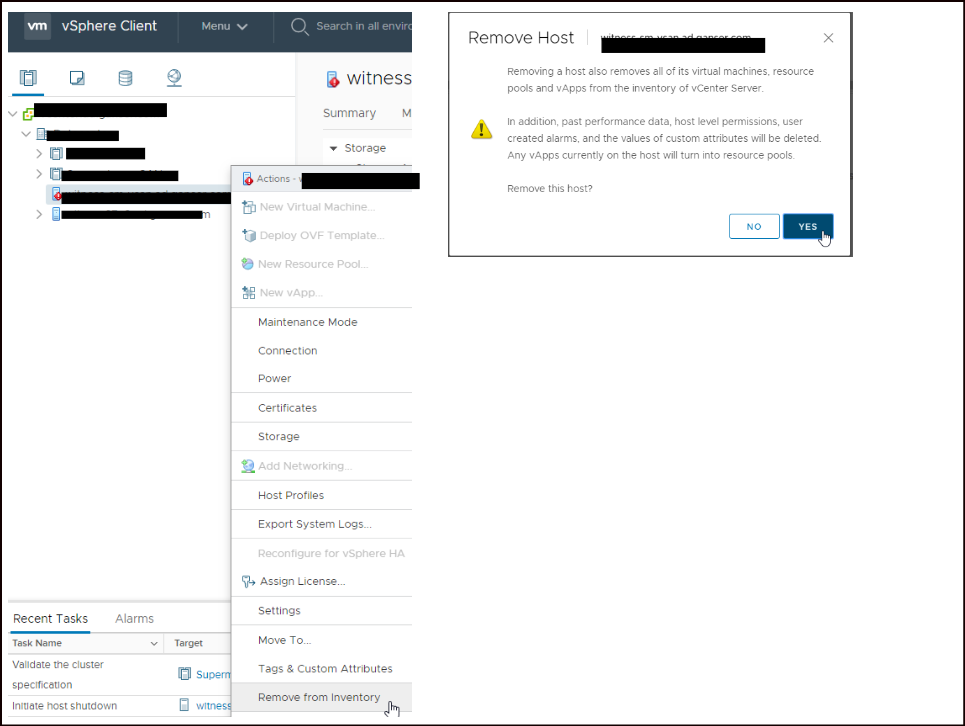
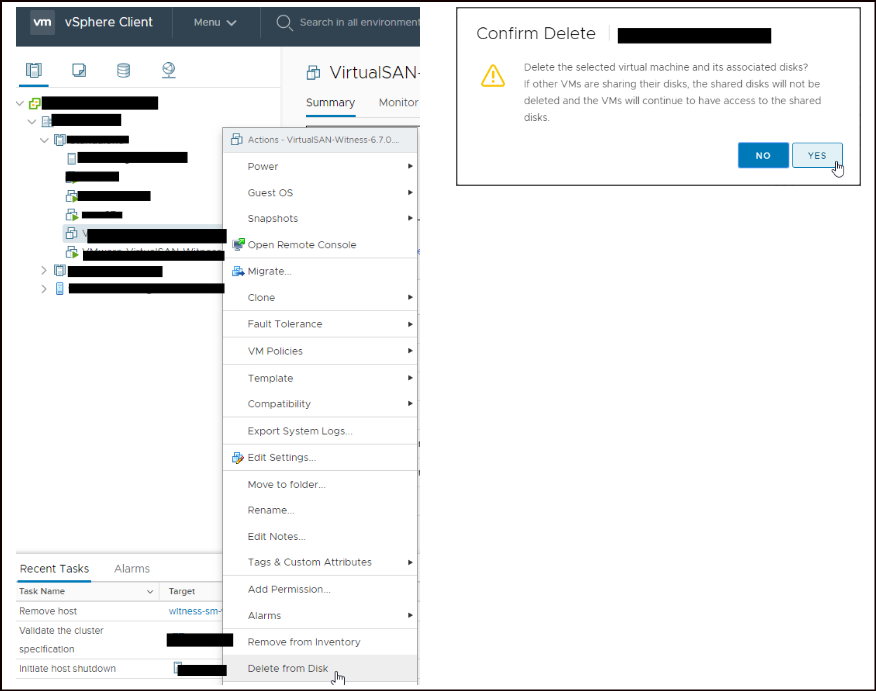
- Al termine dell'arresto, è possibile rimuovere l'host dall'inventario ed eliminare la VM
Affected Products
PowerFlex rack, VxRail, VxRail Appliance Series, VxRail SoftwareArticle Properties
Article Number: 000239391
Article Type: How To
Last Modified: 29 Oct 2024
Version: 1
Find answers to your questions from other Dell users
Support Services
Check if your device is covered by Support Services.