VxRail: Як розгорнути пристрій VSAN Witness
Summary: У цьому розділі пояснюється, як отримати та розгорнути віртуальний пристрій Witness Appliance (OVA) vSAN.
This article applies to
This article does not apply to
This article is not tied to any specific product.
Not all product versions are identified in this article.
Instructions
Як завантажити VMware vSAN Witness Appliance з порталу Broadcom
- Увійдіть до свого облікового запису: https://support.broadcom.com/contact-support.html
- З лівого боку виберіть "Мої завантаження"
- Виберіть "VMware Cloud Foundation" у верхньому правому куті (крім імені облікового запису)
- У розділі «Вибір продукту» виберіть «VMware vSAN»
- Виберіть потрібну версію.
- Виберіть розділ "Драйвери та інструменти"
- Шукайте потрібну версію "VMware vSAN Witness Appliance"
- Натисніть стрілку з правого боку, щоб розгорнути запис.
- Завантажте потрібну версію.

Розгорніть пристрій Witness.
Щоб розгорнути завантажений шаблон OVF, увійдіть у свій клієнт vSphere і дотримуйтесь інструкцій.
- Клацніть правою кнопкою миші свій датацентр і виберіть Розгорнути шаблон OVF.

- Виберіть локальний файл, а потім виберіть завантажений файл OVA та натисніть «Далі»
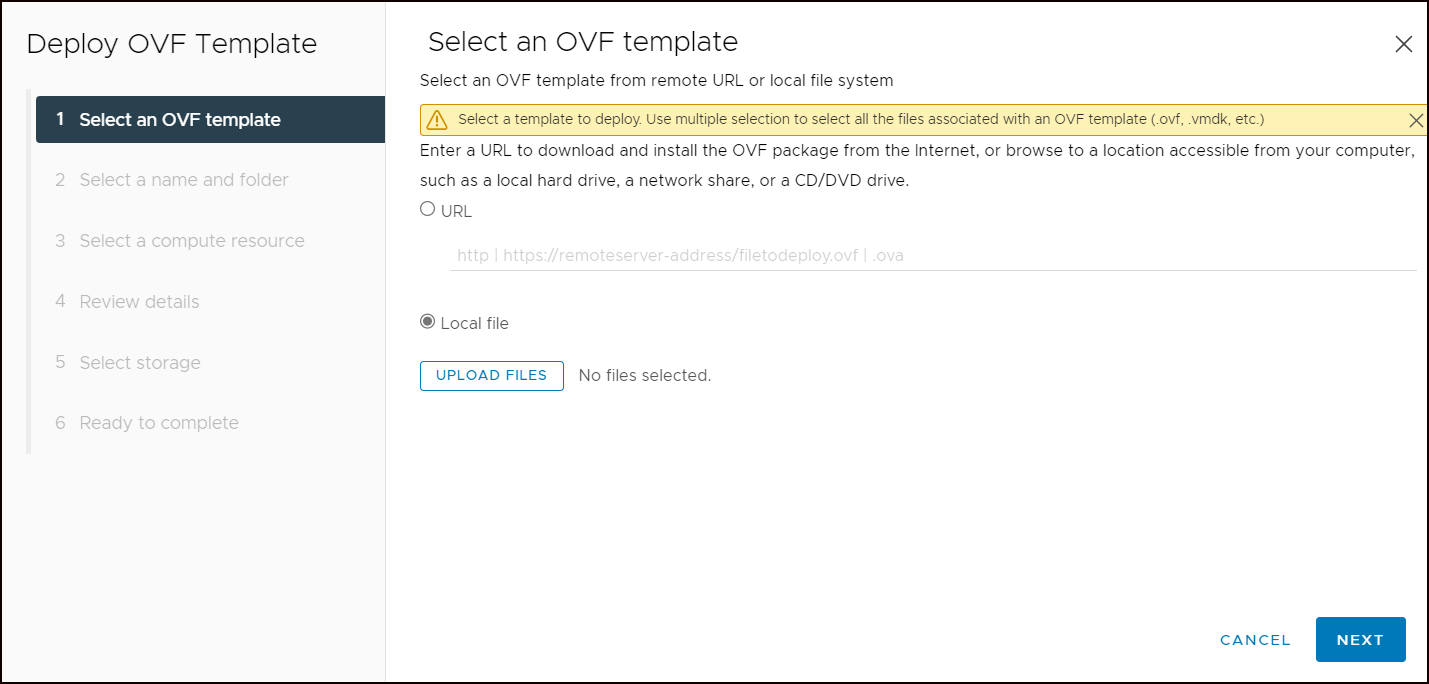
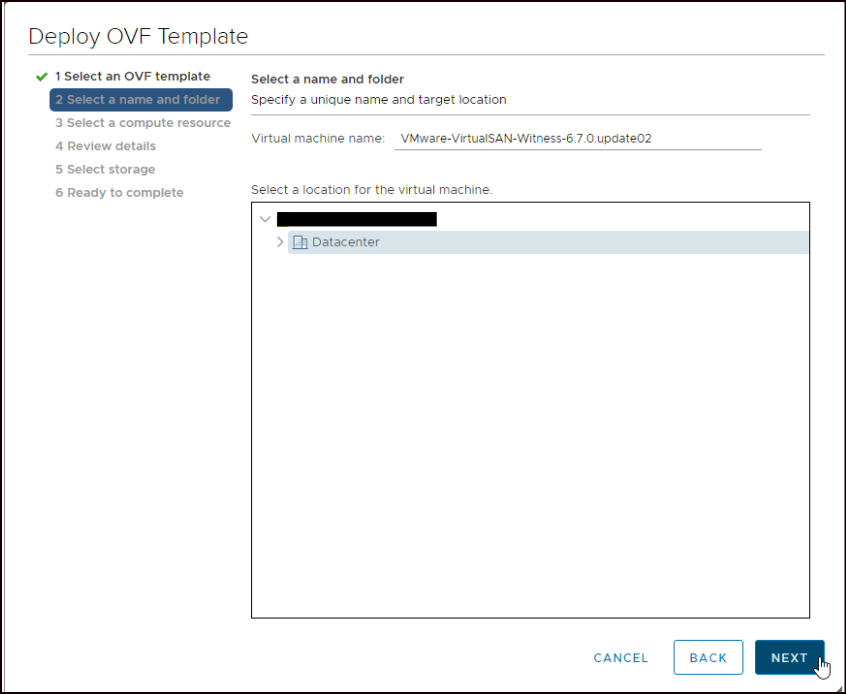
- Дайте своєму новому приладу ім'я та виберіть папку, де він має бути розміщений. Приклад: обріжте номер збірки, але збережіть основний, і оновіть версію в назві, щоб ви могли пізніше визначити «старий» і «новий» прилад.
- Виберіть, на якому обчислювальному ресурсі має працювати Witness і натисніть Далі (у моєму випадку автономний ESXi)

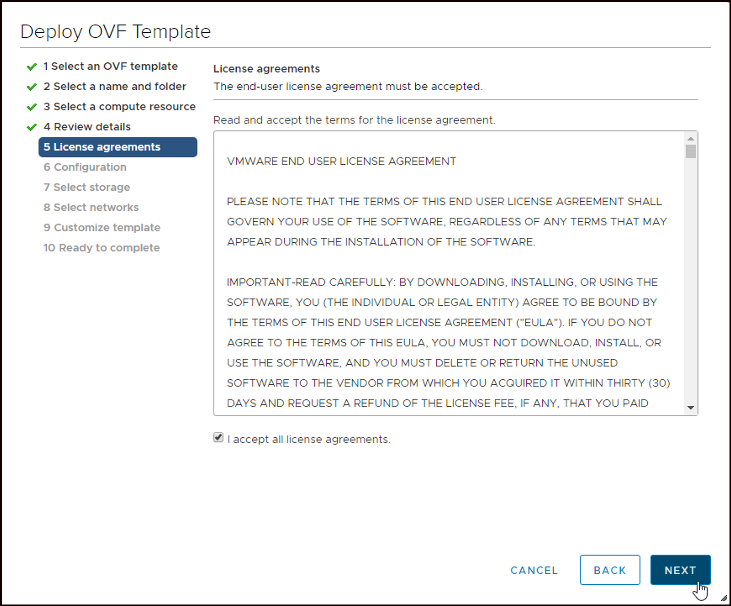
- Перегляньте деталі та натисніть Далі. Прийміть усі ліцензійні угоди та натисніть також Далі.

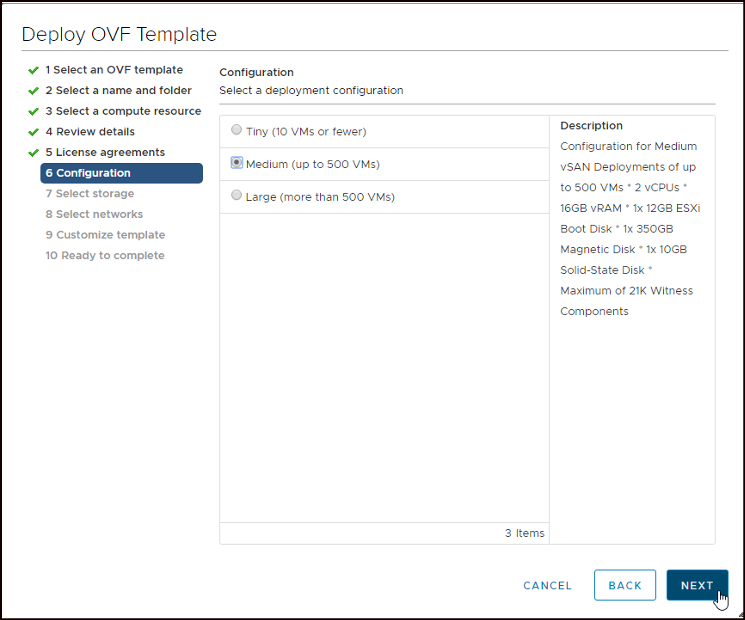
- Тепер вам потрібно вибрати, скільки віртуальних машин знаходиться у вашому vSAN. Це впливає на розмір господаря Свідка. У той час як версія Tiny працює з 2 процесорами, 8 ГБ vRAM і близько 40 ГБ VMDK, велика версія працює з 2 vCPU, 32 ГБ vRAM і понад 1 ТБ VMDK.
- Ви можете вибрати «Тонке забезпечення» для економії місця.
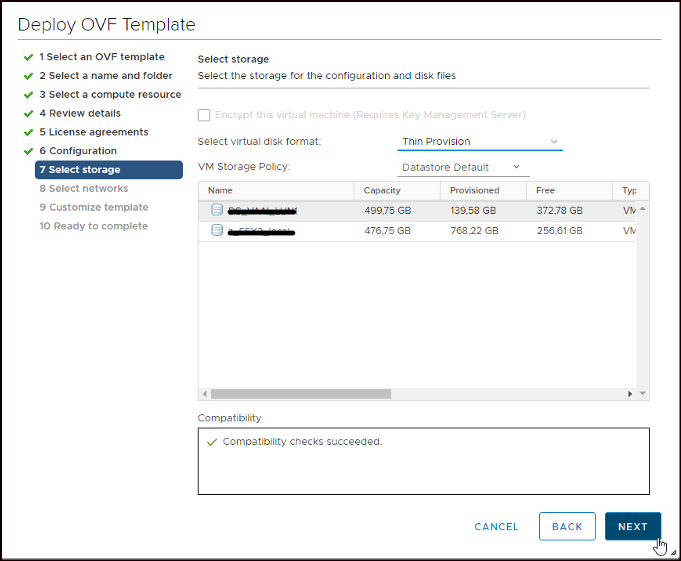
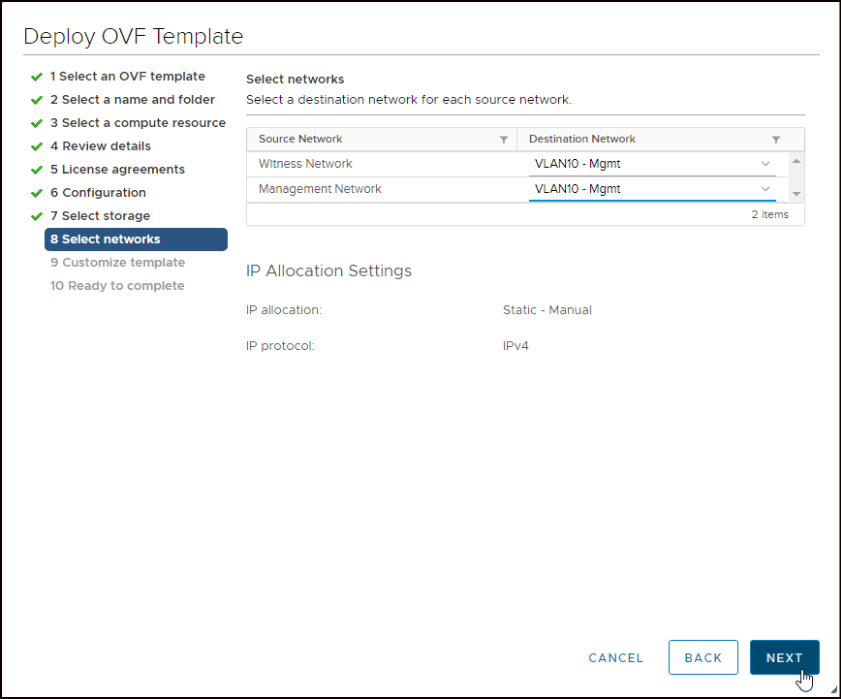
- Після цього вам потрібно вибрати мережі для портів VMkernel. У моєму випадку обидва працюють в одному VLAN. У виробничих умовах: Управління та трафік vSAN працюють у різних мережах.
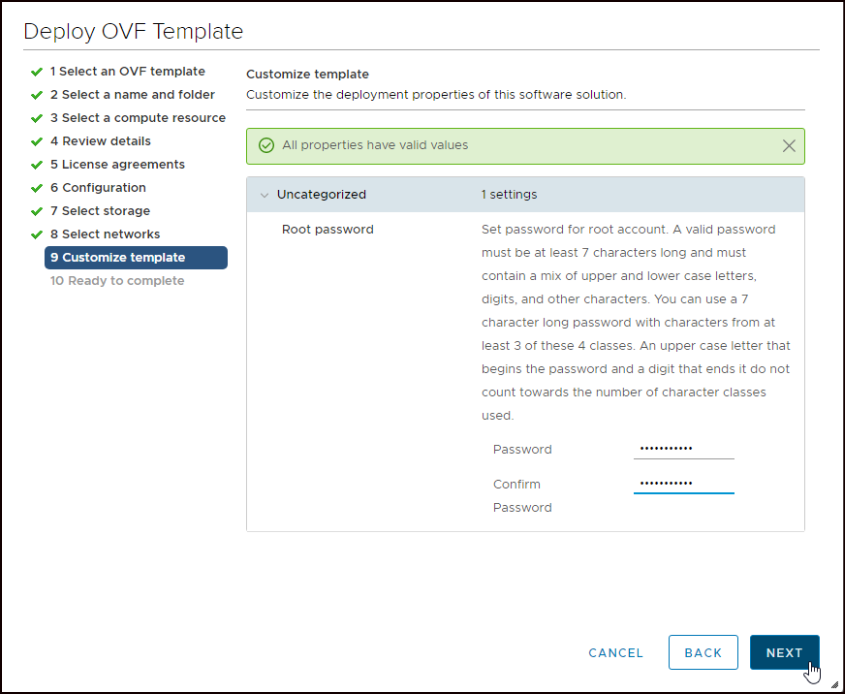
- Принаймні встановіть пароль root для пристрою
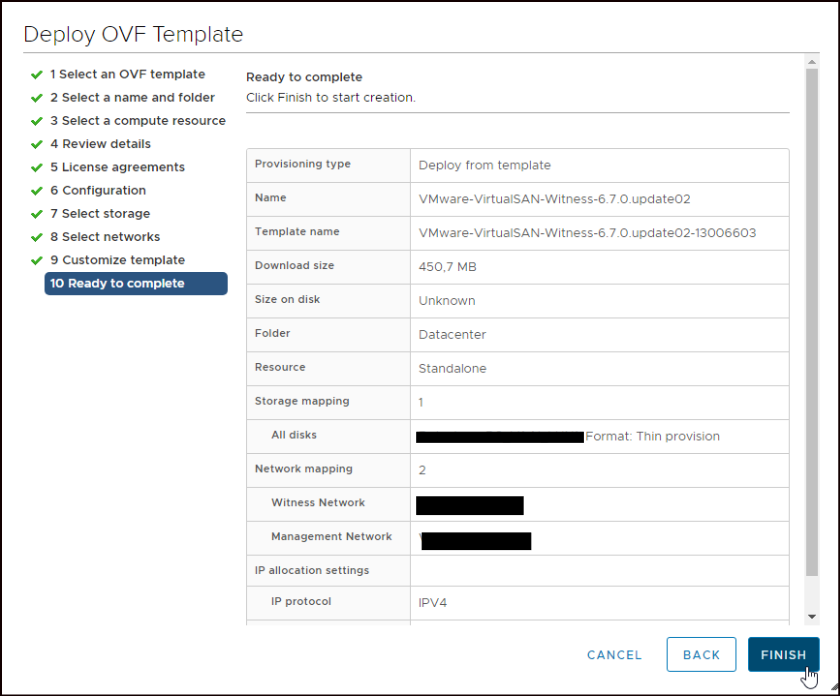
- Перегляньте налаштування та натисніть Готово
Налаштуйте та додайте пристрій Witness Host.
- Після завершення розгортання Свідка його потрібно ввімкнути.
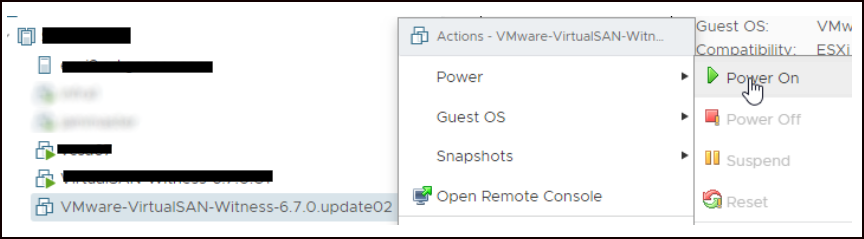
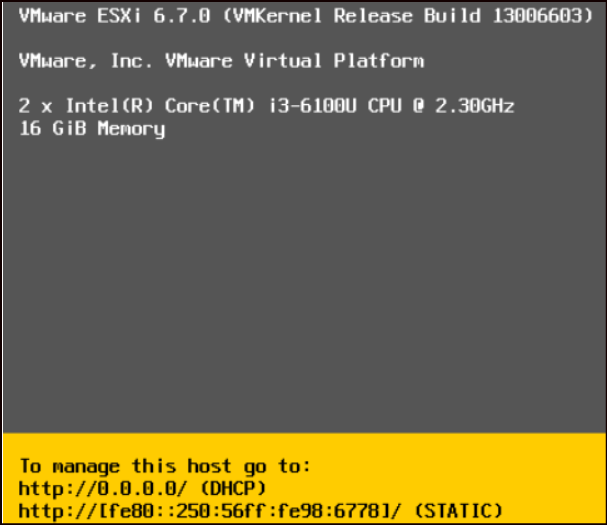
- Можливо, ви помітили, що в конфігурації OVF не було сенсу виставляти IP приладу. Після того, як прилад буде запущено, ви зможете побачити, що він налаштований на отримання IP за допомогою DHCP.
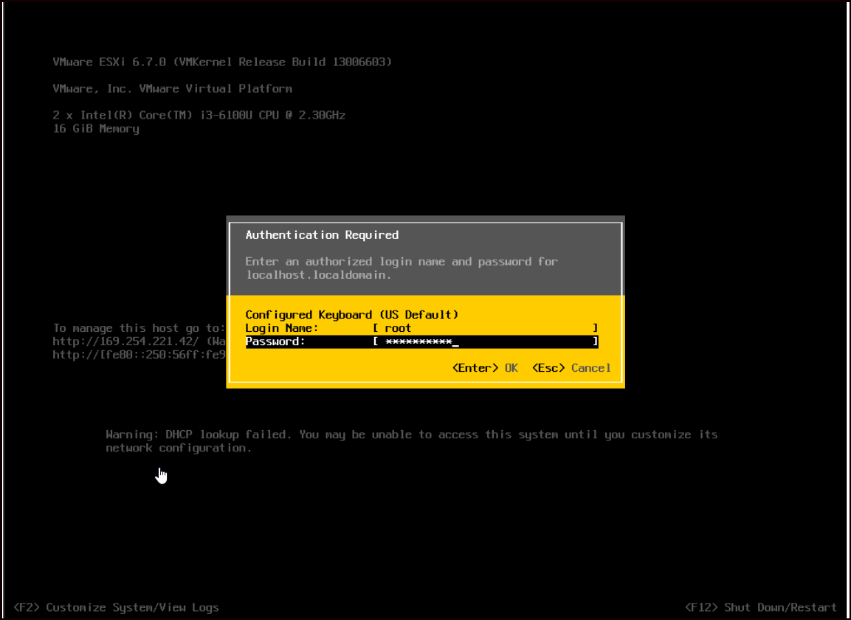
- Вхід за допомогою root та вашого пароля після натискання F2
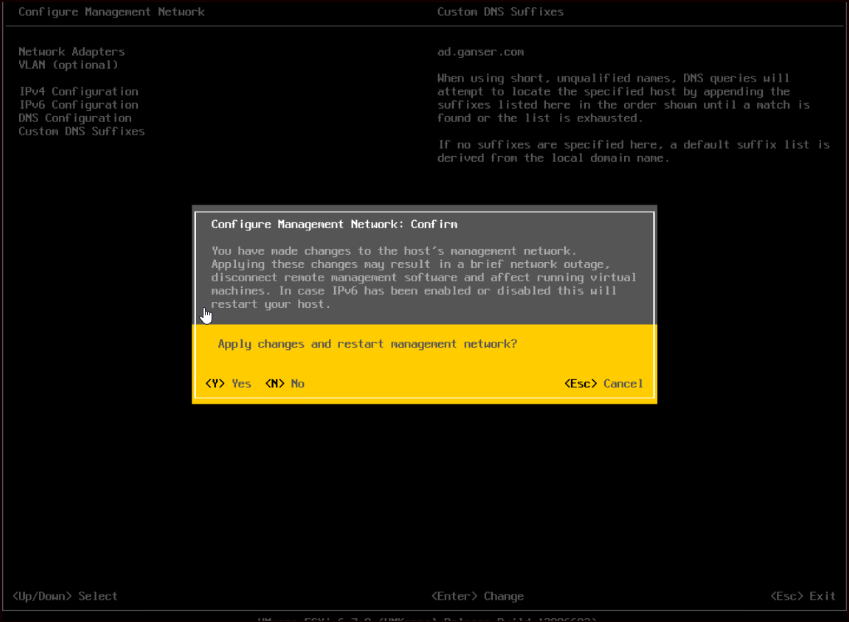
- Виберіть «Налаштувати мережу керування» та налаштуйте параметри відповідно до вашої мережі (VLAN; IPv4; DNS;...)
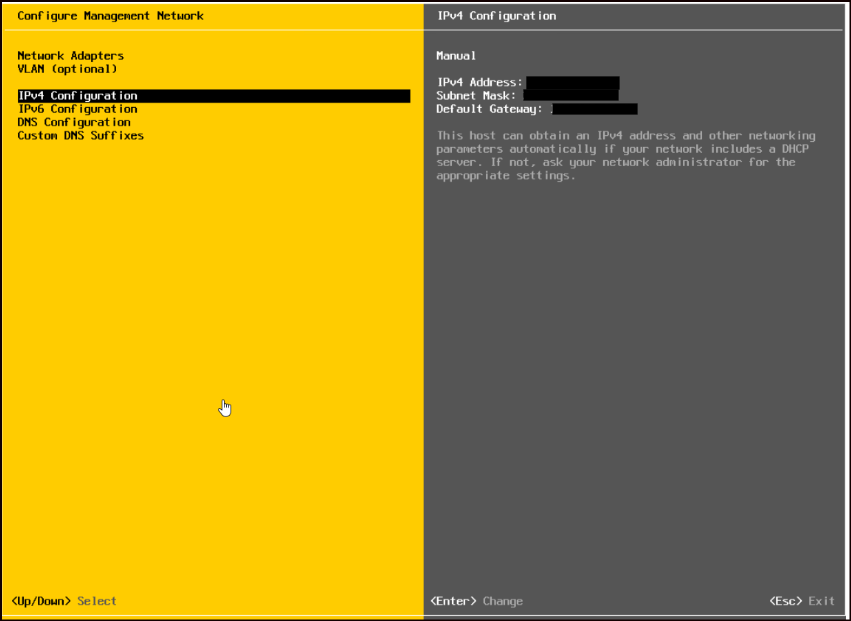
- Після того, як ви виконали всі зміни в налаштуваннях, мережу управління необхідно перезавантажити.
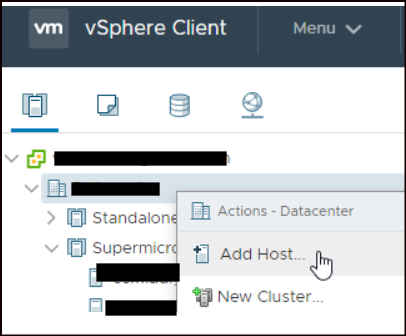
- Перейдіть на клієнт vSphere і додайте Witness Host до свого центру обробки даних
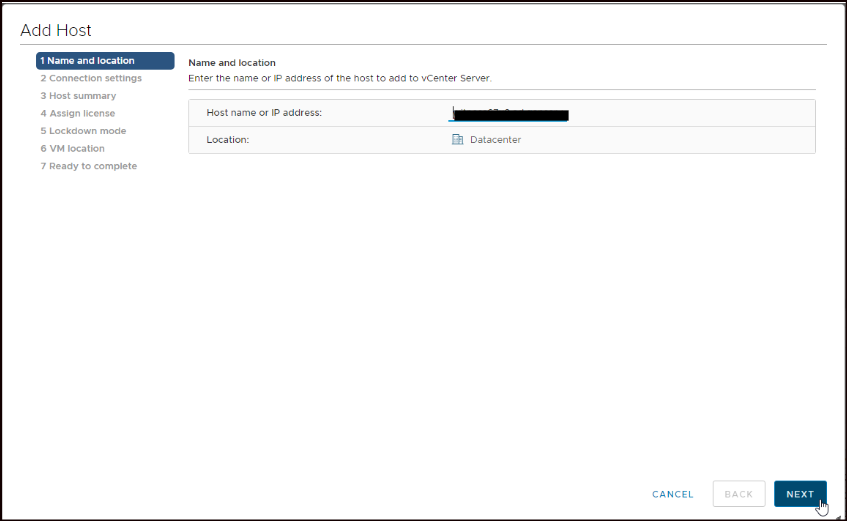
- Вставте налаштовану IP-адресу свідка (або FQDN, якщо ви додали її до свого DNS)
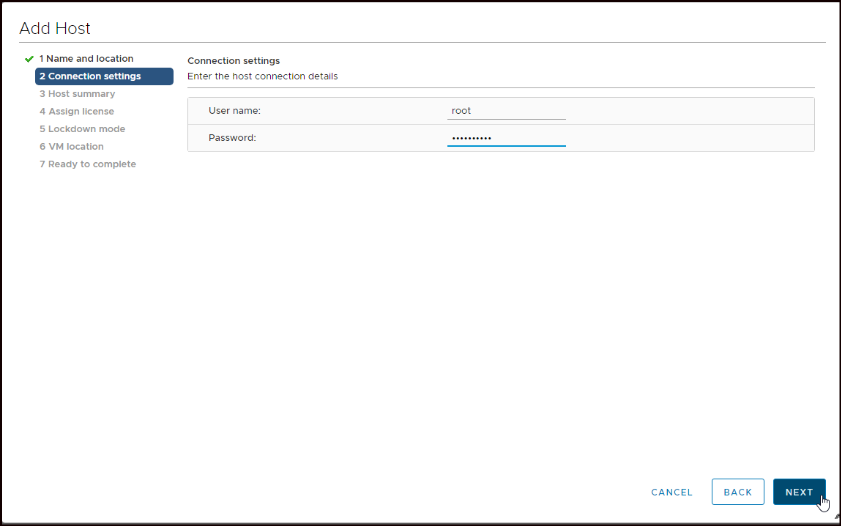
- Введіть користувача root та пароль
- Ведучий vSAN Witness має власну ліцензію; очікується кілька X.

- Після додавання Witness Host до vCenter, вам доведеться відредагувати адаптер VMkernel для witnessPG
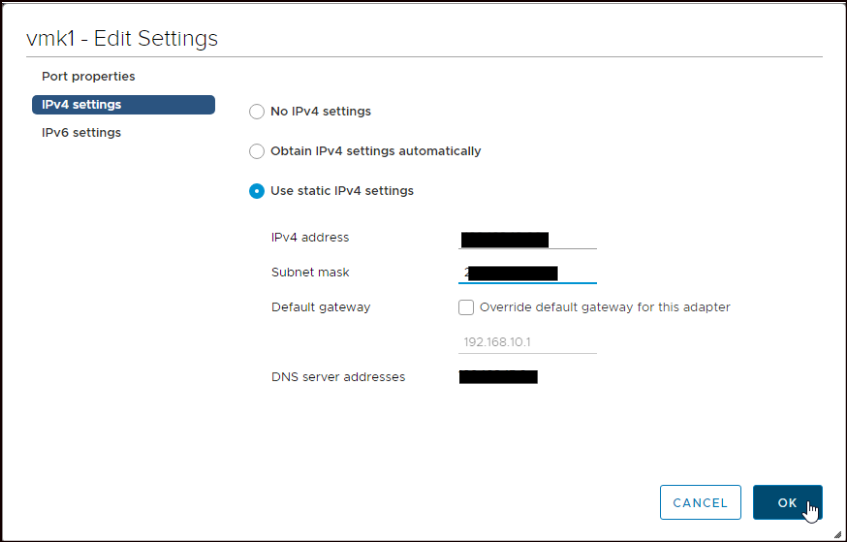
- Виберіть (синій) хост Witness і перейдіть до розділу Налаштування>мережевих> адаптерів VMkernel. Вибираємо vmk1 і натискаємо Редагувати

- Введіть IP-адресу для трафіку vSAN і натисніть OK
Замініть господаря-свідка.
Після того як всі приготування будуть виконані, ви можете замінити «старого» господаря на нового.
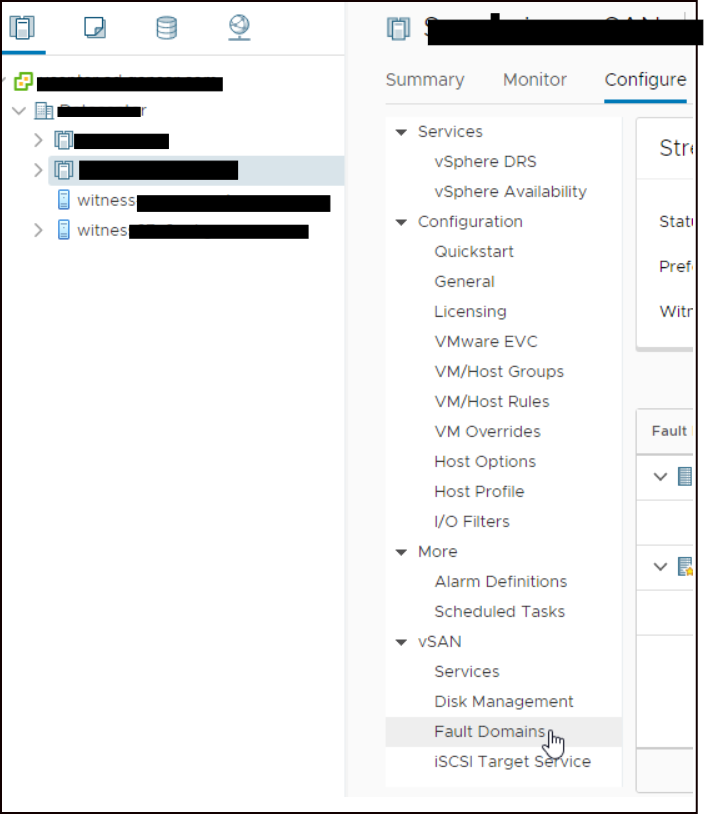
- Виберіть свій кластер vSAN , на якому ви хочете замінити Свідка
- Перейдіть до Налаштування та виберіть Домени несправностей у розділі vSAN
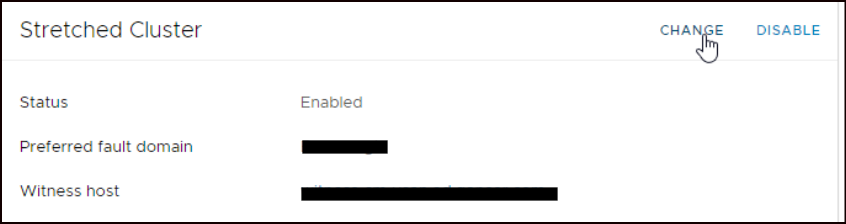
- Натисніть «Змінити» в конфігурації розтягнутого кластера
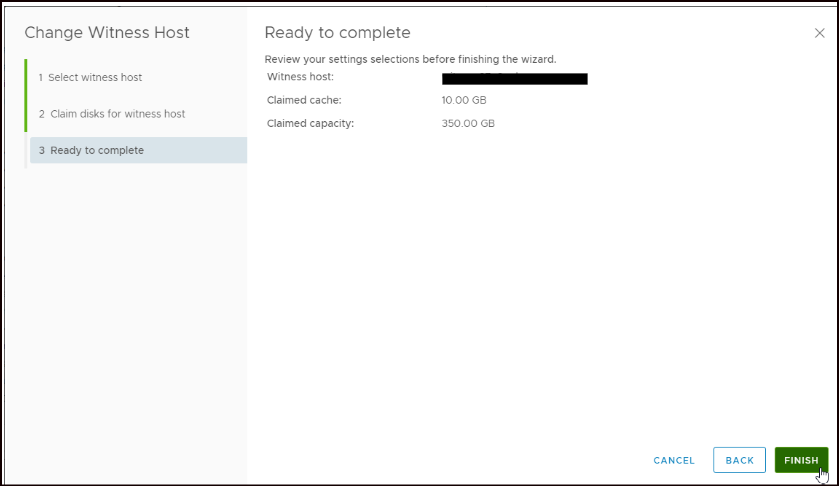
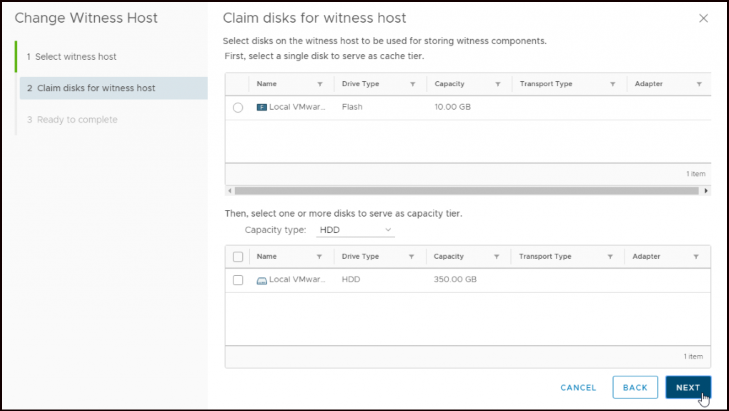
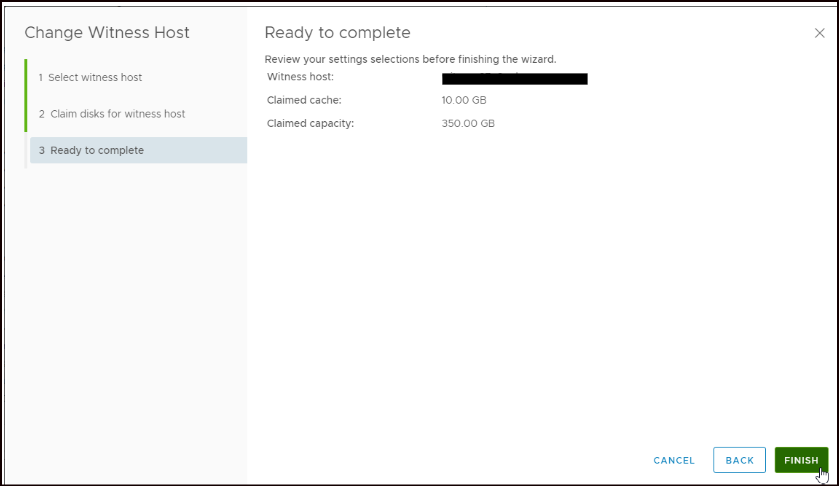
- Потрібно зробити три прості кроки
- Виберіть нового господаря-свідка та натисніть «Далі» після успішної перевірки.
- Виберіть диски (просто, тому що є лише один диск на рівень)
- Натисніть «Готово », щоб розпочати заміну.
Перевірте стан здоров'я.
Заміна ведучого Свідка має бути завершена за лічені секунди. Але vSAN може викинути попередження про здоров'я.
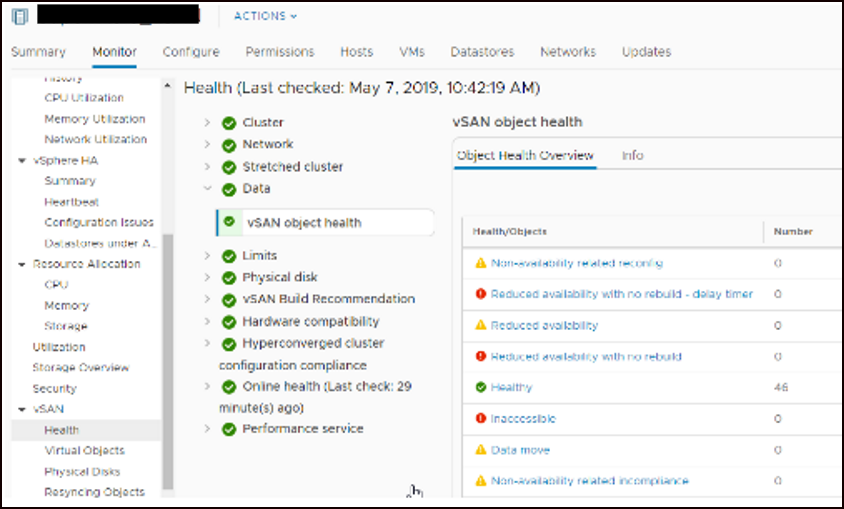
- Перейти до свого vSAN Cluster>Monitor>vSAN>Health
- Ви бачите багато об'єктів зі зниженою доступністю без перебудови....

- Щоб примусово завершити процес перебудови, натисніть «Негайно відновити об'єкти » та зачекайте деякий час
- Після освіження здоров'я об'єкта має покращитися. Через деякий проміжок часу, залежно від кількості об'єктів, перебудова завершується.

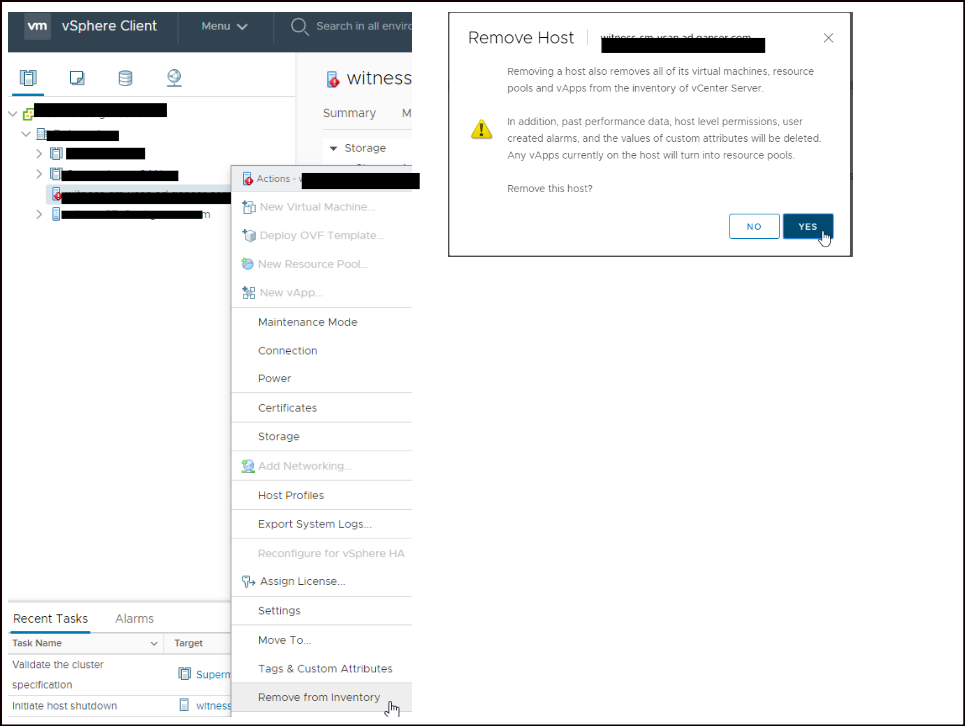
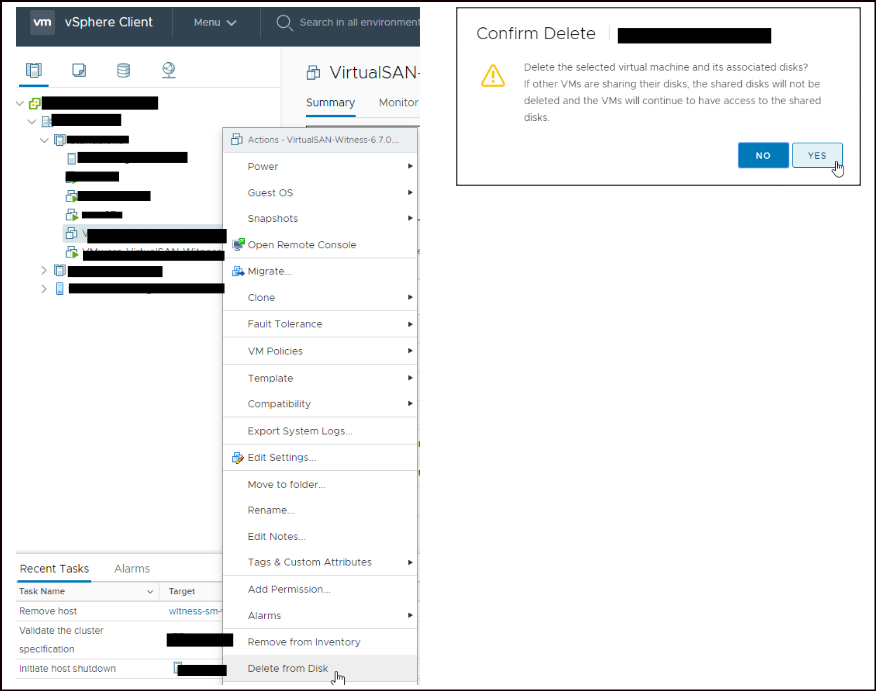
- Після завершення перебудови ви можете вимкнути «старий» Witness Host.
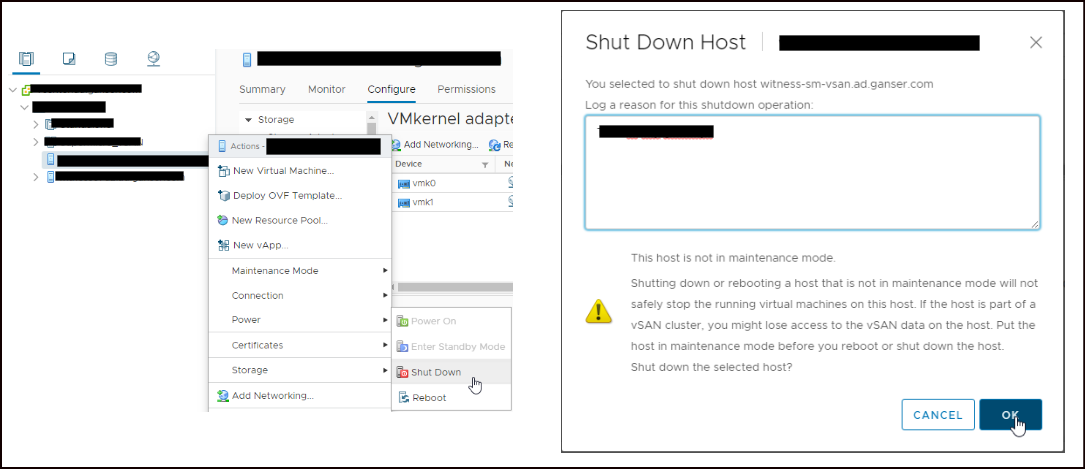
- Після завершення завершення роботи можна видалити хост з інвентарю та видалити віртуальну машину
Affected Products
PowerFlex rack, VxRail, VxRail Appliance Series, VxRail SoftwareArticle Properties
Article Number: 000239391
Article Type: How To
Last Modified: 29 Oct 2024
Version: 1
Find answers to your questions from other Dell users
Support Services
Check if your device is covered by Support Services.