MacBook M1 Pro nebo Max se automaticky zapíná při připojení k USB-C monitorům
Summary: Přečtěte si, jak se vypořádat s neočekávaným chováním MacBooku M1 Pro nebo Maxe při spouštění, když ho připojíte k monitoru přes USB-C.
This article applies to
This article does not apply to
This article is not tied to any specific product.
Not all product versions are identified in this article.
Symptoms
MacBook M1 Pro nebo Max se může po vypnutí nebo hibernaci automaticky zapnout , když je připojen k monitoru pomocí USB-C kabelu.
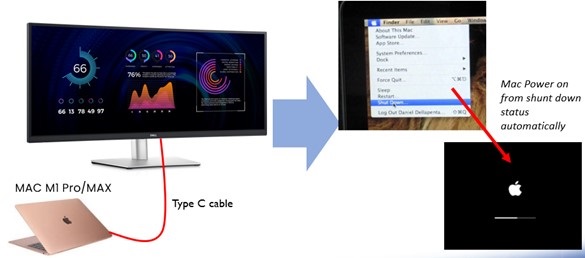
(Obrázek 1 – MacBook připojený k monitoru USB-C)
Systémy, kterých se tento problém týká:
- Zakřivený monitor Dell 34 USB-C Hub – P3424WE
- Zakřivený monitor Dell UltraSharp 38 USB-C Hub – U3824DW
- Zakřivený monitor Dell UltraSharp 49 USB-C Hub – U4924DW
- MacBook M1 Max s verzí operačního systému: 14.5
- MacBook M1 Pro s verzí operačního systému: 14.4.1
Kroky k reprodukci:
- Připojte MacBook M1 Pro nebo Max k monitoru pomocí USB-C kabelu.
- Přepněte systém do režimu vypnutí nebo spánku a počkejte, až monitor přejde do pohotovostního režimu.
- MacBook M1 Pro nebo Max se automaticky zapne (/ probudí) z režimu spánku
Cause
Apple MacBook M1 Pro nebo Max se chová jinak než ostatní produkty Apple (čipová sada Mac Intel).
Resolution
Stav vypnutí MacBooku M1 Pro nebo Max:
- Vstupte do nabídky OSD monitoru a ve vypnutém režimu nastavte možnost USB-C Changing 90 W na hodnotu Off, což je stejné nastavení jako výchozí nastavení.
Přizpůsobení → USB-C nabíjení 90W → vypnutý režim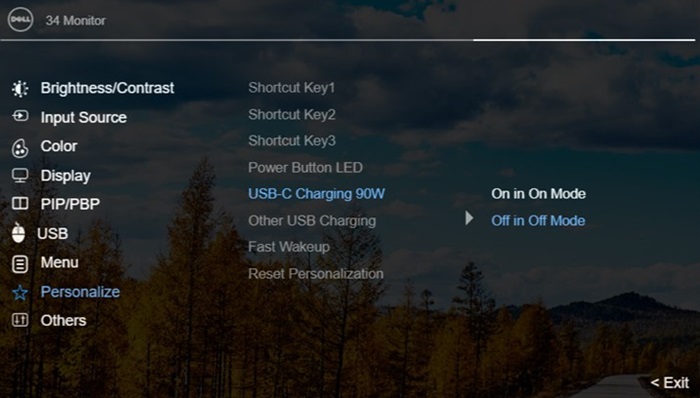
(Obrázek 2 – Nabídka OSD monitoru)
- Když se MacBook M1 Pro nebo Max vypne.
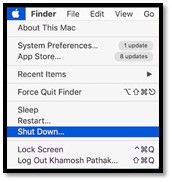
(Obrázek 3 – MacBook M1 Pro nebo Max se vypne)
- Stisknutím vypínače na zadní straně monitoru monitor vypněte.
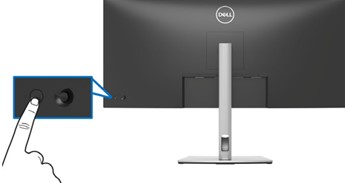
(Obrázek 4 – Vypínač)
- MacBook M1 Pro nebo Max se nezapne (/neprobudí) automaticky.
Stav hibernace MacBooku M1 Pro nebo Max:
- Otevřete okno terminálu Mac

- Napište:
sudo pmset -a hibernatemode 3 - Vyberte Režim spánku , aby MacBook M1 Pro nebo Max přešel do režimu spánku.
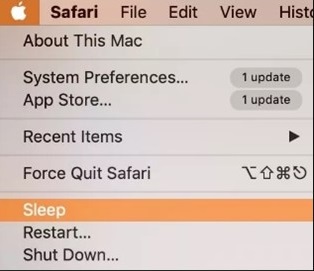
(Obrázek 5 – Režim spánku)
- MacBook M1 Pro nebo Max zůstává v režimu spánku a automaticky se probudí až poté, co se probudí uživatel.
Affected Products
Dell P3424WE, Dell U3824DW, Dell U4924DWArticle Properties
Article Number: 000240189
Article Type: Solution
Last Modified: 22 Apr 2025
Version: 3
Find answers to your questions from other Dell users
Support Services
Check if your device is covered by Support Services.