MacBook M1 Pro veya Max USB-C monitörlere bağlandığında otomatik açılma
Summary: MacBook M1 Pro veya Max'inizin USB-C kullanarak bir monitöre bağlandığında beklenmedik başlatma davranışıyla nasıl başa çıkacağınızı öğrenin.
This article applies to
This article does not apply to
This article is not tied to any specific product.
Not all product versions are identified in this article.
Symptoms
MacBook M1 Pro veya Max, USB-C kablosu kullanılarak bir monitöre bağlandığında kapatıldıktan veya hazırda bekletme moduna geçtikten sonra otomatik olarak açılabilir.
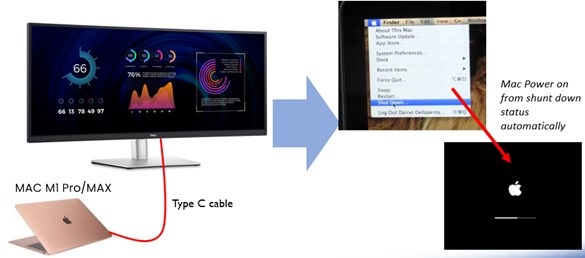
(Şekil 1 - USB-C Monitöre bağlı MacBook)
Etkilenen Sistemler:
- Dell 34 Kavisli USB-C Hub Monitör - P3424WE
- Dell UltraSharp 38 Kavisli USB-C Hub Monitör - U3824DW
- Dell UltraSharp 49 Kavisli USB-C Hub Monitör - U4924DW
- İşletim sistemi sürümüne sahip MacBook M1 Max: 14.5
- İşletim sistemi sürümüne sahip MacBook M1 Pro: 14.4.1
Yeniden Oluşturma Adımları:
- MacBook M1 Pro veya Max i bağlayın ve monitörü bir USB-C kablosu kullanarak bağlayın.
- Sistemi kapatma veya uyku moduna geçirin ve monitörün bekleme moduna geçmesini bekleyin.
- MacBook M1 Pro veya Max, uyku modundan otomatik olarak açılır (/ uyanır)
Cause
Apple MacBook M1 Pro veya Max , diğer Apple ürünlerinden (Mac Intel yonga seti) farklı davranır.
Resolution
MacBook M1 Pro veya Max kapanma durumu:
- Monitörün OSD menüsüne girin ve varsayılan ayarla aynı olan Kapalı Modda USB-C Değiştirme 90 W'uKapalı olarak ayarlayın.
→ USB-C şarjını kişiselleştirme Kapalı Modunda 90 W → Kapalı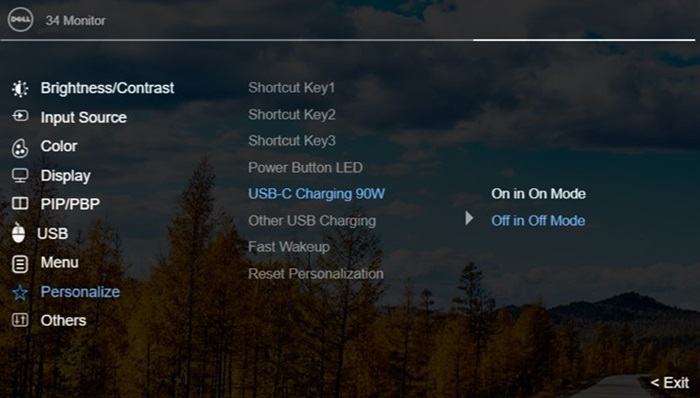
(Şekil 2 - Monitör OSD Menüsü)
- MacBook M1 Pro veya Max ne zaman kapanacak?
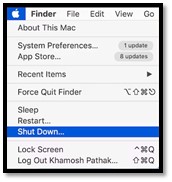
(Şekil 3 - MacBook M1 Pro veya Max Kapanma)
- Monitörü kapatmak için monitörün arka tarafındaki Güç Düğmesine basın.
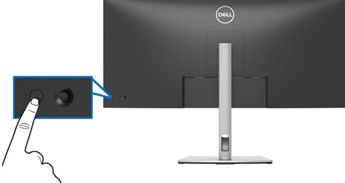
(Şekil 4 - Güç düğmesi)
- MacBook M1 Pro veya Max otomatik olarak açılmaz (/ uyanmaz).
MacBook M1 Pro veya Max hazırda bekletme durumu:
- Mac terminal penceresini açın

- Şunu yazın:
sudo pmset -a hibernatemode 3 - MacBook M1 Pro veya Max'in uyku durumuna girmesini sağlamak için Uyku Modu'nu seçin.
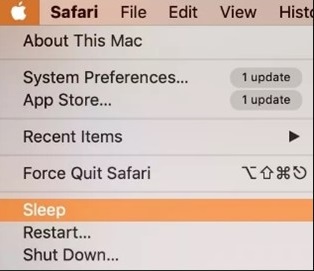
(Şekil 5 - Uyku Modu)
- MacBook M1 Pro veya Max uyku durumunda kalır ve kullanıcı uyanana kadar otomatik olarak uyanmaz.
Affected Products
Dell P3424WE, Dell U3824DW, Dell U4924DWArticle Properties
Article Number: 000240189
Article Type: Solution
Last Modified: 22 Apr 2025
Version: 3
Find answers to your questions from other Dell users
Support Services
Check if your device is covered by Support Services.