Při úspěšné aktualizaci ovladače zvuku Cirrus Logic High Definition v notebooku Inspiron nebo Vostro neproběhne zvuk
Summary: Tento článek obsahuje informace o problému se zvukem, ke kterému nedojde po aktualizaci ovladače zvuku Cirrus Logic High Definition v noteboocích Inspiron nebo Vostro.
This article applies to
This article does not apply to
This article is not tied to any specific product.
Not all product versions are identified in this article.
Symptoms
Při přehrávání hudby nebo videa se může vyskytnout některý z následujících problémů se zvukem:
- Situace 1: Při aktualizaci ovladače zvuku Cirrus Logic High-Definition (stejná verze) po kliknutí na balíček zvukového ovladače. Odinstaluje aktuální ovladač zvuku a bude vyžadovat restart, ale po restartování se automaticky nespustí nové uživatelské rozhraní (UI) instalace nového zvukového ovladače. To vede k nedokončení procesu instalace, takže při přehrávání hudby nebo videa není slyšet žádný zvuk.

- Situace 2: Po přeinstalaci systému Windows a dokončení aktualizací prostřednictvím služby Windows Update není slyšet žádný zvuk.
- Situace 3: Při upgradu ovladače zvuku Cirrus Logic High-Definition ze staré verze na verzi 10.0.7.56 nebo 10.0.7.59 v systému Windows 11 24H2. Proces je úspěšný, ve Správci zařízení se nevyskytují žádné problémy, ale při přehrávání hudby nebo videa není slyšet žádný zvuk.
- Situace 4: Pokud aktualizujete ovladač zvukové karty Cirrus Logic High-Definition pomocí aplikace SupportAssist, některé součásti zvukového ovladače se nemusí před restartováním nainstalovat. Při přehrávání hudby nebo videa pak není slyšet žádný zvuk.
Systémy, kterých se tento problém týká:
- Inspiron 14 5420
- Inspiron 15 3520
- Inspiron 16 5620
- Vostro 3420
- Vostro 3520
- Vostro 5620
Cause
Ve scénářích 1 a 2 se ovladač zvuku Cirrus Logic nenainstaluje úspěšně.
Ve scénářích 3 a 4 došlo při instalaci ovladače zvuku Cirrus Logic k chybě.
Resolution
Nejprve zkontrolujte, zda je v Ovládacích panelech zobrazen ovladač zvuku Cirrus Logic High-Definition.
Řešení pro situaci 1 - 3:
- Pokud se ovladač zvuku Cirrus Logic High-Definition nezobrazí , stáhněte si nejnovější balíček zvukového ovladače z webu podpory společnosti Dell.
Dvakrát klikněte na stažený balíček ovladače zvuku a nainstalujte jej. Po dokončení instalace ovladače restartujte systém. - Pokud se zobrazí Cirrus Logic High-Definition Audio driver, odinstalujte a znovu nainstalujte ovladač Cirrus Logic High-Definition Audio pomocí následujících kroků.
- Do pole pro vyhledávání zadejte výraz Ovládací panely a otevřete je.
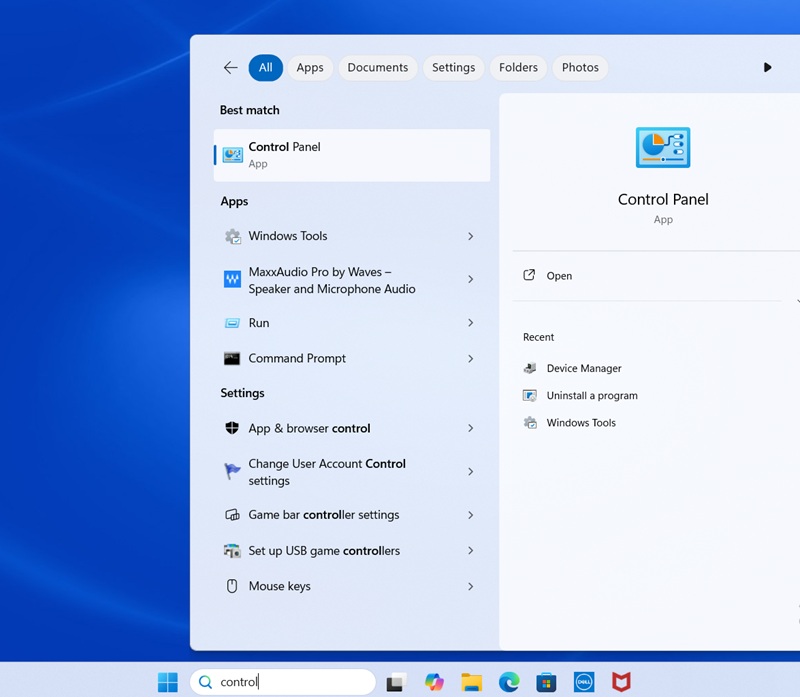
- Klikněte na "Odinstalovat program".

- Pravým tlačítkem klikněte na "Cirrus High-Definition Audio Driver" a poté klikněte na možnost Odinstalovat.

- Vyberte možnost Odinstalovat , počkejte na dokončení procesu a poté restartujte systém.

- Stáhněte si nejnovější balíček zvukových ovladačů z webu podpory společnosti Dell.
- Dvakrát klikněte na stažený balíček ovladače zvuku a nainstalujte jej. Po dokončení instalace ovladače restartujte systém.
- Do pole pro vyhledávání zadejte výraz Ovládací panely a otevřete je.
Řešení pro situaci 4:
- Restartujte systém Windows a zvuk by měl fungovat.
- Pokud krok 1 nefunguje, postupujte podle výše uvedených kroků pro situaci 1 - 3:
Affected Products
Inspiron 14 5420, Inspiron 15 3520, Inspiron 16 5620, Vostro 3420, Vostro 3520, Vostro 5620Article Properties
Article Number: 000242003
Article Type: Solution
Last Modified: 09 Dec 2025
Version: 5
Find answers to your questions from other Dell users
Support Services
Check if your device is covered by Support Services.