Data Domain: SupportAssist-/ESE-laitteen määrittäminen, päivittäminen ja nollaaminen
Summary: Dell-tuki voi käyttää asiakkaan järjestelmää (jos etätuki on käytössä)
This article applies to
This article does not apply to
This article is not tied to any specific product.
Not all product versions are identified in this article.
Instructions
SupportAssistin/ESE:n
määrittäminenMääritä SupportAssist tukikanavaksi, jotta voit siirtää telemetriatiedostoja turvallisesti ja saada etätukea Dellin tukitiimiltä.
Edellytykset
Data Domain -sarjanumero tai Dell APEX Protection Storage -ohjelmiston esiintymän numero käyttöoikeusavaimen luontia varten.
SupportAssistin määrittäminen Dell Data Domainia varten | Suojattu telemetria ja etätuki
Kesto: 00:05:55 (hh:mm:ss)
Tekstityksen kieliasetukset voidaan valita tämän videosoittimen CC-kuvakkeesta, jos ne ovat käytettävissä.
Voit katsoa tämän videon myös YouTubessa.
Tietoja tästä tehtävästä
Määritä SupportAssist seuraavasti.
Vaiheet
-
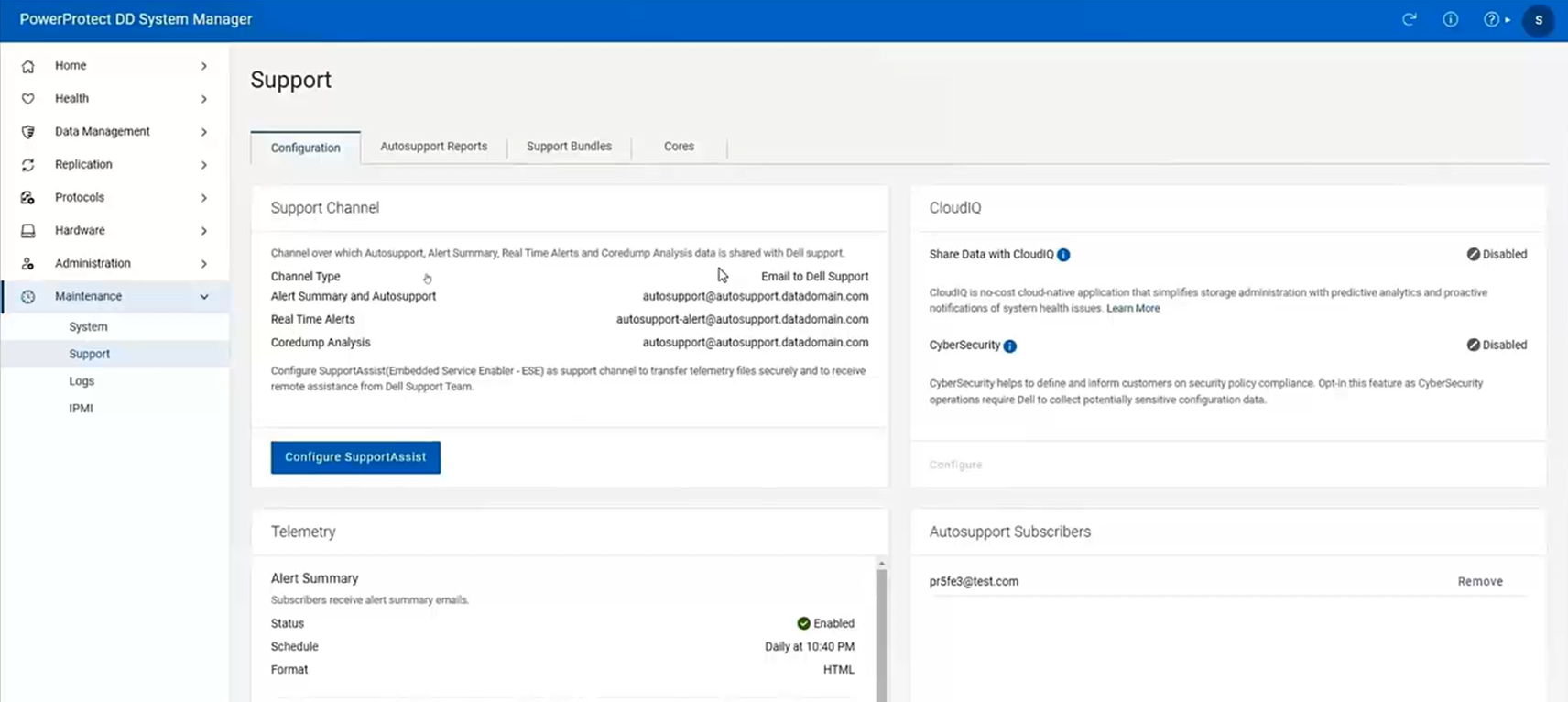
Valitse Maintenance > Support > Configuration.
-
Valitse Support Channel -ruudussa Configure SupportAssist. Configure SupportAssist -valintaikkuna avautuu.
-
Tarkista käyttöoikeussopimus Käyttöoikeussopimus-ruudussa, valitse Hyväksy-valintaruutu ja valitse Seuraava. Connection Type -ruutu avautuu.
-
Yhteystyyppi-ruudussa voit valita jonkin yhteystyypeistä.
Yhdistä suoraan: Tämä yhteys yhdistää DD-järjestelmän suoraan Dell-palvelimeen.
Muodosta yhteys yhdyskäytäväpalvelimen avulla: Tämä yhteys yhdistää DD-järjestelmän Dell-tukeen SupportAssist-yhdyskäytäväpalvelimen avulla. Varmista, että yhdyskäytäväpalvelin käyttää HTTPS-protokollaa.

Määritä yhdyskäytäväpalvelin seuraavasti:
- Kirjoita Yhdyskäytävä-kenttään palvelimen IP-osoite tai täydellinen toimialuenimi ja porttinumero.
- Valitse Test Connectivity (Testaa yhteydet). Palvelinyhteyden yhteys testataan, ja näyttöön tulee onnistumisilmoitus. Voit lisätä enintään viisi yhdyskäytäväpalvelinta.
-
Kun olet valinnut yhteystyypin, valitse Etätuki-valintaruutu siltä varalta, että tarvitset etätukea vianmääritykseen.
-
Valitse Next.
-
Valitse Anna käyttöavain ja kiinnitä -ruudussaLuo uusi käyttöavain ja kiinnitä se. Dell Access Key Portal -aloitussivu avautuu.

Luo käyttöoikeusavain ja PIN-koodi seuraavasti:
-
Valitse avattavasta Malli-luettelosta DD-järjestelmälle SERIALNUMBER ja valitse Dell APEX Protection Storagen ensirekisteröintiä varten SOFTWAREINSTANCE.
HUOMAUTUS: Käytä Dell APEX Protection Storagen uudelleenrekisteröinnin yhteydessä mallissa SERIALNUMBER-numeroa ja anna sarjanumeroksi ensimmäisen rekisteröinnin yhteydessä luotu instanssin ohjelmistotunnus. -
Kirjoita vastaavat tiedot seuraavaan tekstikenttään. Jos esimerkiksi valitset Malli-kohdassa SARJANUMERO, seuraava kenttä on Sarjanumero. paikka, jossa sarjanumero on annettava.
-
Valitse Submit.
-
Valitse Luo uusi käyttöavain.
-
Kirjoita Anna PIN-tunnus -kenttään 4-numeroinen PIN-koodi. Tallenna PIN-koodi myöhempää käyttöä varten.
-
Valitse Luo uusi käyttöavain. Käyttöoikeusavain ja sarjanumero tulevat näkyviin.
Suorita seuraavat vaiheet Anna käyttöavain ja kiinnitä -ruudussa:
-
Kirjoita Käyttöoikeusavain-kenttään luotu käyttöoikeusavain.
-
Kirjoita Pin-tunnus Pin-kenttään .
-
Valitse Next. CloudIQ-ruutu avautuu.
HUOMAUTUS: Jos laitepalautus tehdään Dell APEX Protect Storage -versiossa 8.2 tai uudemmassa, käytönaikaista avainta luotaessa on käytettävä rekisteröinnin aikanaconnectemc.iswidJärjestelmässä oleva arvo järjestelmän sarjanumerona.
Käytä samaaconnectemc.iswidarvo, jos päivitys SupportAssistiin epäonnistuu. CloudIQ-ruutu avautuu. -
Valitse Jaa tiedot CloudIQ:lla -kentässä Ota käyttöön.
-
Valitse CyberSecurity-kentässäEnable.
 HUOMAUTUS: CloudIQ on otettava käyttöön ennen kyberturvallisuuden käyttöönottoa. Kyberturvallisuussopimus-valintaikkuna avautuu.
 -
Lue kyberturvallisuussopimus ja valitse Hyväksy. Valitse Next. Yhteenveto-ruutu avautuu.
-
Tarkista määritystiedot yhteenvetoruudusta ja valitse Valmis. Määritys on valmis, ja tiedot näkyvät Tukikanava-ruudussa .
Muokkaa tai päivitä määrityksiä
Tässä osassa kuvataan SupportAssist-määritysten muokkausohjeet.
Tietoja tästä tehtävästä
Muokkaa SupportAssistin yhteystyyppiä seuraavasti.
Vaiheet
-
Valitse Maintenance > Support > Configuration.
-
Valitse Tukikanava-ruudussa Muokkaa. Päivitä SupportAssistin määritykset -valintaikkuna avautuu.
-
Muokkaa yhteystyyppiä Yhteystyyppi-sivulla. Katso lisätietoja kohdasta Yhteystyypin määrittäminen.
-
Valitse Finish. Määrityspäivitys on valmis, ja tiedot näkyvät Tukikanava-ruudussa. Valitse Next. Yhteenveto-sivu avautuu.
Nollaa määritykset.
Tässä osiossa kuvataan tukikanavan määritysten nollausohjeet.
Tietoja tästä tehtävästä
Palauta tukikanavan määritykset SupportAssistista sähköpostiin ja poista CloudIQ käytöstä (jos määritetty) seuraavasti.
Vaiheet
-
Valitse Maintenance > Support > Configuration.
-
Valitse Tukikanava-ruudussa Nollaa. Nollaa tukikanava -valintaikkuna avautuu.
-
Valitse Nollaa. Kanavan tyypiksi palautetaan Email to Dell Support, ja sen tiedot näkyvät Tukikanava-ruudussa.
Affected Products
Data DomainArticle Properties
Article Number: 000242147
Article Type: How To
Last Modified: 01 Dec 2025
Version: 7
Find answers to your questions from other Dell users
Support Services
Check if your device is covered by Support Services.