Dell PowerFlex – Lizenzierungsleitfaden
Summary: Die Lizenzierung von PowerFlex ist ein mehrstufiger Prozess zur Aktivierung und Erstellung von Lizenzdateien, die über PowerFlex Manager angewendet werden sollen. In diesem Dokument werden die Schritte beschrieben, die für die vollständige Aktivierung und Lizenzierung eines PowerFlex-Racks oder einer PowerFlex-Appliance erforderlich sind. ...
This article applies to
This article does not apply to
This article is not tied to any specific product.
Not all product versions are identified in this article.
Instructions
Dell PowerFlex – Lizenzierungsleitfaden
PowerFlex-Kapazität vs. Lösungslizenzierung
Kapazitätslizenzierung: Jedes PowerFlex-System (-Cluster) erfordert eine Kapazitätslizenzdatei, die die lizenzierte Kapazität an die entsprechende Installations-ID aus der PowerFlex Core-SW bindet.
Während des Lizenzaktivierungsprozesses werden zugewiesene TB aus den Kapazitätsansprüchen aktiviert/einer Clusterinstallations-ID (auch als Maschine bezeichnet) zugeordnet, was zu einer Kapazitätslizenzdatei und SWID (ELMSIOxxxxxxx) führt. Die Kapazitätslizenzdatei wird dann über PowerFlex Manager in das System hochgeladen
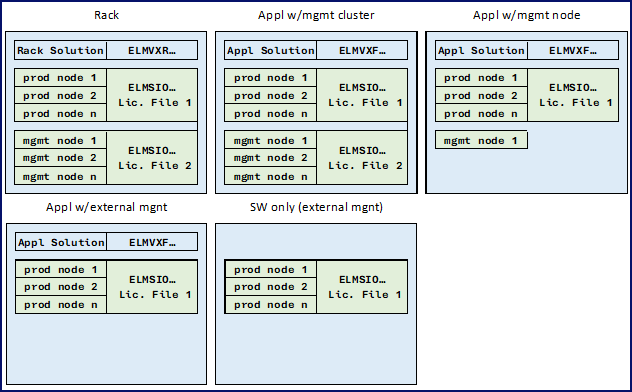
Lösungslizenzierung: PowerFlex Rack und Appliance verfügen außerdem über eine "Lösungs"-SWID, die sich aus der Aktivierung von Lizenzberechtigungen für PowerFlex-Racks oder PowerFlex-Appliances ergibt.
- Pro Rack- oder Appliance-Lösung ist nur eine einzige Berechtigungsmenge erforderlich.
- Die Lösungs-SWID wird verwendet, um PowerFlex (Cluster) zu unterscheiden, die Teil einer Rack- oder Appliance-Lösung sind.
- Die SWID der Lösung (ELMVXRxxx, ELMVXFxxx) wird nicht in eine Lizenzdatei importiert.
Kombinationen aus Lösungs- und Kapazitätslizenzierung:
Aktivierungsprozess für PowerFlex-Kapazitätslizenz
SCHRITTE
- Gehen Sie zu Dell Digital Locker und klicken Sie auf Anmelden.
- Melden Sie sich mit der E-Mail-Adresse an, die zum Zeitpunkt des Kaufs oder zur Zuweisung von Softwarelizenzen verwendet wurde.
- Hinweis: Wenn Sie Probleme mit der Anmeldung beim Locker haben, klicken Sie entweder auf "Kennwort erstellen oder zurücksetzen" oder auf "Konto erstellen".
- Suchen Sie unter "Software & Licenses" mithilfe des Produktnamens oder der Bestellnummer/DPID.
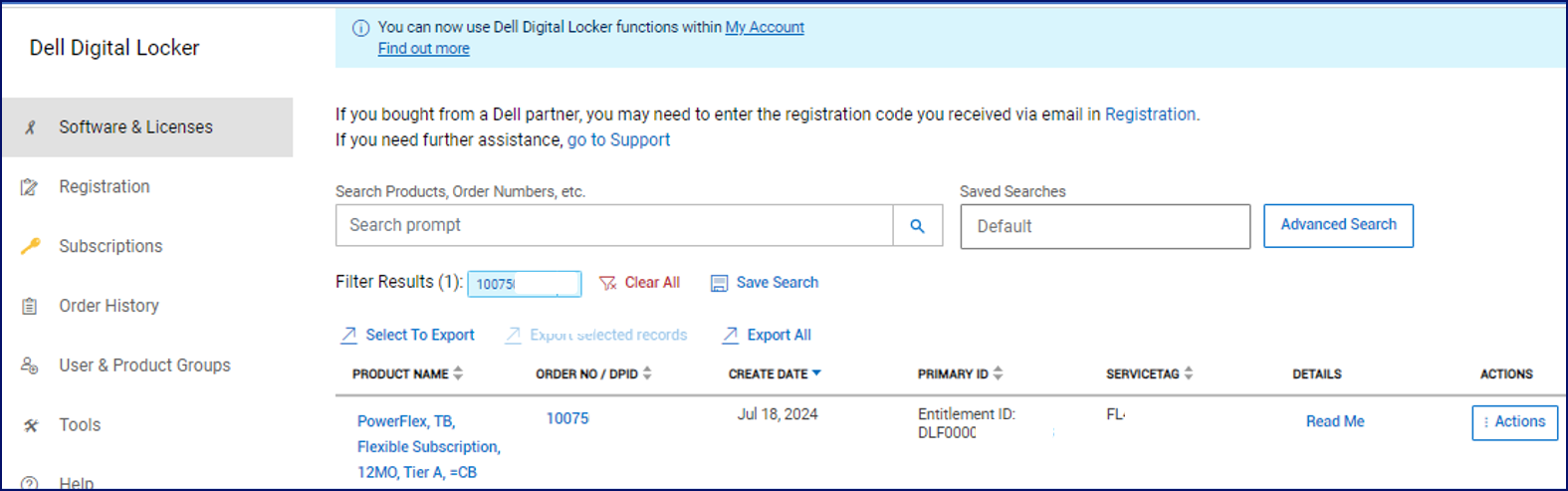
- Klicken Sie auf eine der Softwareberechtigungen, die Sie aktivieren möchten.
- In den Berechtigungsdetails sehen Sie Ihren LAC (License Authorization Code).
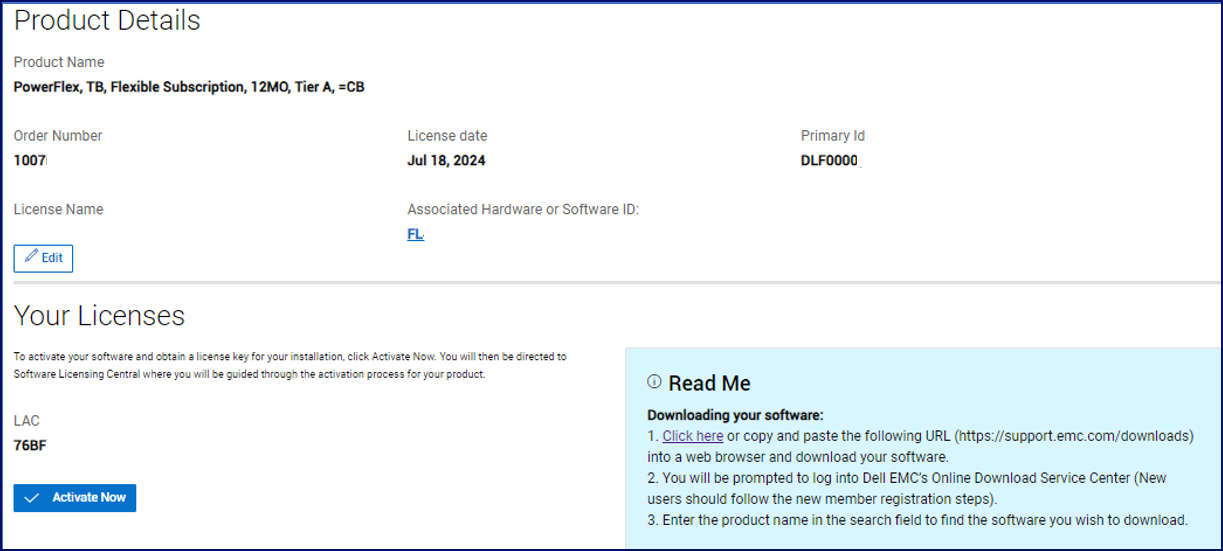
- UmIhre Software zu aktivieren und Ihren Lizenzschlüssel für Ihre Installation zu erhalten, klicken Sie auf Jetzt aktivieren.
- Sie werden zur Benutzeroberfläche (UI) von Software Licensing Central umgeleitet. Wählen Sie das Produkt aus, das Sie aktivieren möchten, und klicken Sie auf Aktivierungsprozess starten.
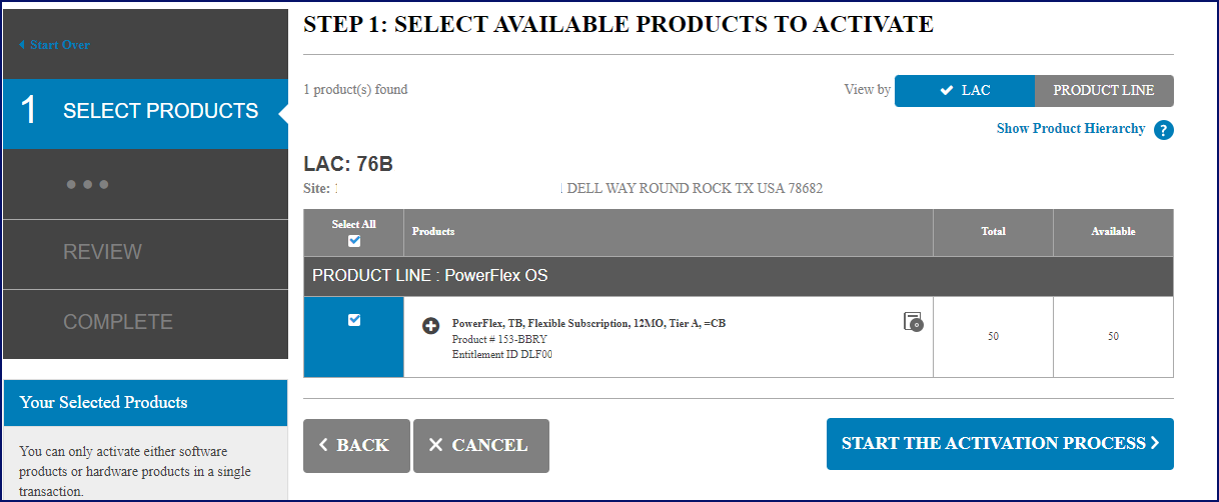
- Bestätigen Sie den Firmennamen und die Standortadresse. Wenn Sie die Standortadresse ändern möchten, klicken Sie auf Standort ändern.
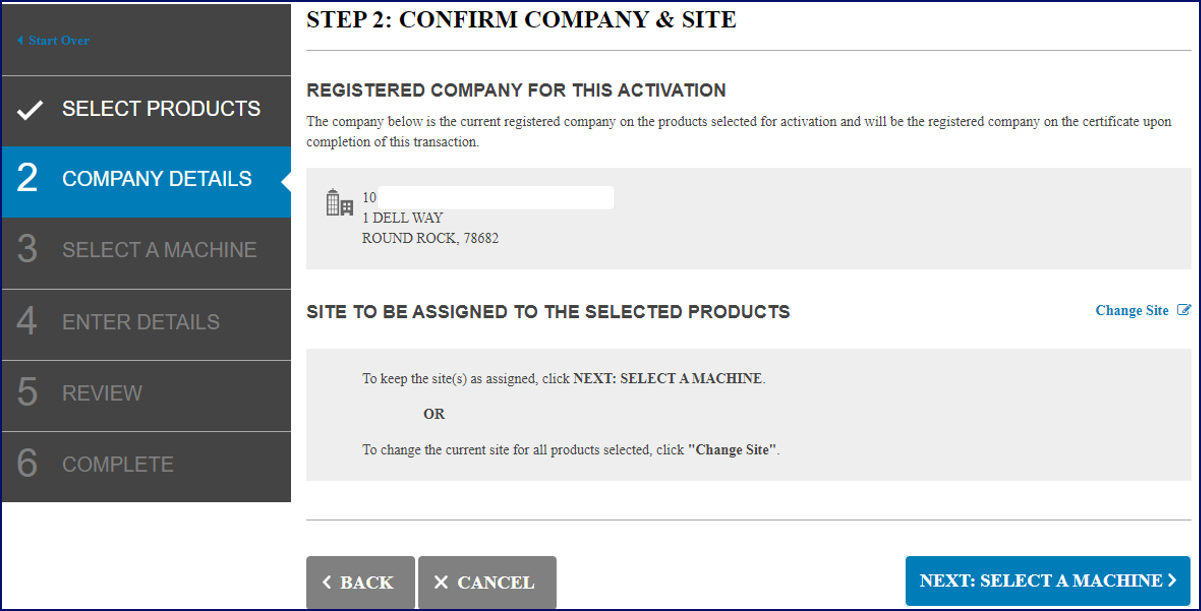
- Klicken Sie auf Next, um fortzufahren: Wählen Sie eine Maschine aus. Sie werden entweder nach einer vorhandenen Maschine suchen oder eine neue erstellen und sie in " Neue Maschine hinzufügen" eingeben, um fortzufahren, klicken Sie auf "Maschine speichern und mit dem nächsten Schritt fortfahren ". (Bei diesem Feld handelt es sich um Freitext)
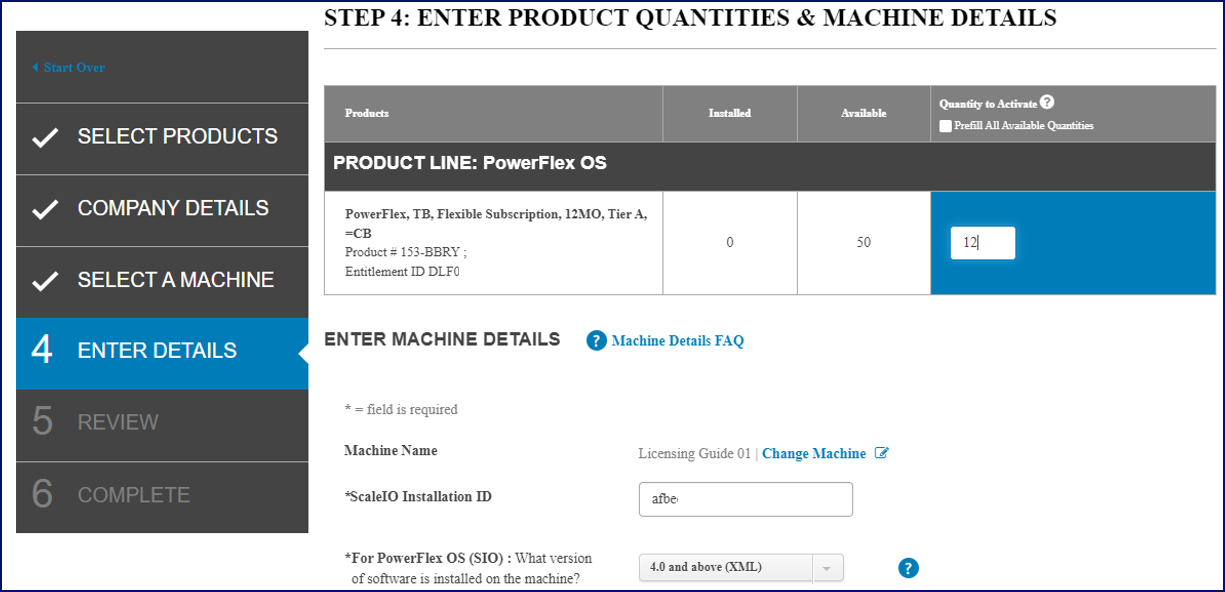
- Geben Sie die Details ein: Geben Sie einen Teil der verfügbaren Kapazität für die Maschine ein, die Sie ausgewählt haben "ScaleIO-Installations-ID"
- Weiter: Rückblick. Zeigt die zu aktivierende Kapazität an, bietet die Möglichkeit, E-Mail-Adressen zum Senden der aktivierten Softwarelizenz(en) und einen Notizabschnitt einzugeben.
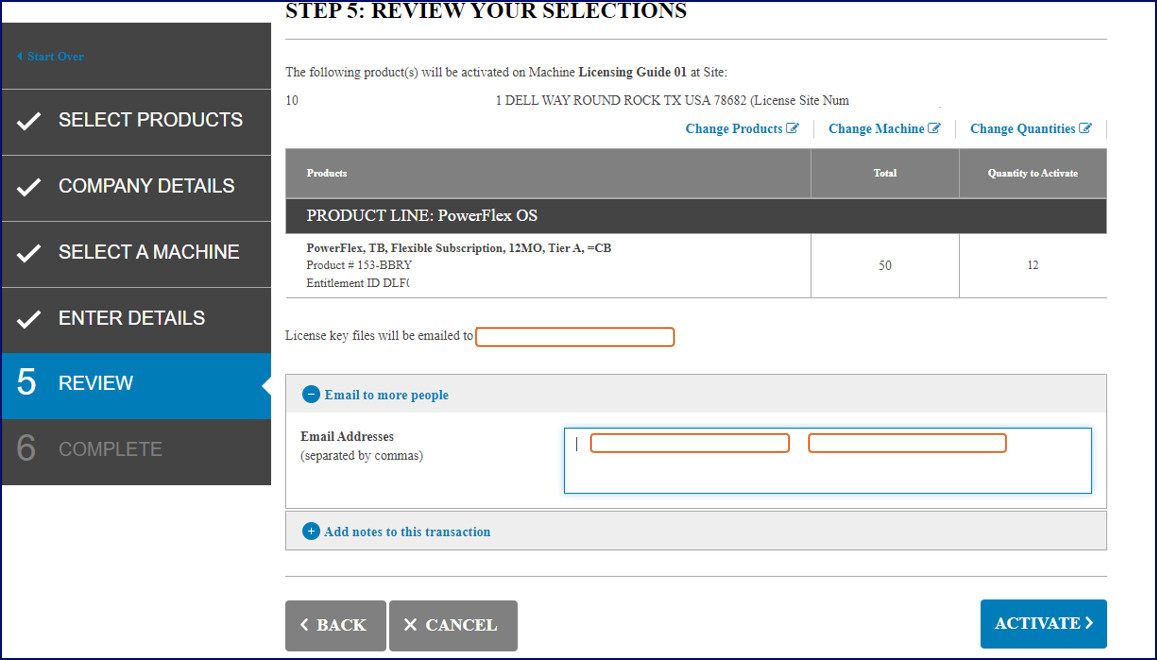
- Klicken Sie auf Aktivieren , um mit der Aktivierung der Softwareberechtigungen fortzufahren.
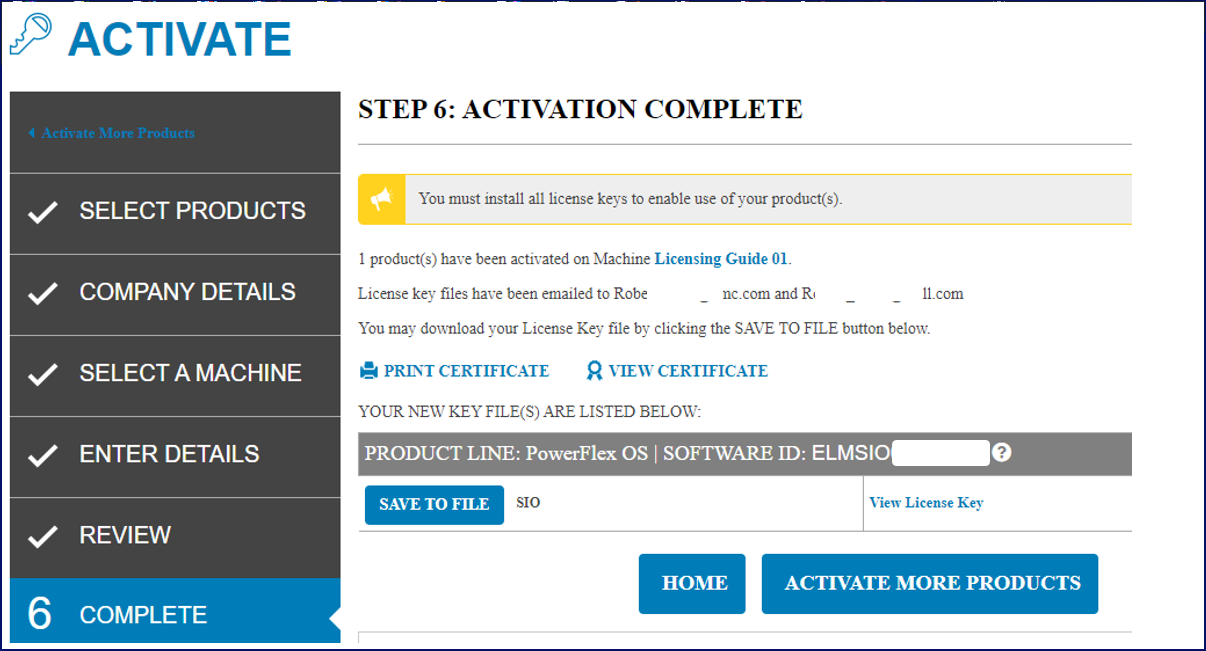
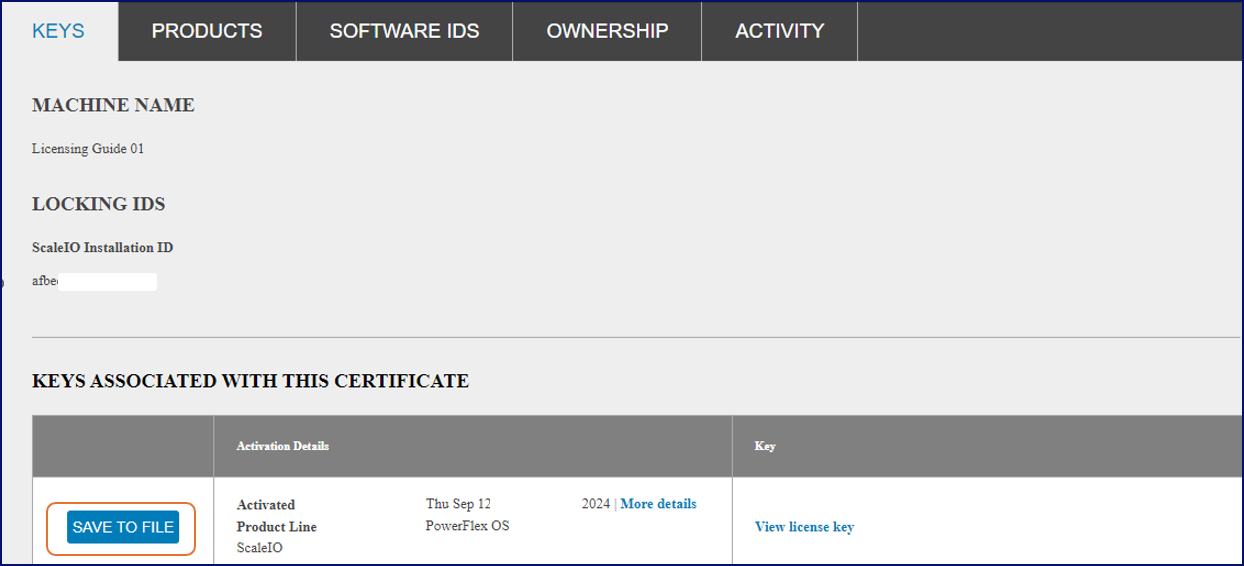
- Eine Zusammenfassung der Aktivierung wird im Portal angezeigt und Sie erhalten eine E-Mail mit der/den aktivierten Softwarelizenz(en).
So kontaktieren Sie Dell License Operations:
Öffnen Sie einen Dell Service-Request mit einer der folgenden Methoden:
- Klicken Sie hier, um die Live-Chat-Funktion zwischen Montag 12:00 Uhr EST und 23:59 Uhr EST Freitag zu nutzen
- Klicken Sie hier, um die Online-Support-Funktion zu nutzen.
- Wenden Sie sich an den Live-Support von Dell EMC unter der Telefonnummer 001-800-782-4362 und geben Sie "Lizenzierung" an.
Dokumentation Software Licensing Central: Leitfaden zu Aktivierung, Ansprüchen, Rehosting und Regeneration
Affected Products
PowerFlex rack, PowerFlex Appliance, PowerFlex custom node, ScaleIO, PowerFlex rack connectivity, PowerFlex SoftwareArticle Properties
Article Number: 000242214
Article Type: How To
Last Modified: 31 Oct 2024
Version: 1
Find answers to your questions from other Dell users
Support Services
Check if your device is covered by Support Services.