Dell PowerFlexライセンス ガイド
Summary: PowerFlexのライセンス付与は、PowerFlex Managerを介して適用されるライセンス ファイルをアクティブ化して作成するための複数ステップのプロセスです。 このドキュメントでは、PowerFlexラックまたはPowerFlexアプライアンスを完全にアクティブ化してライセンスを取得するために必要な手順について詳しく説明します。
This article applies to
This article does not apply to
This article is not tied to any specific product.
Not all product versions are identified in this article.
Instructions
Dell PowerFlexライセンス ガイド
PowerFlexの容量とソリューション ライセンスの比較
容量ライセンス: 各PowerFlexシステム(クラスター)には、ライセンスされた容量をPowerFlexコア ソフトウェアの対応するインストールIDに関連付ける「容量ライセンス」ファイルが必要です
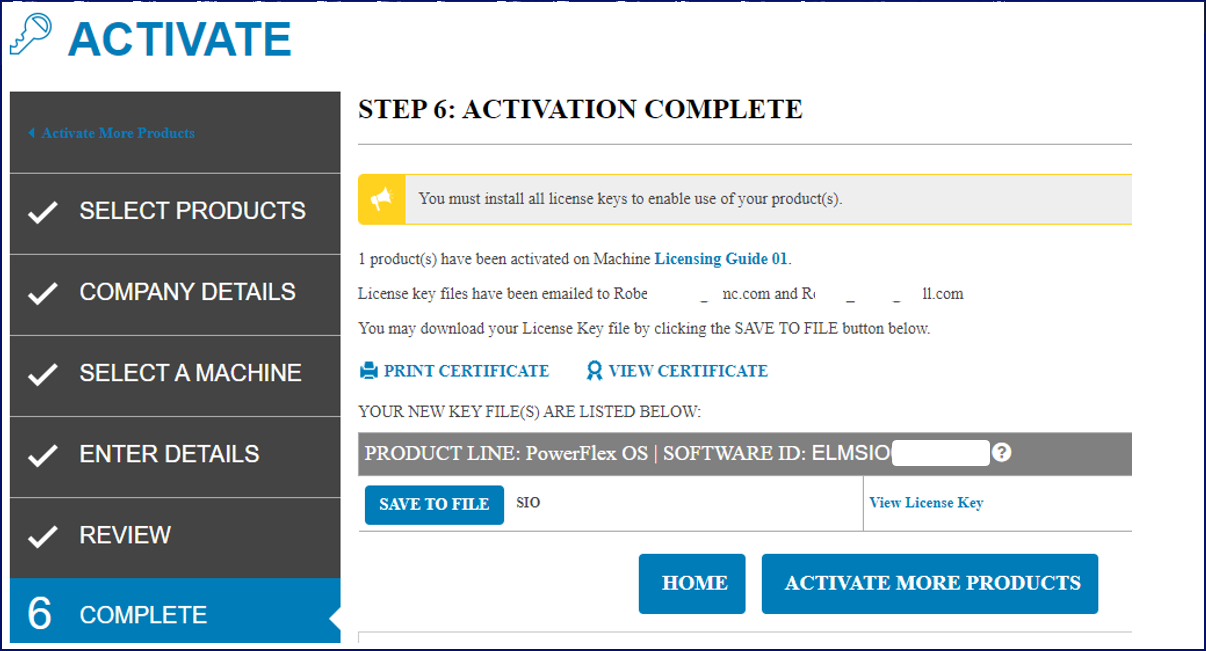
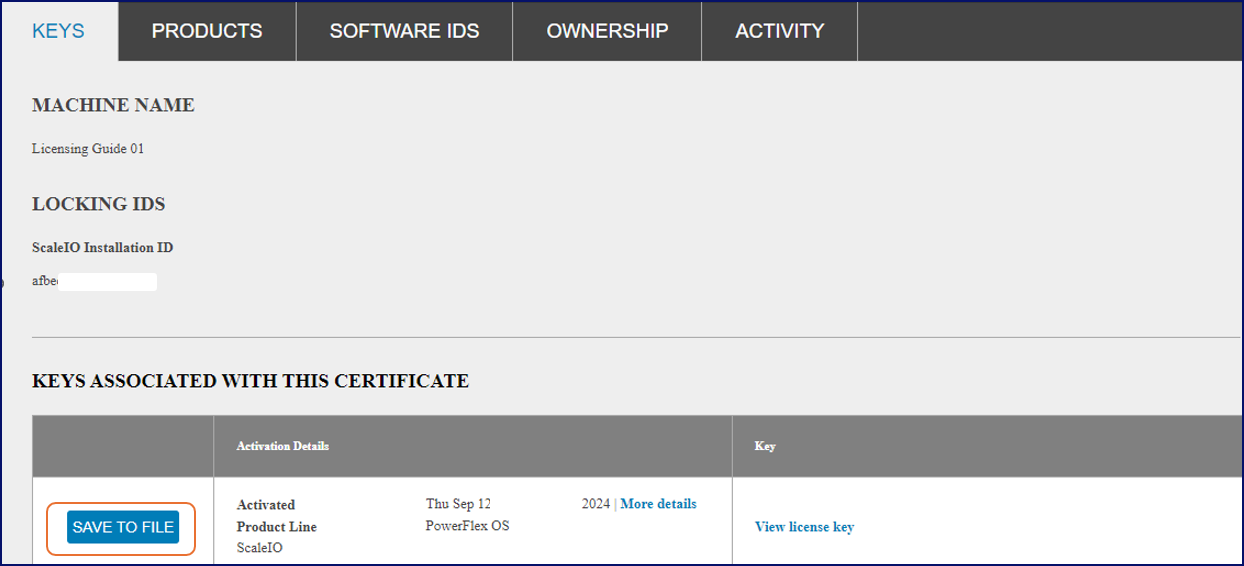
ライセンスのアクティブ化プロセス中に、容量利用資格から割り当てられたTBがアクティブ化され、クラスターのインストールID(別名マシン)に関連付けられるため、容量ライセンス ファイルとSWID (ELMSIOxxxxxxx)が作成されます。 次に、容量ライセンス ファイルがPowerFlex Managerを介してシステムにアップロードされます
ソリューション ライセンス: PowerFlexラックおよびアプライアンスには、PowerFlexラックまたはPowerFlexアプライアンスのライセンス資格をアクティブ化することで得られる「ソリューション」SWIDもあります。
- ラックまたはアプライアンス ソリューションごとに必要な利用資格のアクティブ化数は1つだけです。
- ソリューションSWIDは、ラックまたはアプライアンス ソリューションの一部であるPowerFlex(クラスター)を区別するために使用されます。
- ソリューション SWID (ELMVXRxxx、ELMVXFxxx) は、ライセンス ファイルにインポートされません。
ソリューション ライセンスと容量ライセンスの組み合わせ:
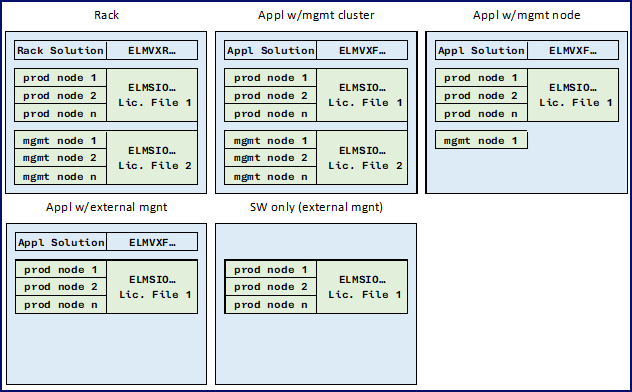
PowerFlex容量ライセンス アクティベーション プロセス
ステップス
- Dell Digital Lockerに移動し、[Sign in]をクリックします。
- 購入時に使用したEメール アドレス、またはソフトウェア ライセンスの割り当てに使用したEメール アドレスを使用してログインします。
- メモ:Lockerにログインできない場合は、[ パスワードの作成またはリセット] または [アカウントの作成]のいずれかをクリックしてください。
- [Software & Licenses]で、[Product Name]または[ORDER NO/DPID]を使用して検索します。
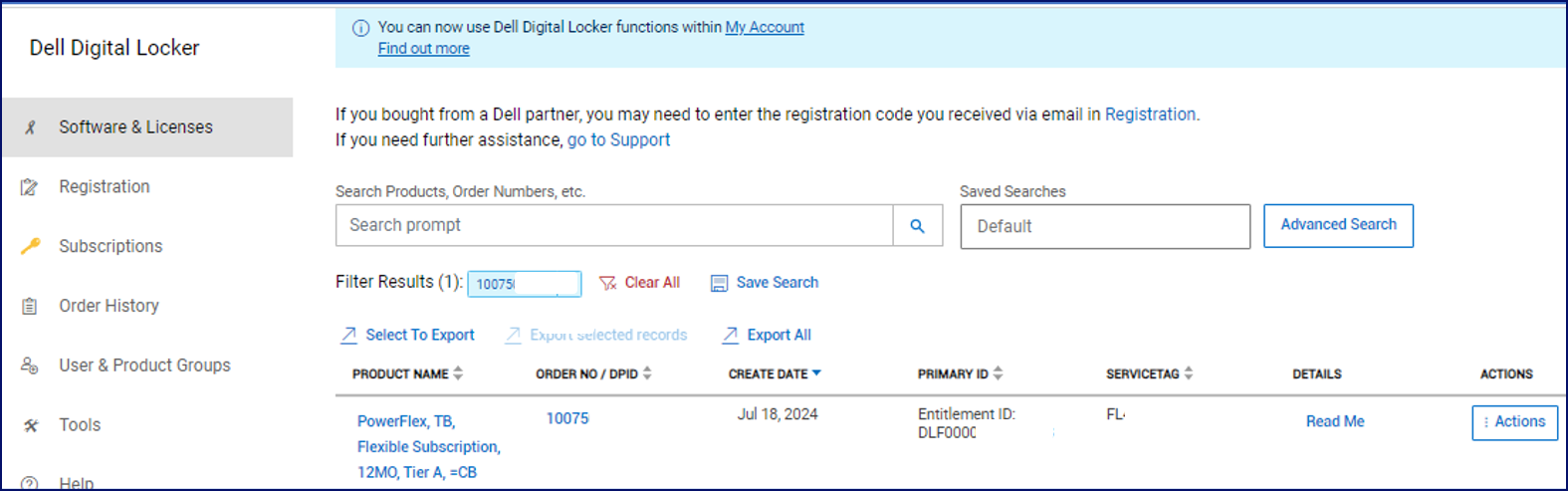
- アクティブ化するソフトウェア資格のいずれかをクリックします。
- [Entitlement details]にLAC(ライセンス認証コード)が表示されます。
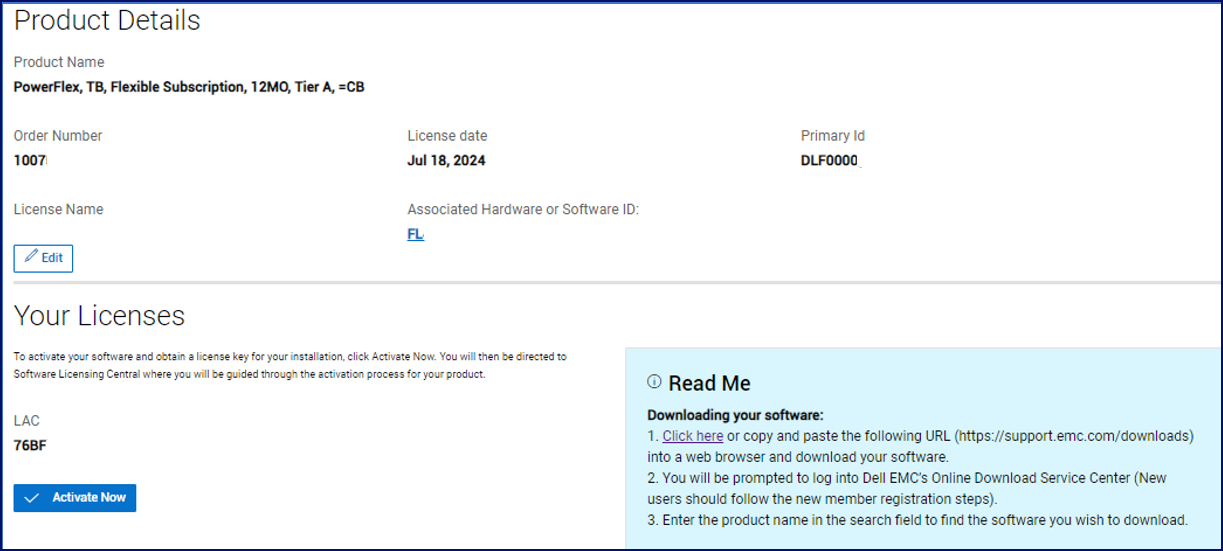
- ソフトウェアをアクティブ化し、インストールのライセンス キーを取得するには、[今すぐアクティブ化]をクリックします。
- Software Licensing Centralのユーザー インターフェイス(UI)にリダイレクトされます。 アクティブ化する製品を選択し、[アクティブ化プロセスの開始]をクリックします。
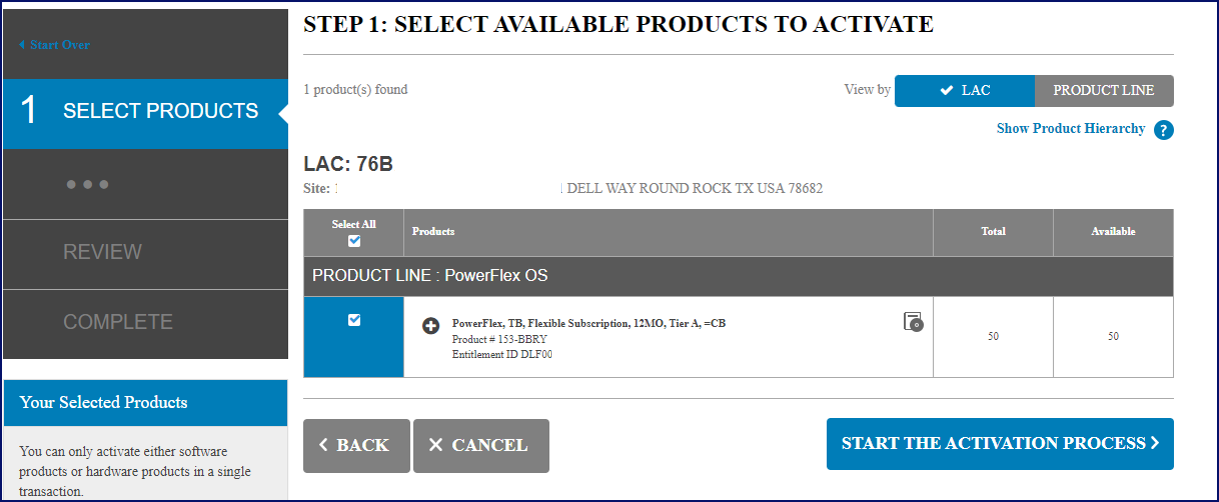
- 会社名とサイトの住所を確認します。サイトの住所を変更する場合は、 サイトの変更をクリックします。
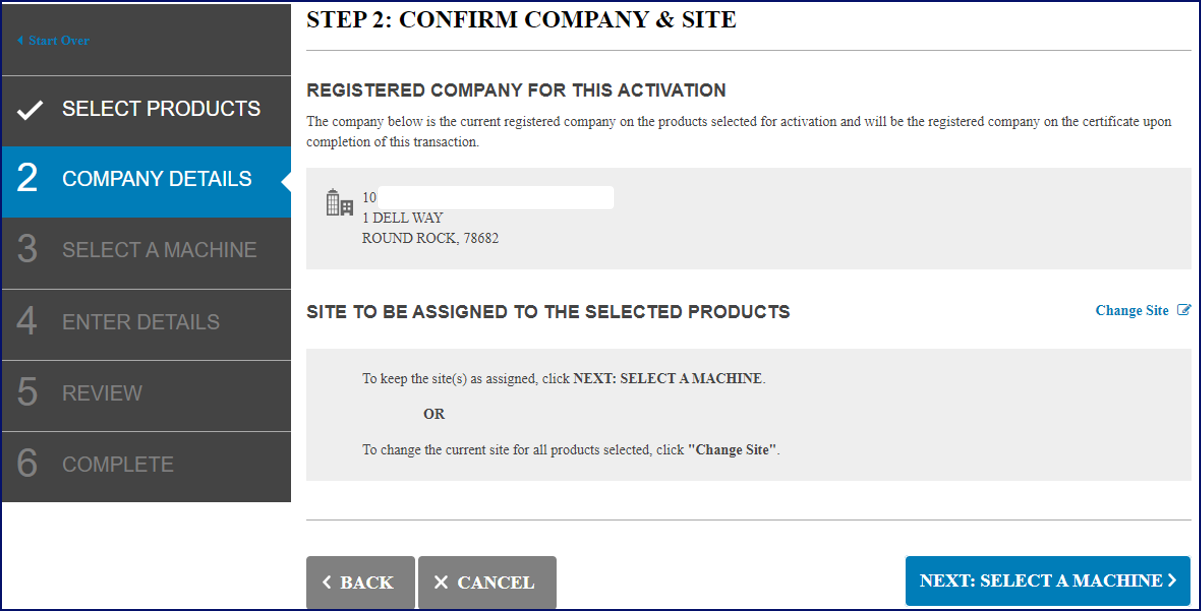
- 続行するには、[次へ]をクリックします 。マシンを選択します。既存のマシンを検索するか、新しいマシンを作成して [ 新しいマシンの追加 ] に入力し、続行するには [ マシンを保存し て次のステップに進む] をクリックします。(このフィールドは自由形式のテキストです)

- 詳細の入力: 使用可能な容量の一部を選択したマシンに入力します 「ScaleIOインストールID」
- 次へ: レビュー。アクティブ化されている容量を表示し、アクティブ化されたソフトウェア ライセンスを送信するためのEメールを入力する機会を提供し、メモ セクションを提供します。
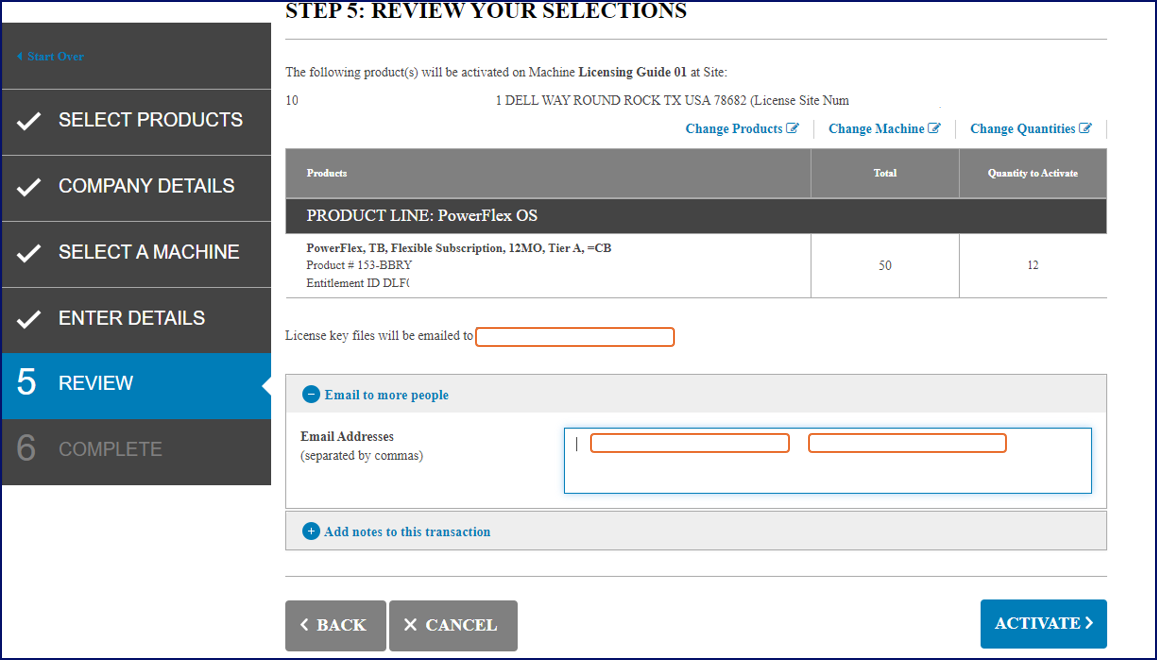
- [ アクティブ化 ]をクリックして、ソフトウェア資格のアクティブ化に進みます。
- アクティベーションの概要がポータルに表示され、アクティベーションされたソフトウェアライセンスが記載されたEメールが届きます。
Dellライセンス オペレーションに連絡する方法:
次のいずれかの方法でDellサービス リクエストを開いてください。
- ここをクリックして、月曜午前12:00(EST)から金曜午後11:59(EST)までの時間帯にライブチャット機能を使用します 。
- オンライン サポート機能を使用するには、こちら をクリックしてください
- 001-800-782-4362に電話し、「ライセンス」とお伝えいただき、Dell EMCライブ サポートにお問い合わせください
Affected Products
PowerFlex rack, PowerFlex Appliance, PowerFlex custom node, ScaleIO, PowerFlex rack connectivity, PowerFlex SoftwareArticle Properties
Article Number: 000242214
Article Type: How To
Last Modified: 31 Oct 2024
Version: 1
Find answers to your questions from other Dell users
Support Services
Check if your device is covered by Support Services.