Руководство по лицензированию Dell PowerFlex
Summary: Лицензирование PowerFlex — это многоэтапный процесс активации и создания файлов лицензий, которые будут применяться с помощью PowerFlex Manager. В этом документе подробно описаны действия, необходимые для полной активации и лицензирования PowerFlex Rack или PowerFlex Appliance. ...
This article applies to
This article does not apply to
This article is not tied to any specific product.
Not all product versions are identified in this article.
Instructions
Руководство по лицензированию Dell PowerFlex
Сравнение емкости PowerFlex и лицензирования решений
Лицензирование емкости: Для каждой системы PowerFlex (кластера) требуется файл лицензии на емкость, который привязывает лицензированную емкость к соответствующему идентификатору установки из ПО PowerFlex Core
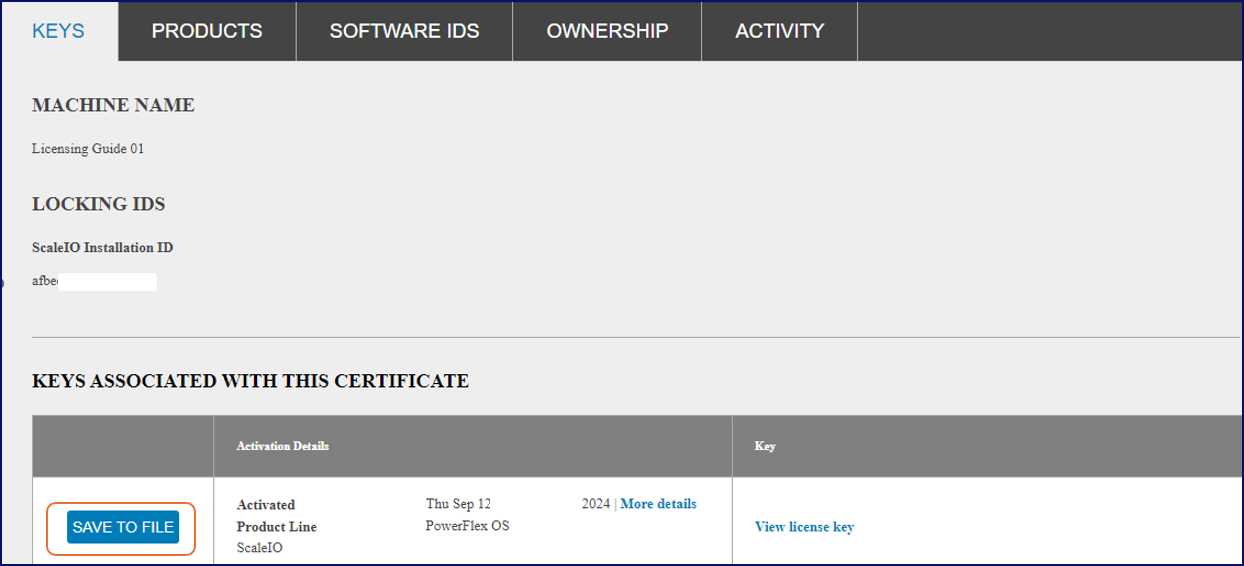
В процессе активации лицензии выделенные Тбайт из прав на емкость активируются или связываются с идентификатором установки кластера (также называемым компьютером), в результате чего создается файл лицензии на емкость и SWID (ELMSIOxxxxxxx). Затем файл лицензии на емкость загружается в систему с помощью PowerFlex Manager
Лицензирование решений: В PowerFlex Rack & Appliance также есть SWID решения, который можно получить при активации прав лицензии для стойки PowerFlex или устройства PowerFlex.
- Для каждого решения стойки или устройства требуется активация только одного разового количества разрешений.
- SWID решения используется для различения PowerFlex (кластеров), которые являются частью решения стойки или устройства.
- SWID решения (ELMVXRxxx, ELMVXFxxx) не импортируется в файл лицензии.
Сочетание лицензий на решение и лицензию на емкость:
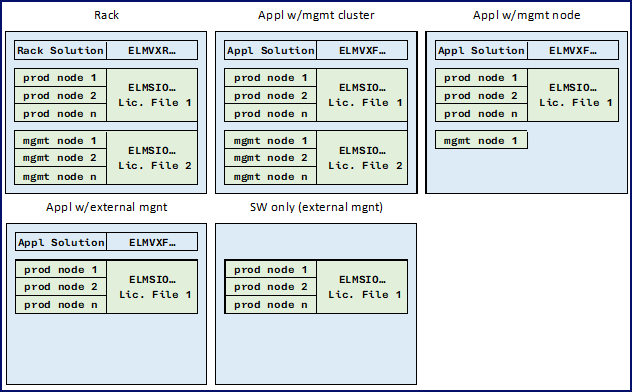
Процесс активации лицензии на увеличение объемаPowerFlex
СТРЕМЯНКА
- Перейдите в Dell Digital Locker и нажмите «Войти».
- Войдите в систему с помощью адреса электронной почты, который использовался при покупке или для назначения лицензий на программное обеспечение.
- Примечание: если у вас возникли проблемы со входом в Locker , нажмите «Создать или сбросить пароль» или «Создать учетную запись».
- В разделе «Программное обеспечение и лицензии» выполните поиск по названию продукта или по номеру заказа/DPID.
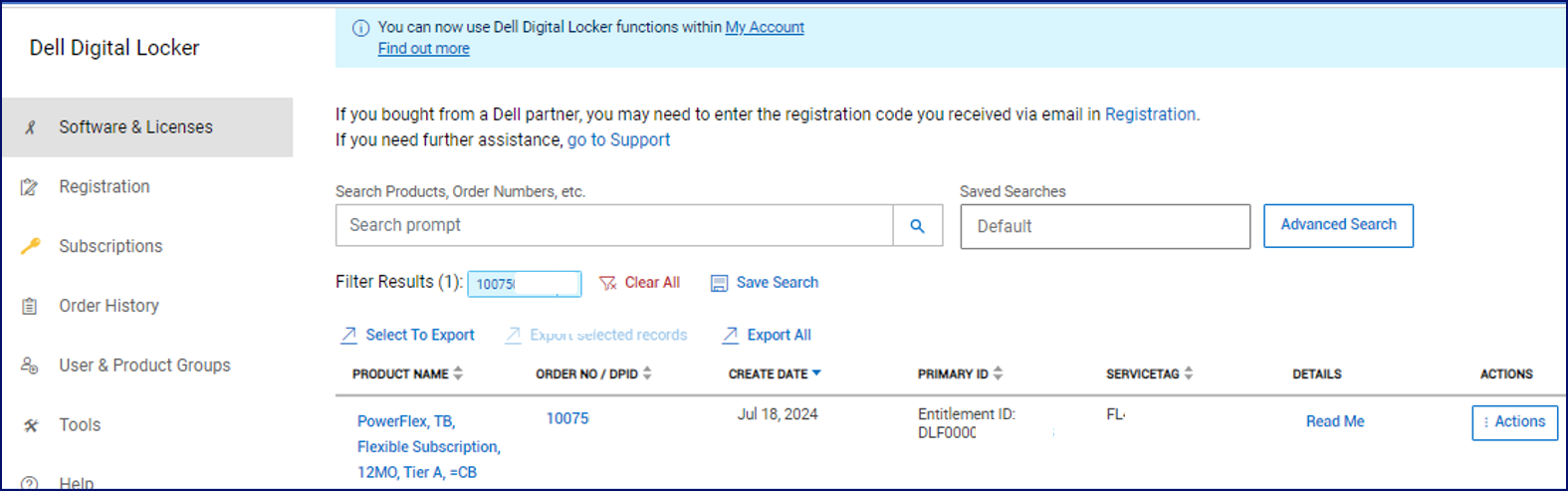
- Выберите любое из прав на программное обеспечение, которые необходимо активировать.
- В разделе «Entitlement details» вы увидите свой LAC (код авторизации лицензии).
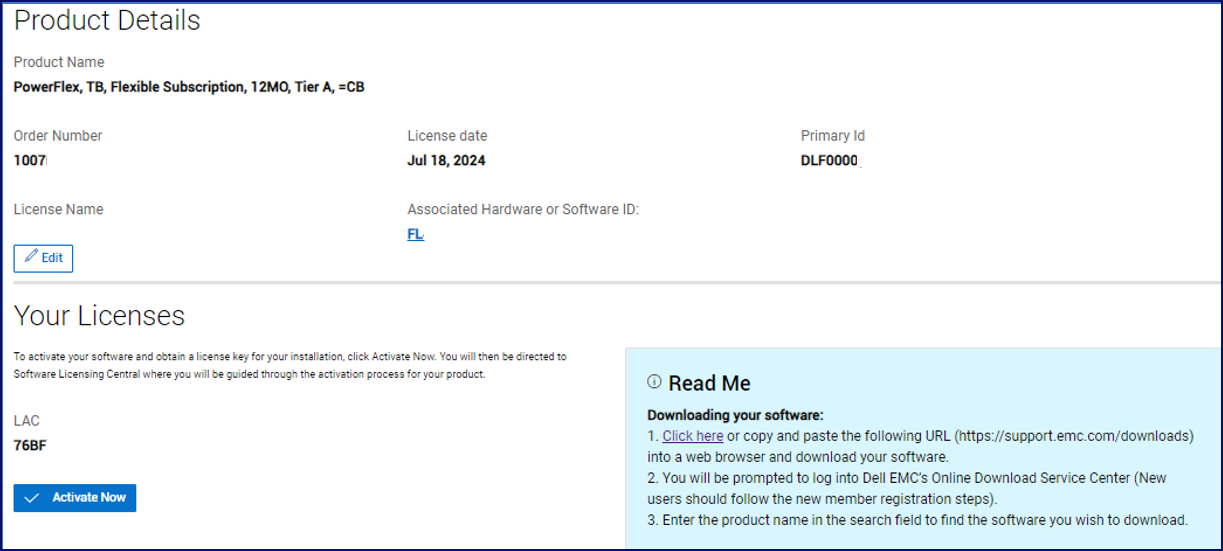
- Чтобыактивировать программное обеспечение и получить лицензионный ключ для установки, нажмите Activate Now.
- Вы будете перенаправлены в пользовательский интерфейс (UI) Software Licensing Central . Выберите продукт, который вы хотите активировать, и нажмите Start the Activation Process.
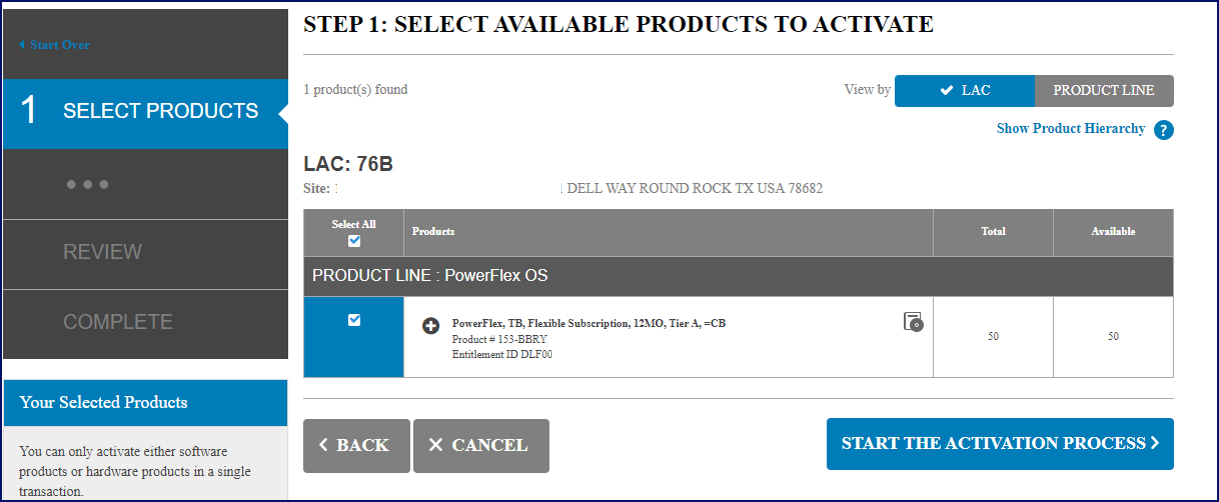
- Подтвердите название компании и адрес площадки. Если вы хотите изменить адрес площадки, нажмите кнопку Изменить площадку.
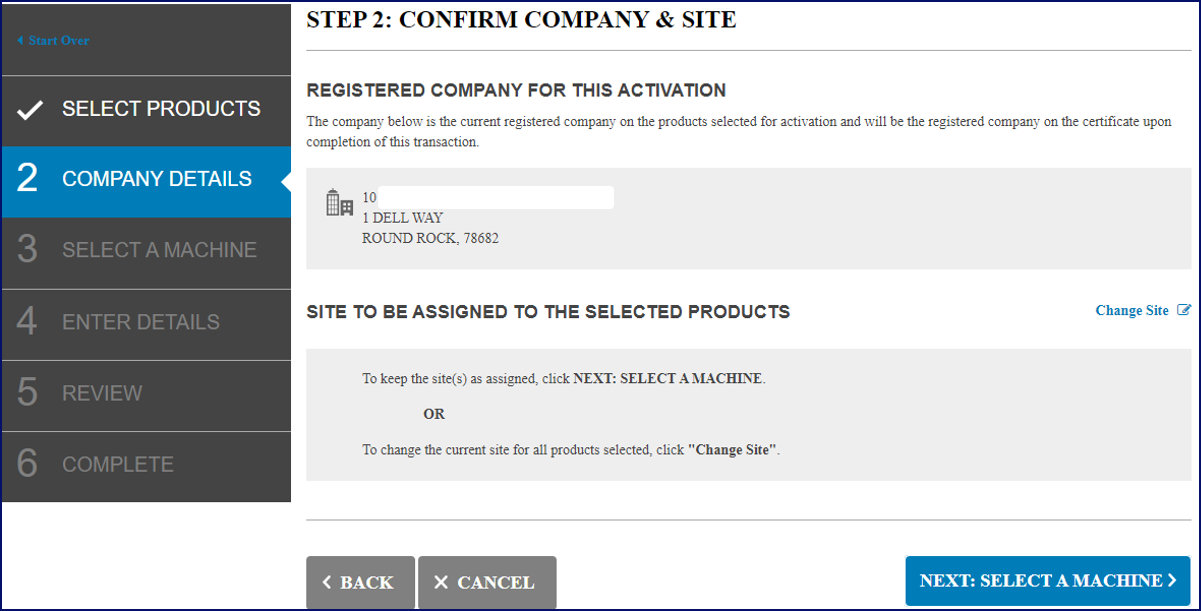
- Чтобы продолжить, нажмите кнопку Далее. Выберите компьютер. Вам нужно будет либо найти существующую машину, либо создать новую и ввести ее в поле «Добавить новую машину», чтобы продолжить, нажмите «Сохранить машину» и «Перейти к следующему шагу». (Это поле представляет собой текст в свободной форме)
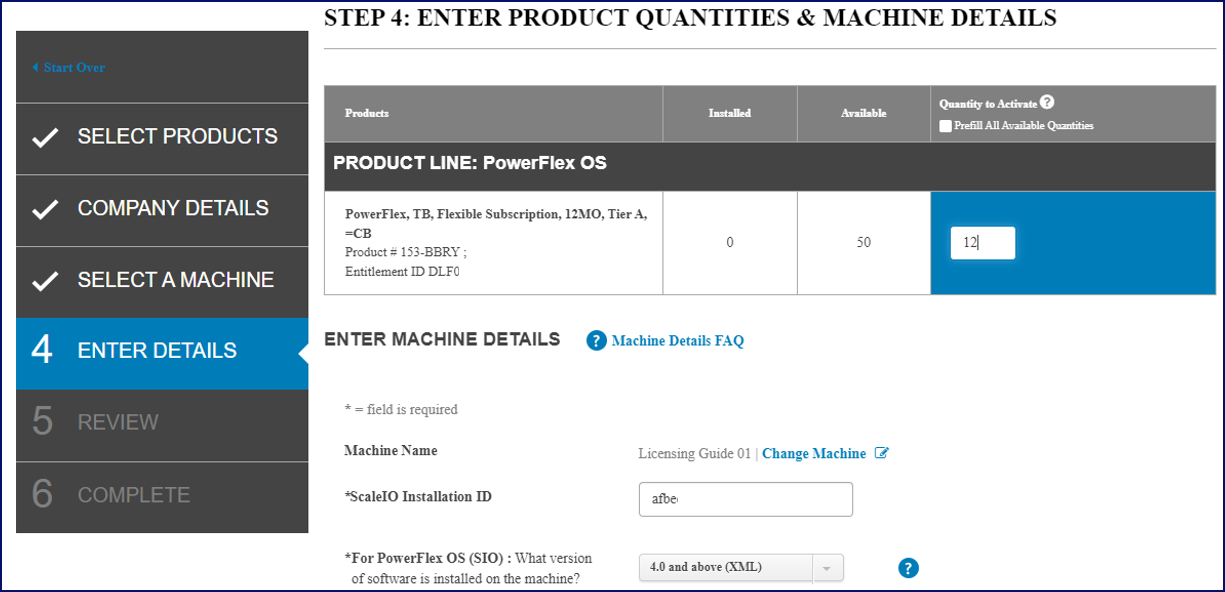
- Введите сведения: введите часть доступной емкости на выбранную вами машину "ScaleIO installation ID"
- Далее: Рецензия. Отображает активируемую емкость, предоставляет возможность вводить адреса электронной почты для отправки активированных лицензий на программное обеспечение и раздел примечаний.
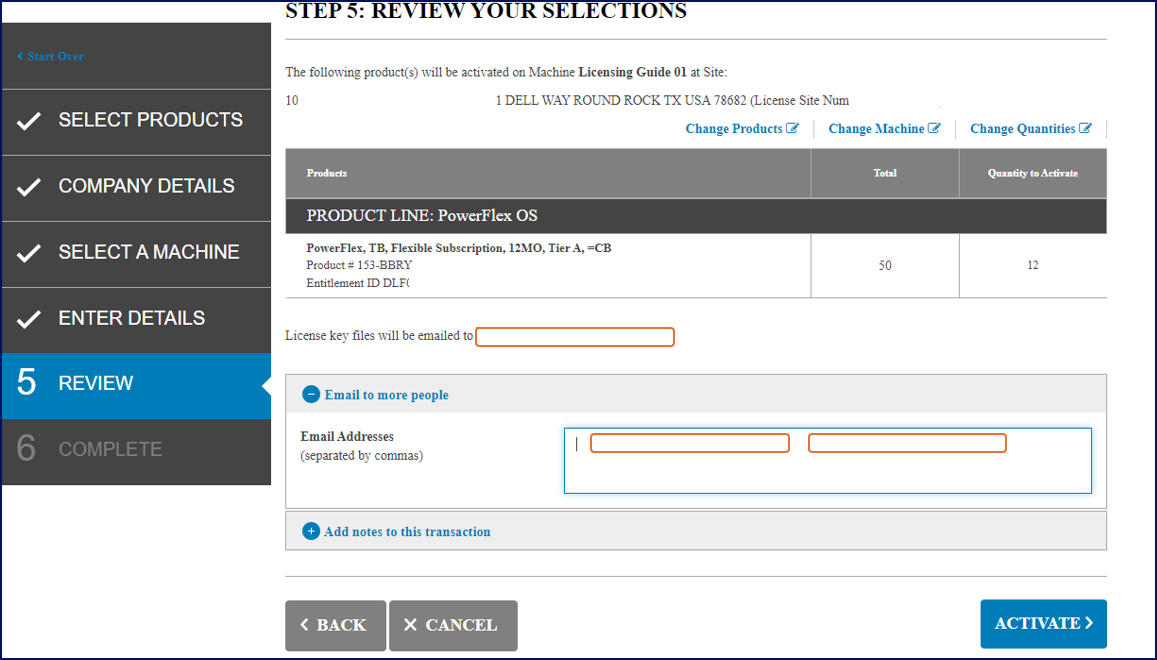
- Нажмите кнопку «Активировать», чтобы продолжить активацию прав на программное обеспечение.
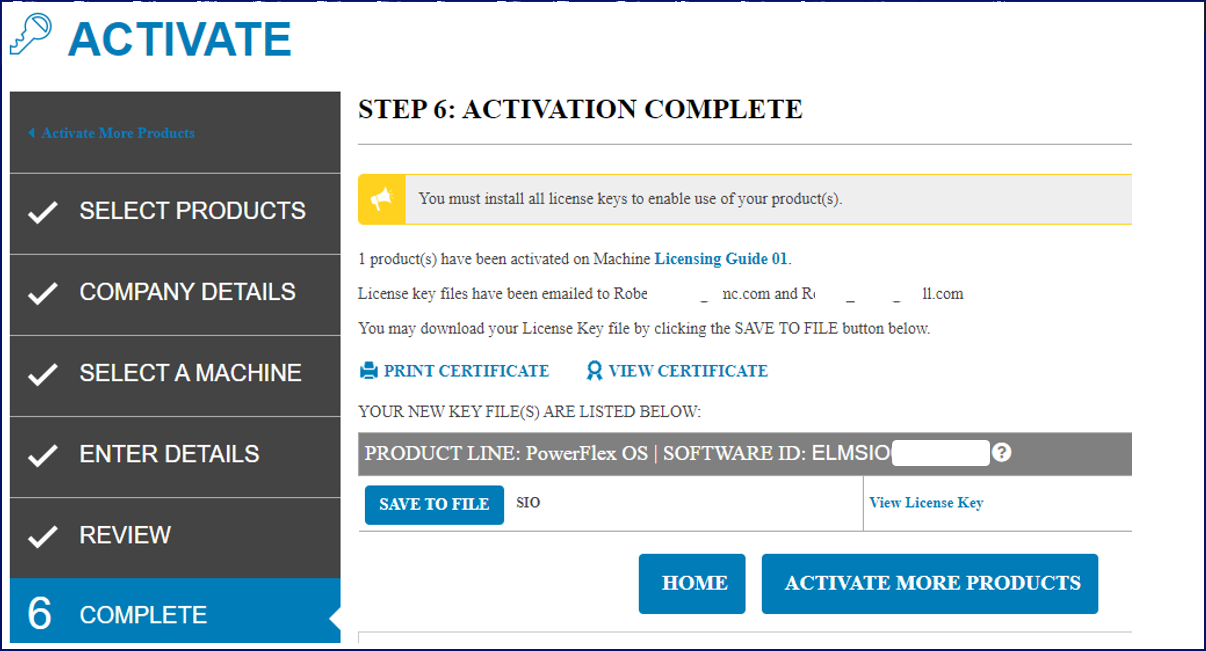
- На портале отобразится сводная информация по активации, и вы получите электронное письмо с активированными лицензиями на программное обеспечение.
Как связаться с отделом лицензирования Dell.
Откройте сервисную заявку Dell, используя один из указанных ниже способов.
- Нажмите здесь, чтобы использовать функцию онлайн-чата в период с 12:00 EST понедельника до 23:59 EST пятницы
- Нажмите здесь, чтобы воспользоваться функцией онлайн-поддержки
- Обратитесь в службу поддержки Dell EMC по телефону 001-800-782-4362 и укажите «licensing»
Affected Products
PowerFlex rack, PowerFlex Appliance, PowerFlex custom node, ScaleIO, PowerFlex rack connectivity, PowerFlex SoftwareArticle Properties
Article Number: 000242214
Article Type: How To
Last Modified: 31 Oct 2024
Version: 1
Find answers to your questions from other Dell users
Support Services
Check if your device is covered by Support Services.