Guide de gestion des licences Dell PowerFlex
Summary: L’octroi de licence PowerFlex est un processus en plusieurs étapes permettant d’activer et de créer des fichiers de licences à appliquer via PowerFlex Manager. Ce document décrit en détail les étapes requises pour activer et attribuer une licence à un rack PowerFlex ou à une appliance PowerFlex. ...
This article applies to
This article does not apply to
This article is not tied to any specific product.
Not all product versions are identified in this article.
Instructions
Guide de gestion des licences Dell PowerFlex
Capacité PowerFlex vs licences de solution
Octroi de licence basé sur la capacité : Chaque système PowerFlex (cluster) nécessite un fichier « Capacity License » qui lie la capacité sous licence à l’ID d’installation correspondant à partir du logiciel PowerFlex Core
Au cours du processus d’activation de la licence, les téraoctets alloués à partir des droits de capacité sont activés/associés à un ID d’installation de cluster (c’est-à-dire une machine), ce qui génère un fichier de licence de capacité et un SWID (ELMSIOxxxxxxx). Le fichier de licence basé sur la capacité est ensuite téléchargé sur le système via PowerFlex Manager
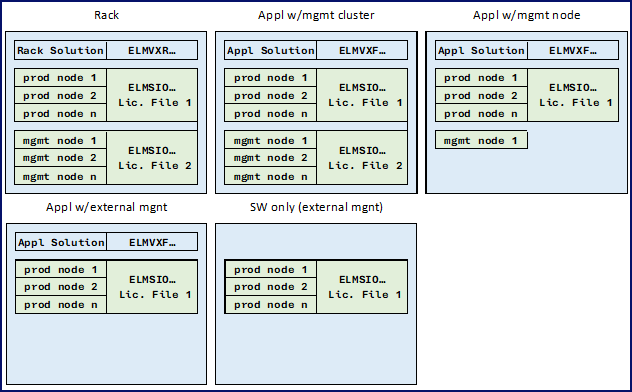
Licences de solutions : Le rack et l’appliance PowerFlex disposent également d’un SWID « solution » qui provient de l’activation des droits de licence du rack PowerFlex ou de l’appliance PowerFlex.
- Une seule activation de qté d’abonnement est requise par solution de rack ou d’appliance.
- Le SWID de la solution est utilisé pour aider à distinguer les PowerFlex (clusters) qui font partie d’une solution de rack ou d’appliance.
- Le SWID de la solution (ELMVXRxxx, ELMVXFxxx) n’est pas importé dans un fichier de licence.
Combinaisons de licences de solution et de capacité :
Processus d’activation de la licence de capacitéPowerFlex
ESCALIER
- Accédez à Dell Digital Locker, puis cliquez sur Se connecter.
- Connectez-vous avec l’adresse e-mail utilisée au moment de l’achat ou utilisée pour attribuer des licences logicielles.
- Remarque : Si vous rencontrez des difficultés pour vous connecter au Locker, cliquez sur « Créer ou réinitialiser le mot de passe » ou « Créer un compte ».
- Dans « Logiciels et licences », recherchez en utilisant le nom du produit ou le numéro de commande/DPID.
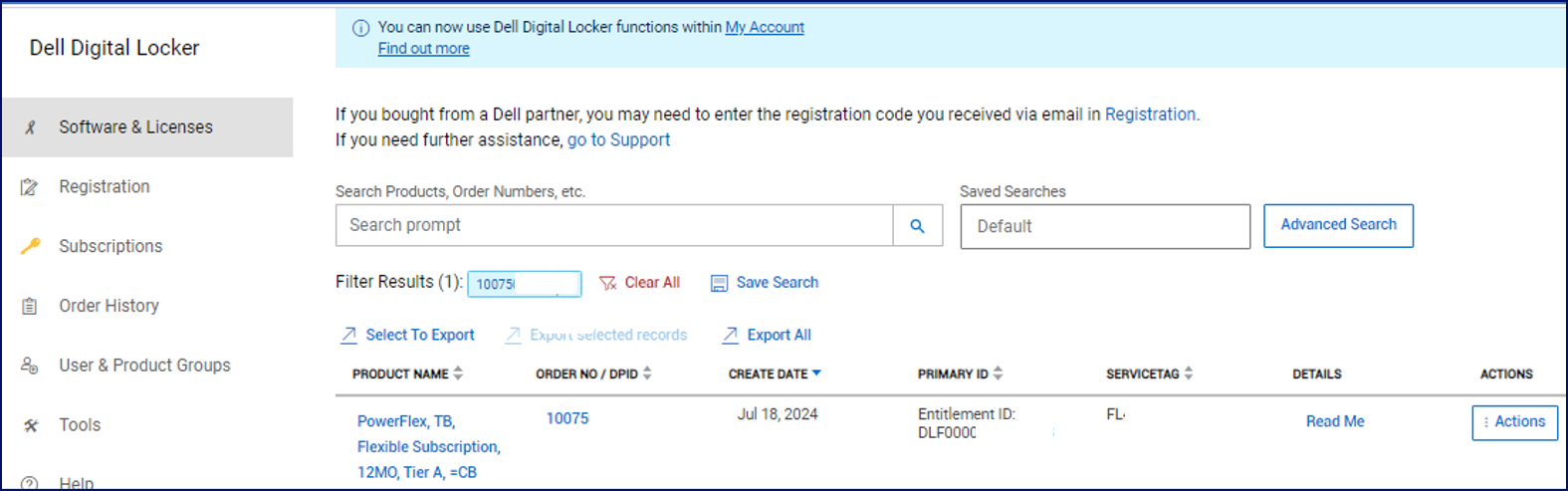
- Cliquez sur l’un des droits logiciels que vous souhaitez activer.
- Dans les détails des droits, vous verrez votre code d’autorisation de licence (CAL).
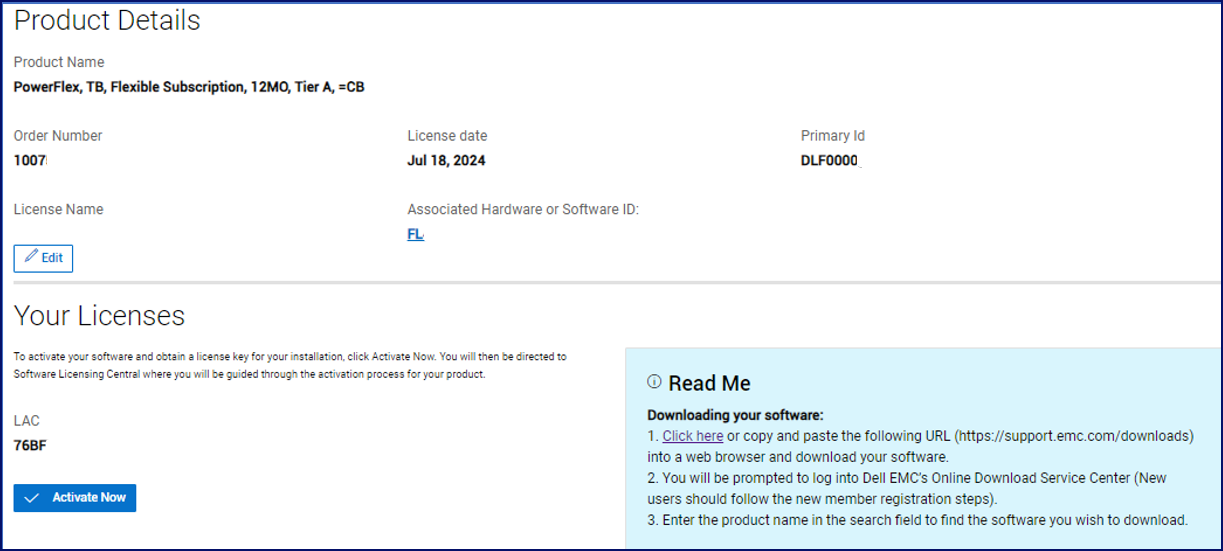
- Pouractiver votre logiciel et obtenir votre clé de licence pour votre installation, cliquez sur Activer maintenant.
- Vous êtes redirigé vers l’interface utilisateur (UI) de Software Licensing Central . Sélectionnez le produit que vous souhaitez activer et cliquez sur Démarrer le processus d’activation.
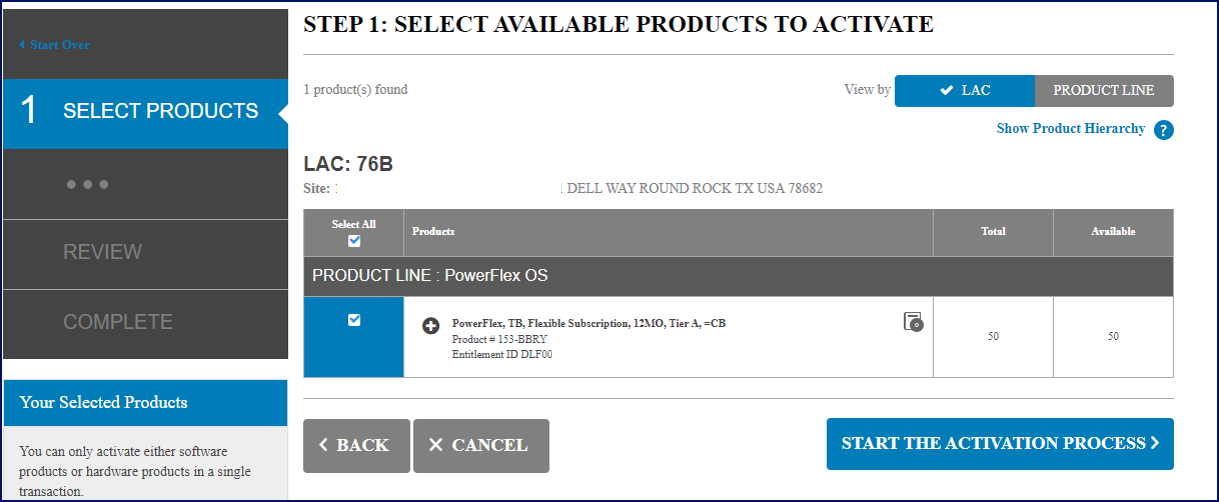
- Confirmez le nom de la société et l’adresse du site. Si vous souhaitez modifier l’adresse du site, cliquez sur Modifier le site.
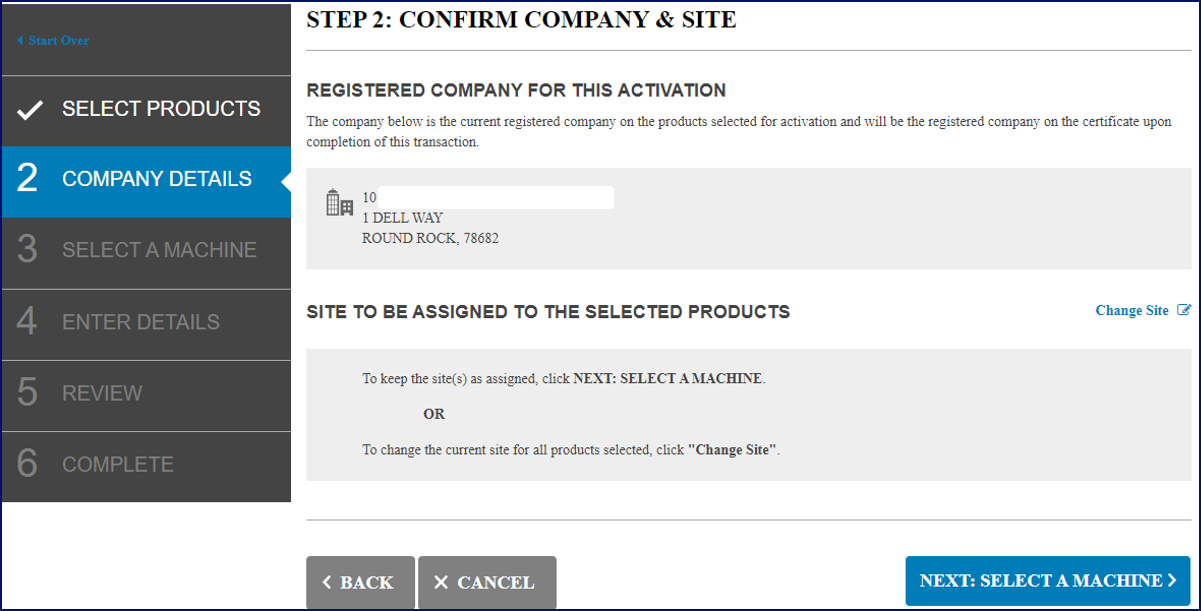
- Pour continuer, cliquez sur Suivant : Sélectionnez une machine. Vous allez soit rechercher une machine existante, soit en créer une nouvelle et l’entrer dans Ajouter une nouvelle machine, pour continuer, cliquez sur Enregistrer la machine et passer à l’étape suivante. (Ce champ est de forme libre)
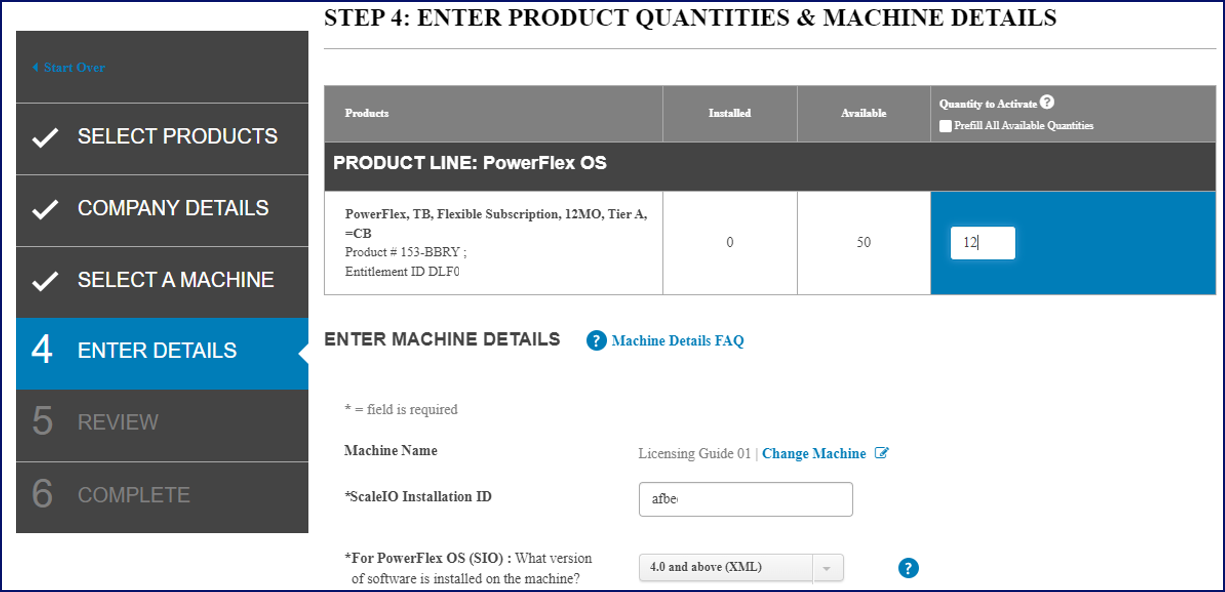
- Entrez les détails : saisir une partie de la capacité disponible sur la machine que vous avez choisie « ScaleIO installation ID »
- Suivant : Révision. Affiche la capacité en cours d’activation et permet de saisir des e-mails pour envoyer la ou les licences logicielles activées, ainsi qu’une section Note.
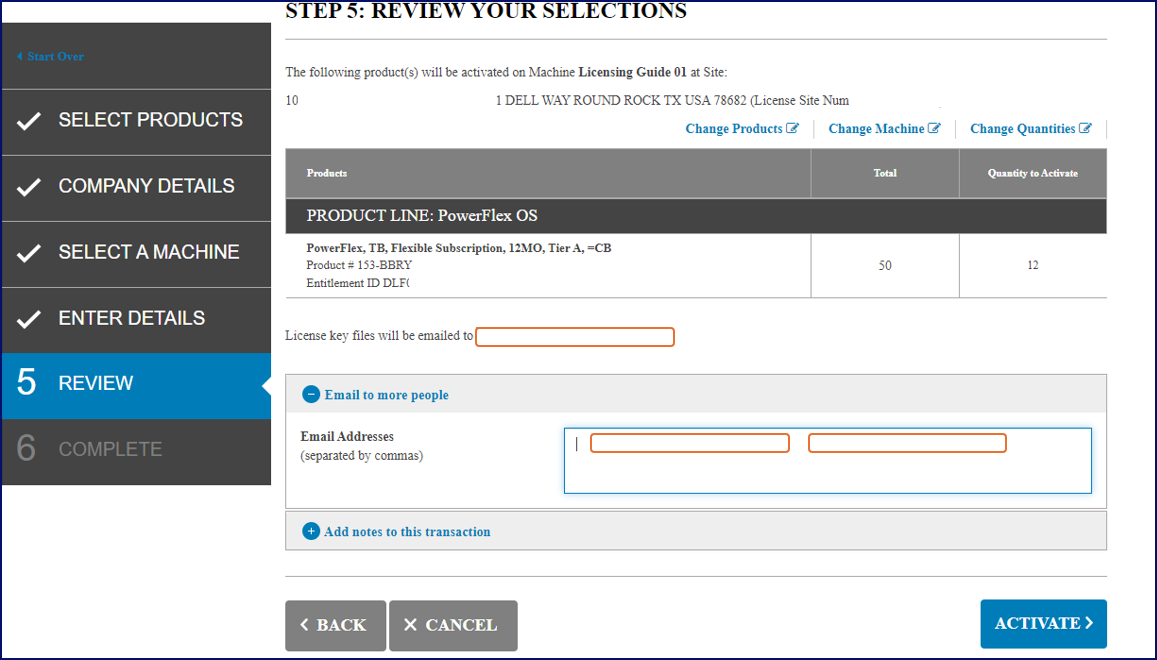
- Cliquez sur Activer pour procéder à l’activation des droits logiciels.
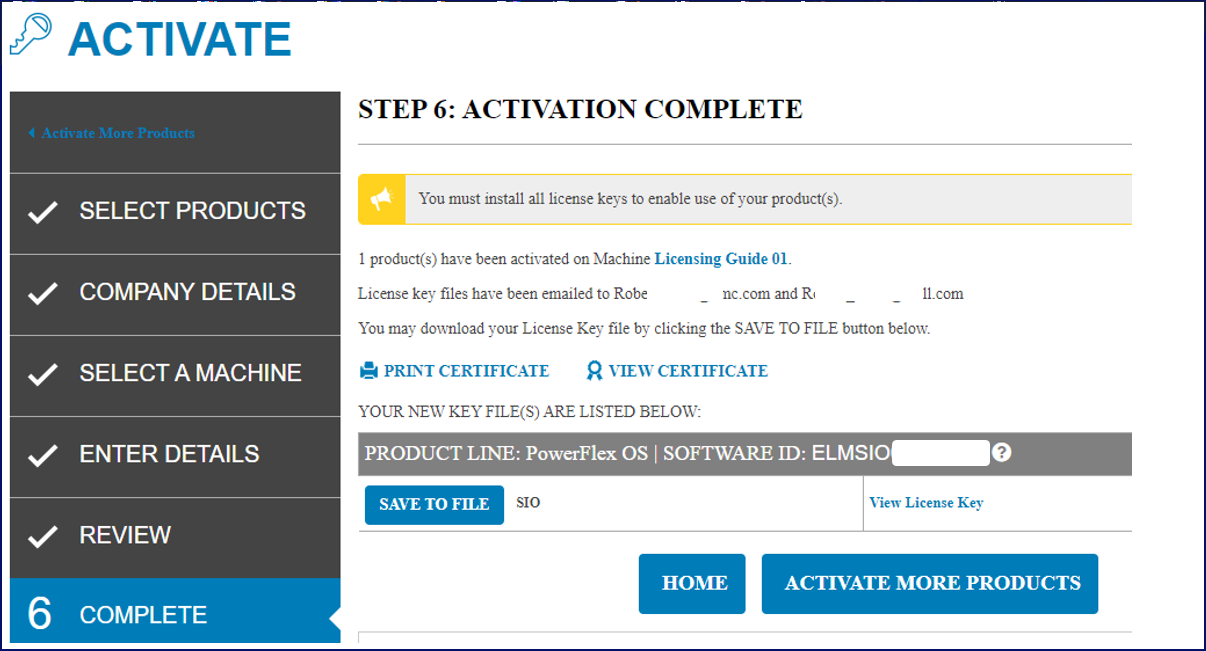
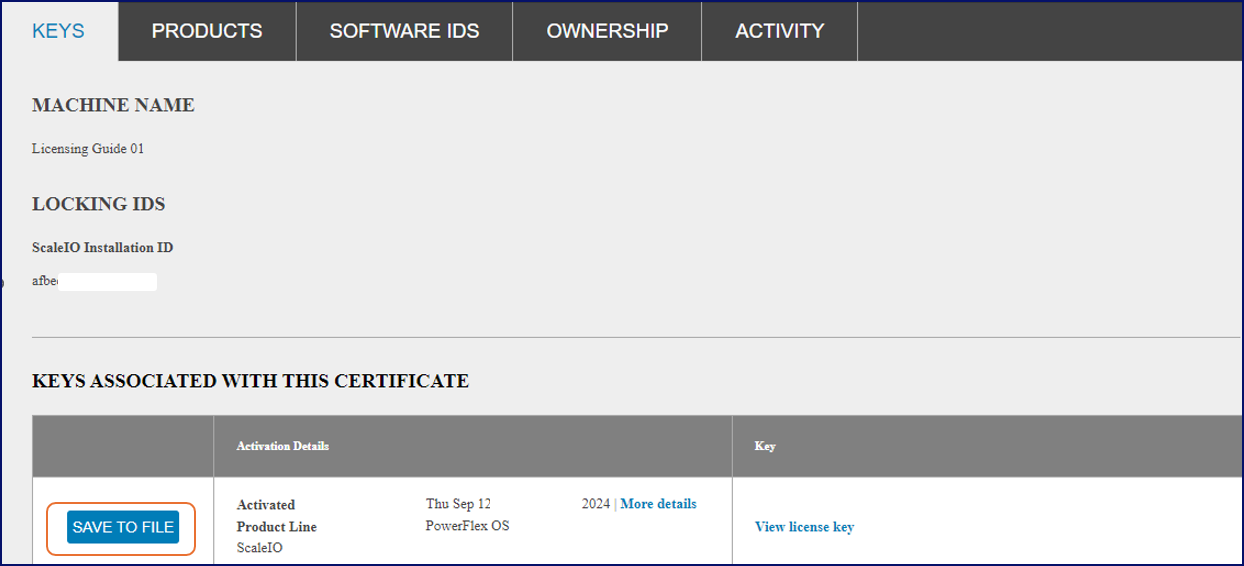
- Un récapitulatif de l’activation s’affiche sur le portail et vous recevez un e-mail contenant la ou les licence(s) logicielle(s) activée(s).
Comment contacter le service des licences Dell :
Veuillez ouvrir une demande de service Dell en utilisant l’une des méthodes ci-dessous :
- Cliquez ici pour utiliser la fonction de chat en direct entre 12 h 00 HNE lundi et 23 h 59 HNE vendredi
- Cliquez ici pour utiliser la fonctionnalité de support en ligne
- Contactez le support en direct Dell EMC en composant le 001-800-782-4362 et en mentionnant « licensing »
Documentation Software Licensing Central : Guide d’activation, d’abonnements, de réhébergement et de régénération
Affected Products
PowerFlex rack, PowerFlex Appliance, PowerFlex custom node, ScaleIO, PowerFlex rack connectivity, PowerFlex SoftwareArticle Properties
Article Number: 000242214
Article Type: How To
Last Modified: 31 Oct 2024
Version: 1
Find answers to your questions from other Dell users
Support Services
Check if your device is covered by Support Services.