Lisensieringsveiledning for Dell PowerFlex
Summary: Lisensiering av PowerFlex er en prosess med flere trinn for å aktivere og opprette lisensfiler som skal brukes via PowerFlex Manager. Dette dokumentet inneholder trinnene som kreves for å fullstendig aktivere og lisensiere et tilpasset verktøy for PowerFlex Rack eller PowerFlex. ...
This article applies to
This article does not apply to
This article is not tied to any specific product.
Not all product versions are identified in this article.
Instructions
Lisensieringsveiledning for Dell PowerFlex
PowerFlex-kapasitet kontra løsningslisensiering
Kapasitetslisensiering: Hvert PowerFlex-system (klynge) krever en "Capacity License"-fil som knytter den lisensierte kapasiteten til den tilsvarende installasjons-ID-en fra PowerFlex SW Core
Under lisensaktiveringsprosessen blir tildelte TB-er, fra kapasitetsrettighetene, aktivert/tilknyttet en klyngeinstallasjons-ID (aka maskin), noe som resulterer i en kapasitetslisensfil og SWID (ELMSIOxxxxxxx). Kapasitetslisensfilen lastes deretter opp til systemet via PowerFlex Manager
Løsningslisensiering: PowerFlex Rack & Appliance har også en "løsnings-SWID" som kommer fra aktivering av lisensrettigheter for PowerFlex-rack eller PowerFlex-verktøy.
- Bare én rettighets antallsaktivering kreves per rack- eller apparatløsning.
- Løsningen for programvarebasert bruk brukes til å skille mellom PowerFlex (klynger) som er en del av en rack- eller apparatløsning.
- Løsningen SWID (ELMVXRxxx, ELMVXFxxx) importeres ikke i en lisensfil.
Kombinasjoner av løsnings- og kapasitetslisensiering:
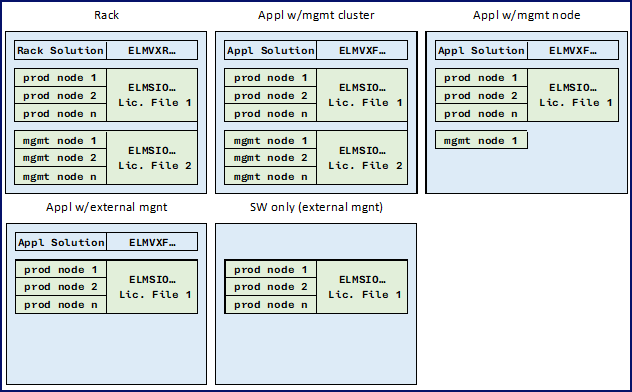
Lisensaktiveringsprosess for PowerFlex-kapasitet
TRINN
- Gå til Dell Digital Locker, og klikk på Logg på.
- Logg på med e-postadressen som ble brukt på kjøpstidspunktet eller som ble brukt til å tilordne programvarelisenser.
- Merk: Hvis du har problemer med å logge på Locker, klikker du på enten "Opprett eller tilbakestill passord" eller "Opprett en konto".
- I «Programvare og lisenser» søker du etter produktnavn eller bestillingsnummer/DPID.
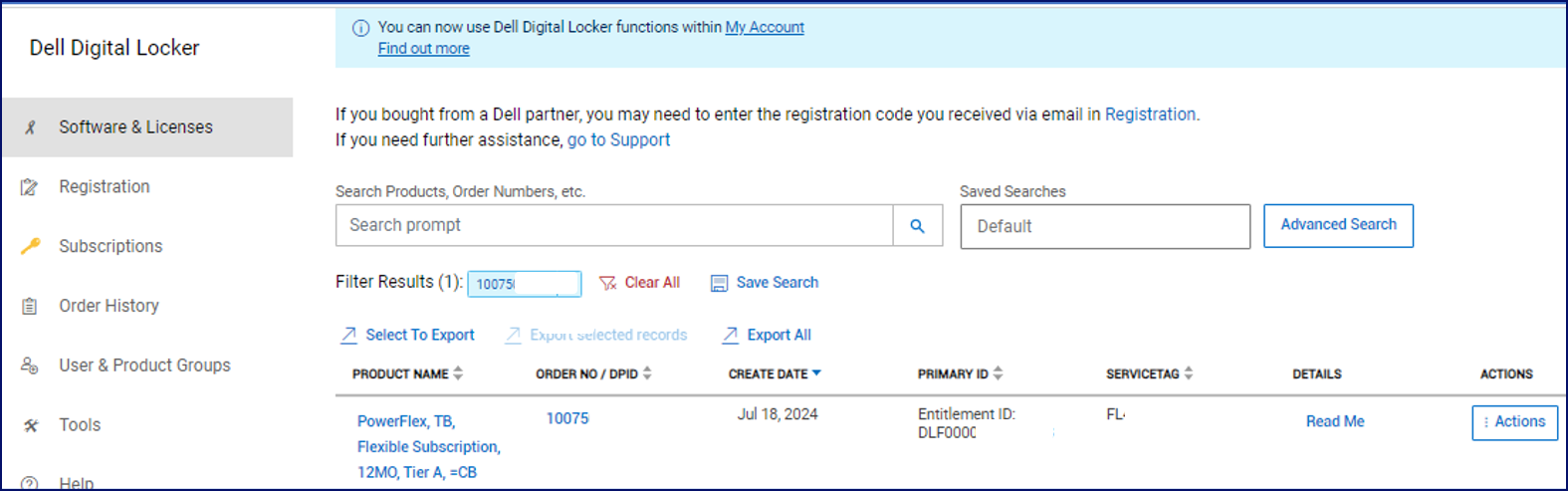
- Klikk på en av programvarerettighetene du vil aktivere.
- I rettighetsdetaljer vil du se din LAC (lisensautorisasjonskode).
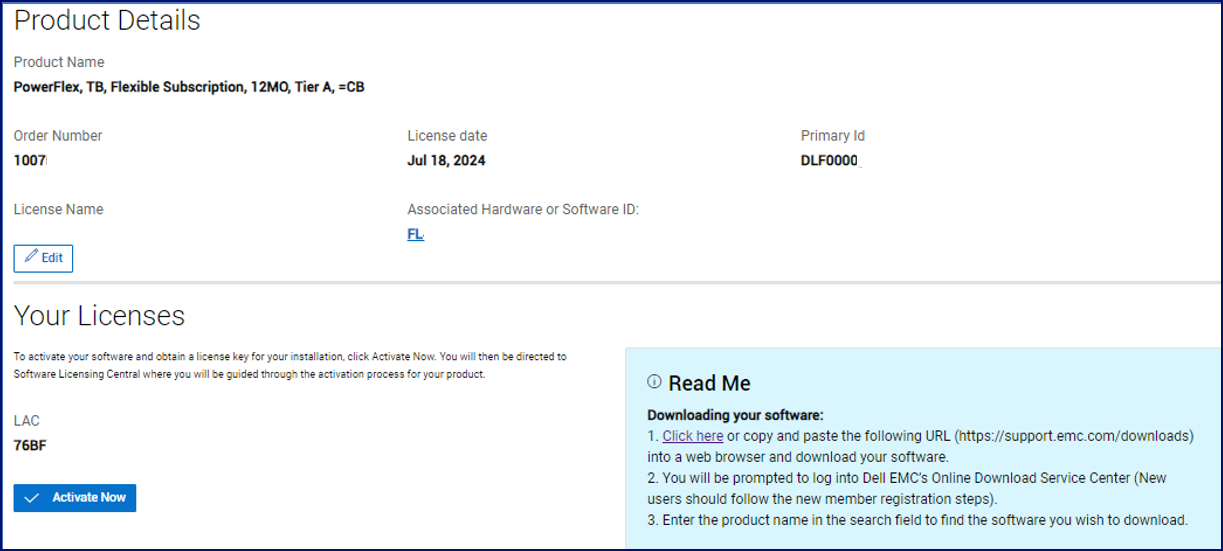
- For åaktivere programvaren og få lisensnøkkelen for installasjonen, klikker du Aktiver nå.
- Du omdirigeres til brukergrensesnittet (UI) for Software Licensing Central . Velg produktet du vil aktivere, og klikk på Start aktiveringsprosessen.
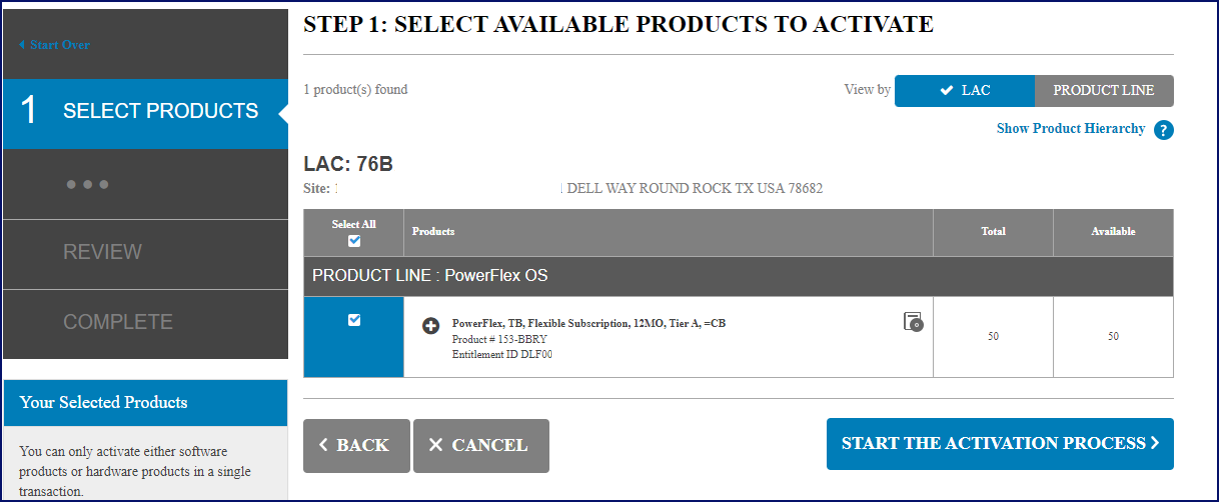
- Bekreft Firmanavn og Nettstedsadresse. Hvis du vil endre nettadressen, klikker du Endre område.
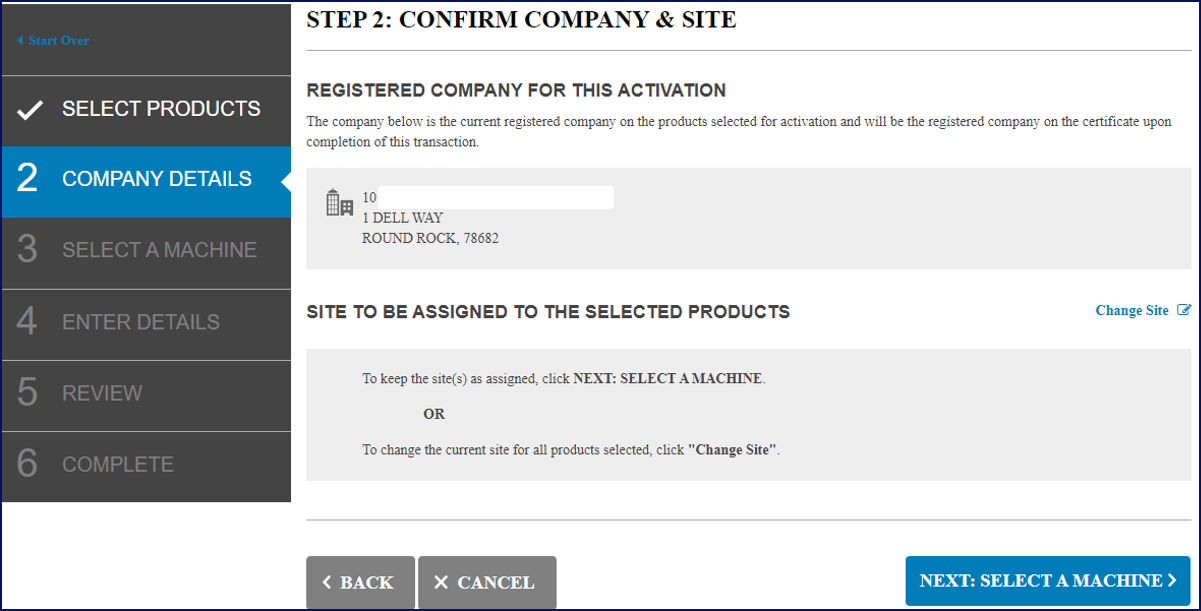
- Klikk på Neste for å fortsette : Velg en maskin. Du vil enten søke etter en eksisterende maskin eller opprette en ny og skrive den inn i Legg til en ny maskin, for å fortsette klikk på Lagre maskin &; Fortsett til neste trinn. (Dette feltet er frihåndstekst)
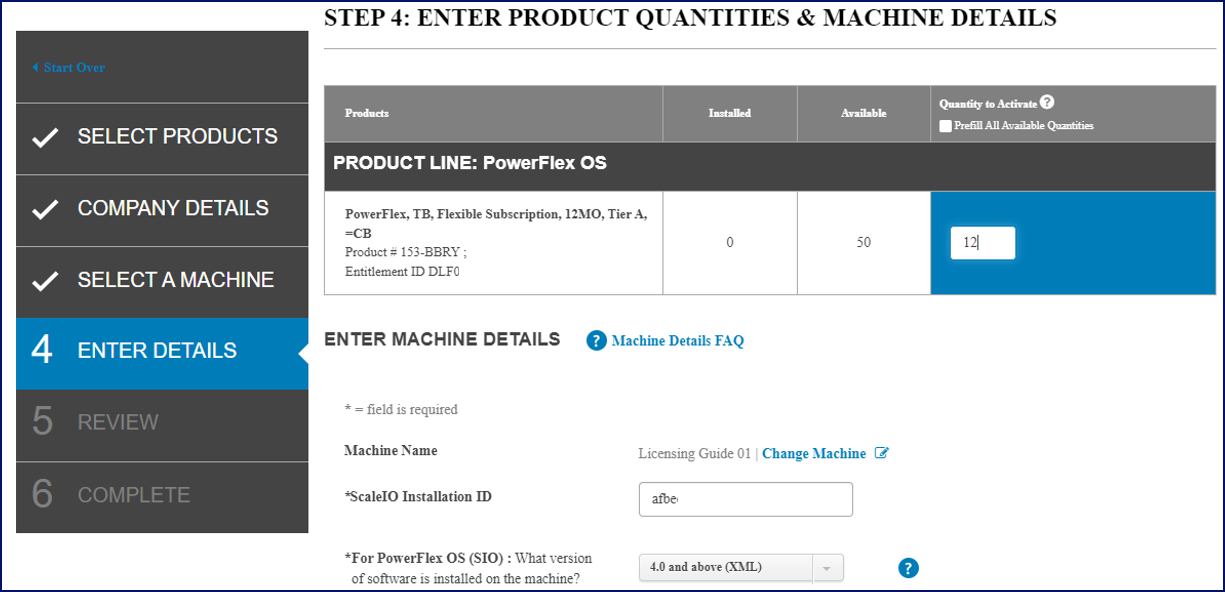
- Angi detaljer: angi en del av den tilgjengelige kapasiteten til maskinen du har valgt "ScaleIO installasjons-ID"
- Neste: Anmeldelse. Viser kapasiteten som aktiveres, gir mulighet til å skrive inn e-postmeldinger for å sende den aktiverte programvarelisensen(e) og en merknadsdel.
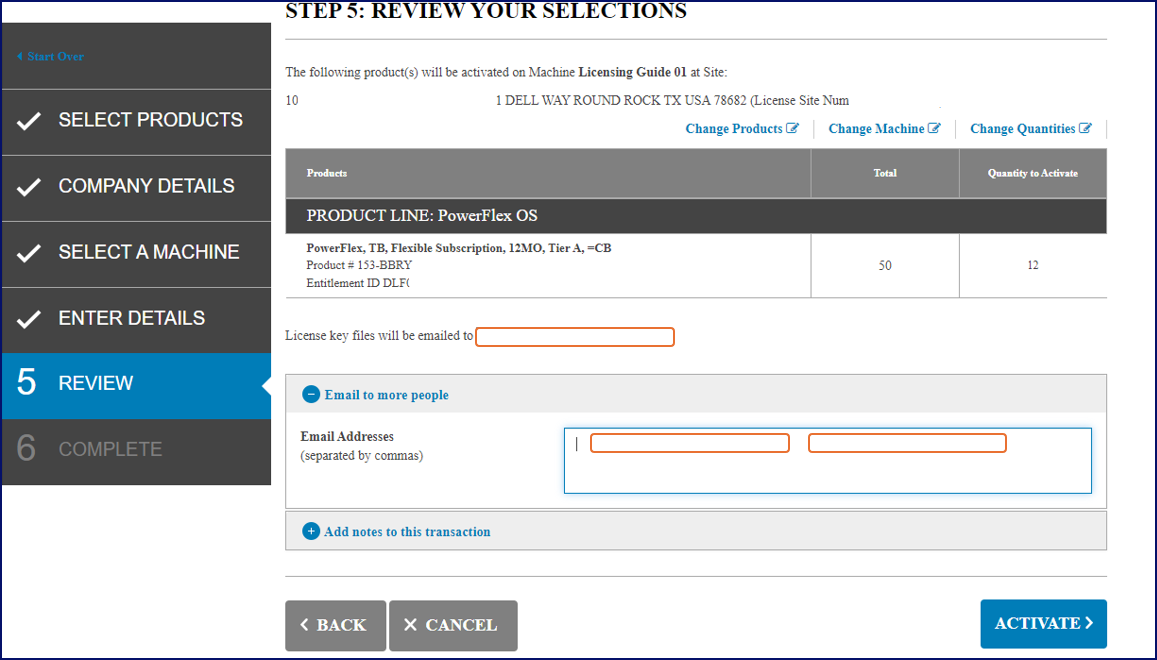
- Klikk på Aktiver for å fortsette med aktiveringen av programvarerettighetene.
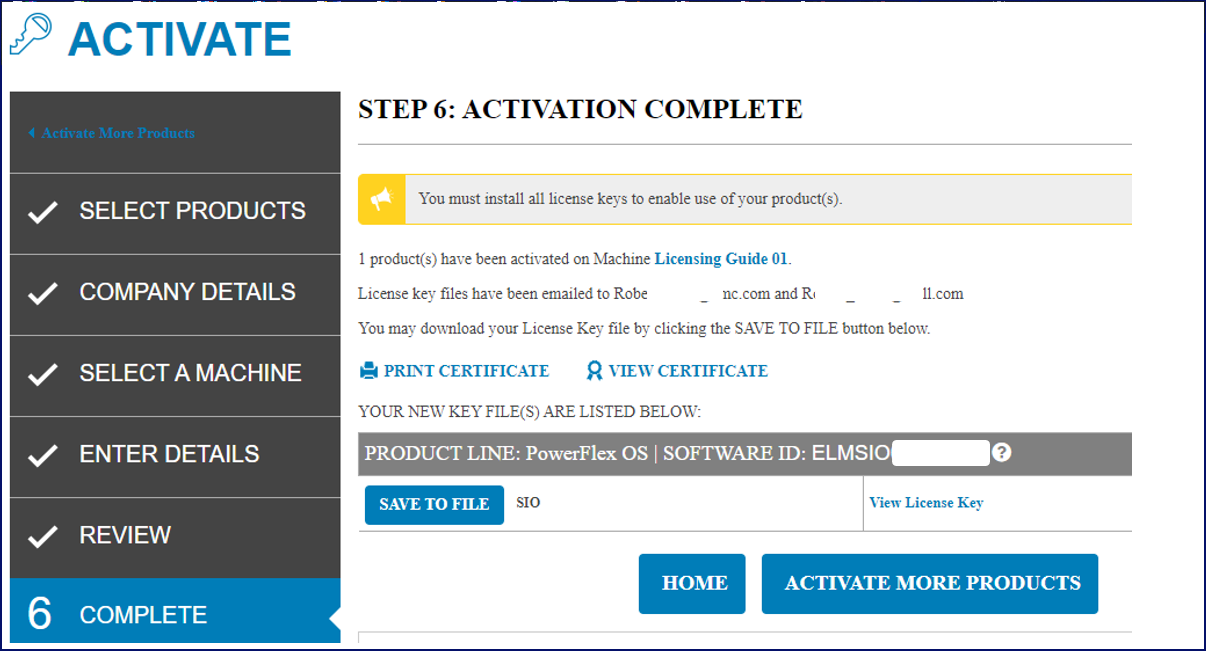
- Et aktiveringssammendrag vises i portalen, og du mottar en e-post med de(n) aktiverte programvarelisensen(e).
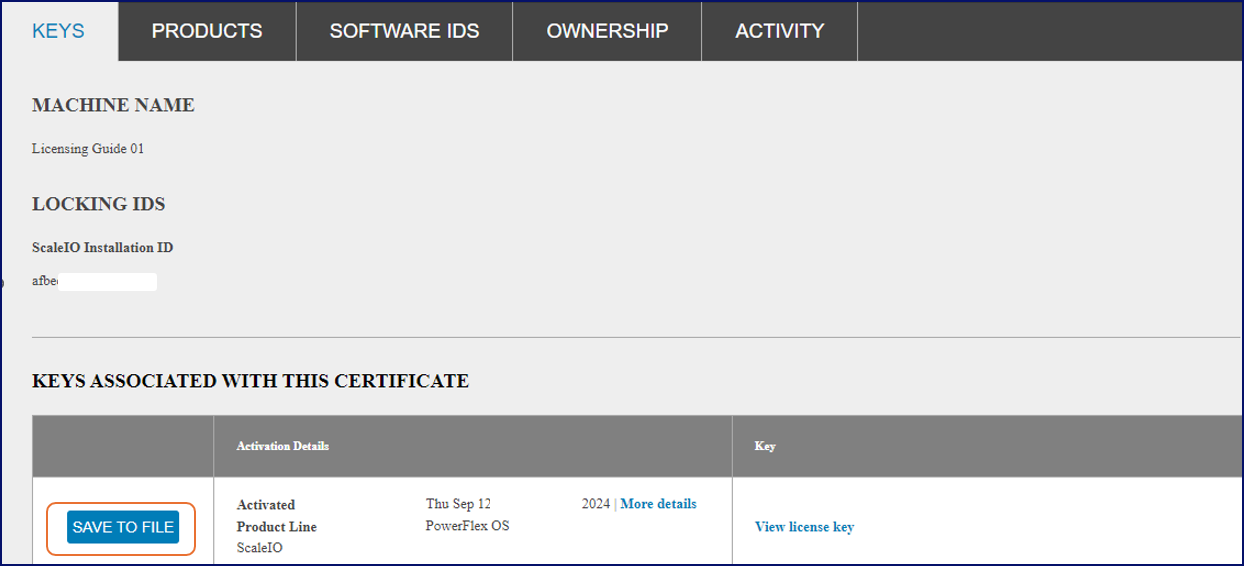
Slik kontakter du Dell-lisensoperasjoner:
Åpne en Dell-serviceforespørsel ved hjelp av en av metodene nedenfor:
- Klikk her for å bruke Live Chat-funksjonen mellom klokken 12:00 AM EST mandag - 11:59 PM EST fredag
- Klikk her for å bruke Online Support-funksjonen
- Kontakt Dell EMCs Live Support ved å ringe 001-800-782-4362 og nevne "lisensiering"
Dokumentasjon Software Licensing Central: Veiledning for aktivering, rettigheter, vertskap og regenerering
Affected Products
PowerFlex rack, PowerFlex Appliance, PowerFlex custom node, ScaleIO, PowerFlex rack connectivity, PowerFlex SoftwareArticle Properties
Article Number: 000242214
Article Type: How To
Last Modified: 31 Oct 2024
Version: 1
Find answers to your questions from other Dell users
Support Services
Check if your device is covered by Support Services.