Dell Dizüstü Bilgisayar Kamerası Teams, Zoom ve Windows Kamera Uygulamasında Çalışmıyor
Summary: Bu makalede, eksik veya yanlış sürücüler hakkında bilgi verilmektedir. Mobil Endüstri İşlemci Arabirimi (MIPI) kamerası kullanılan Dell dizüstü bilgisayarlarda dizüstü bilgisayar web kamerasının çalışmayı durdurmasına neden oluyorlar. ...
This article applies to
This article does not apply to
This article is not tied to any specific product.
Not all product versions are identified in this article.
Symptoms
Aşağıdaki Tablo 1'de listelenen dizüstü bilgisayarlar, yüksek performanslı bir MIPI kamerayla yapılandırılmış olabilir. Bu dizüstü bilgisayarlar, geleneksel web kameralarına sahip dizüstü bilgisayarlardan farklı bir sürücü seti gerektirir. Eksik veya yanlış sürücüler, entegre kamera veya web kamerasının Teams, Zoom, Discord ve diğer uygulamalarda çalışmayı durdurduğu kamera sorunlarına neden olabilir.
Diğer belirtiler şunları içerebilir:
- Windows Kamera uygulamasında bir hata: (İlk resme bakın)
We cannot find your camera
- Aygıt Yöneticisi'nde Intel AVStream Kamerası, Kamera sensörü veya Intel Denetim mantığında sarı patlama
- Bazen Aygıt Yöneticisi'nde hiçbir hata görülmez
- Bluetooth'ta kamera algılanmıyor ve Cihaz → Kameralar (İkinci resme bakın)
- Web kamerası Teams, Zoom, Discord veya diğer uygulamalarda çalışmıyor
Not: MIPI kameralar önyükleme öncesi tanılamada desteklenmez. Kamera işlev testi yoktur ve donanım kimliği listelenmez. Bu, donanım arızası olduğunu göstermez.

Bazen Aygıt Yöneticisi'nde anormal bir aygıt yoktur, ancak kameranız Bluetooth ve Aygıt → Kameraları altında algılanmayabilir.

| Dell Dizüstü Bilgisayarlar | Dell Pro Dizüstü Bilgisayarlar | Dell Pro Max Dizüstü Bilgisayarlar |
|---|---|---|
| Dell 14 Premium DA14250 | Dell Pro 14 Premium PA14250 | Dell Pro Max 14 MC14250 |
| Dell 16 Premium DA16250 | Dell Pro 13 Premium PA13250 | Dell Pro Max 14 Premium MA14250 |
| Dell Pro 16 Plus PB16250 | Dell Pro Max 16 MC16250 | |
| Dell Pro 14 Plus PB14250 | Dell Pro Max 16 Premium MA16250 | |
| Dell Pro 13 Plus PB13250 |
| Latitude Dizüstü Bilgisayarlar | Precision Mobil İş İstasyonu | XPS Dizüstü Bilgisayarlar |
|---|---|---|
| Latitude 9450 2'si 1 arada | Precision 5690 | XPS 16 9640 |
| Latitude 9440 2'si 1 Arada | Precision 5680 | XPS 13 9350 |
| Latitude 9430 | Precision 5490 | XPS 14 9440 |
| Latitude 9330 | Precision 5480 | XPS 13 9340 |
| Latitude 9420 | Precision 5470 | XPS 13 Plus 9320 |
| Latitude 7650 | XPS 13 9315 | |
| Latitude 7450 | XPS 13 9315 2'si 1 Arada | |
| Latitude 7350 Ayrılabilir | ||
| Latitude 7350 | ||
| Latitude 7640 | ||
| Latitude 7440 | ||
| Latitude 7340 | ||
| Latitude 7030 Rugged Extreme | ||
| Latitude 7230 Rugged Extreme | ||
| Latitude 7320 Ayrılabilir | ||
| Latitude 9450 2'si 1 arada |
Cause
Windows Update, Norton Updater ve diğer yardımcı programlar yanlış veya eksik sürücüler gönderebilir. Bu durum, işletim sistemini yeniden yüklerken, kurumsal bir işletim sistemi görüntüsünü dağıtırken veya sürücüleri manuel olarak yüklerken de oluşabilir. Diğer Intel sürücülerine belirli bir sırada yüklenmesi gereken bağımlılıklar vardır.
Resolution
Not: Herhangi bir sürücü ve uygulamayı yüklemek veya işletim sisteminizi yapılandırmak için dizüstü bilgisayarınızda yönetici hakları gereklidir.
- Dell Knowledge Base Makalesi: Dell Sürücüleri İndirme ve Yükleme
-
BIOS'taKamerayı Etkinleştir seçeneğinin yanındaki onay kutusunun doldurulduğundan emin olun.

-
En son sürümü yükleyin
Intel 2D Imaging, MCU, Visual Sensing Controller Driver for Cameraadresinden yürütülebilir dosyayı çalıştırarak Dell Web Sitesinden indirebilirsiniz.Not: Dell indirme sitesindeki sürücü paketi, eski sürücü dosyalarını kaldıran bir yardımcı program içerir. Tüm işlem, ilerleme çubuğu görüntülenmeden bir ila iki dakika sürebilir. Sürücünün başarıyla yüklendiğini onaylayan yeni pencerenin açılmasını bekleyin. Kaldırma yardımcı programı, Windows Update tarafından yapılan otomatik güncelleştirmelere dahil değildir.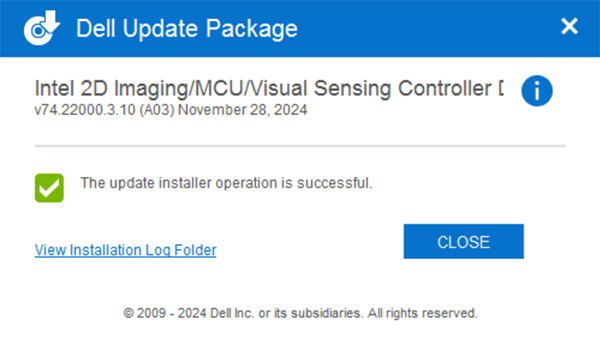
-
Yeniden başlatın ve kameranın Windows Kamera uygulamasını kullanarak çalıştığını onaylayın.
-
Kamera hâlâ çalışmıyorsa ilgili tüm sürücüleri ve BIOS u güncelleyin. İki seçenek vardır:
- (Şiddetle Önerilir) Tüm sürücüleri en son sürüme güncellemek için Windows Update, Dell Command Update (ticari platformlar), Dell Update (tüketici platformları) veya SupportAssist (tüm platformlar) çalıştırın: Dell Bilgisayarımda Sürücüleri Güncelleştirme.
- Bu sürücülerin en son sürümlerini Dell web sitesinden manuel olarak indirin ve yükleyin. Tüm bu sürücüler kameranın düzgün çalışması için gereklidir.
- Intel Yonga Seti Aygıt Yazılımı
- Intel Grafik Kartı veya Arc Grafik Kartı Sürücüsü
- Intel Entegre Sensör Çözümü Sürücüsü (Intel Görsel Algılama Denetleyicisi (Intel Clover Falls (CVF)) veya Kullanıcı Varlığı Algılama (UPD) ile ilgili.)
- Intel Seri G/Ç Sürücüsü
- Intel Management Engine Components Yükleyicisi
- 5Mevcut BIOS un en son sürümüne güncelleyin
- Sorunun çözüldüğünü onaylamak için tüm sürücüleri yükledikten sonra dizüstü bilgisayarınızı yeniden başlatın.
- Evet, sorun çözüldü. Başka bir işlem gerekmiyor.
- Hayır, sorun çözülmedi. Daha fazla yardım için Dell Teknik Destek ile iletişime geçin.
Affected Products
Dell 14 Premium DA14250, Dell 16 Premium DA16250, Dell Pro Max 14 Premium MA14250, Dell Pro Max 14 MC14250, Dell Pro Max 16 MC16250, Dell Pro 13 Premium PA13250, Dell Pro 14 Premium PA14250, Dell Pro 13 Plus PB13250, Dell Pro 14 Plus PB14250
, Dell Pro 16 Plus PB16250, Latitude 7030 Rugged Extreme Tablet, Latitude 7230 Rugged Extreme Tablet, Latitude 7320 Detachable, Latitude 7340, Latitude 7350, Latitude 7350 Detachable, Latitude 9330, Latitude 5455, Latitude 7440, Latitude 7450, Latitude 9420, Latitude 9430, Latitude 9440 2-in-1, Latitude 9450 2-in-1, Latitude 7640, Latitude 7650, Precision 5470, Precision 5480, Precision 5490, Precision 5680, Mobile Precision 5690, XPS 13 9315 2-in-1, XPS 13 9315, XPS 13 Plus 9320, XPS 13 9340, XPS 13 9350, XPS 14 9440, XPS 16 9640
...
Products
Dell Pro Max 16 Premium MA16250Article Properties
Article Number: 000248760
Article Type: Solution
Last Modified: 27 Nov 2025
Version: 22
Find answers to your questions from other Dell users
Support Services
Check if your device is covered by Support Services.