Dell Laptop-Kamera funktioniert nicht in Teams, Zoom und Windows-Kameraanwendung
Summary: Dieser Artikel enthält Informationen zu fehlenden oder falschen Treibern. Sie führen dazu, dass die Laptop-Webcam auf Dell Laptops, die eine MIPI-Kamera (Mobile Industry Processor Interface) verwenden, nicht mehr funktioniert. ...
This article applies to
This article does not apply to
This article is not tied to any specific product.
Not all product versions are identified in this article.
Symptoms
Die in Tabelle 1 unten aufgeführten Laptops können mit einer leistungsstarken MIPI-Kamera konfiguriert werden. Diese Laptops benötigen andere Treiber als Laptops mit herkömmlichen Webcams. Fehlende oder falsche Treiber können zu Kameraproblemen führen, bei denen die integrierte Kamera oder Webcam in Teams, Zoom, Discord und anderen Anwendungen nicht mehr funktioniert.
Andere Symptome können sein:
- Ein Fehler in der Windows-Kamera-App: (Siehe erstes Bild)
We cannot find your camera
- Ein gelbes Warnsymbol auf der Intel AVStream-Kamera oder dem Kamerasensor oder der Intel Steuerlogik im Geräte-Manager
- Manchmal werden im Geräte-Manager keine Fehler angezeigt
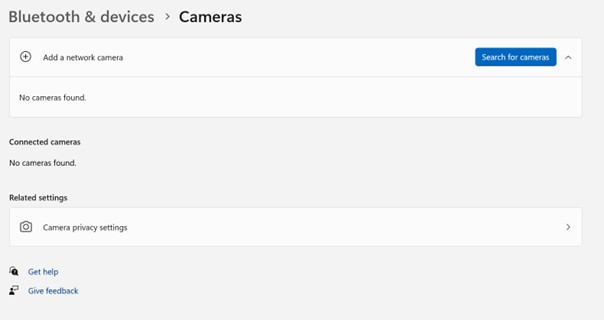
- Kamera wird unter Bluetooth und Device → Kameras nicht erkannt (siehe zweites Bild)
- Die Webcam funktioniert nicht in Teams, Zoom, Discord oder anderen Anwendungen
Hinweis: MIPI-Kameras werden in der Preboot-Diagnose nicht unterstützt. Es gibt keine Kamerafunktionstests und es ist keine Hardware-ID aufgeführt. Dies deutet nicht auf einen Hardwarefehler hin.

Manchmal wird im Geräte-Manager kein ungewöhnliches Gerät angezeigt, aber Ihre Kamera wird möglicherweise unter Bluetooth und Gerät → Kameras nicht erkannt.
| Dell Notebooks | Dell Pro-Laptops | Dell Pro Max-Laptops |
|---|---|---|
| Dell 14 Premium-DA14250 | Dell Pro 14 Premium-PA14250 | Dell Pro Max 14 MC14250 |
| Dell 16 Premium-DA16250 | Dell Pro 13 Premium-PA13250 | Dell Pro Max 14 Premium-MA14250 |
| Dell Pro 16 Plus PB16250 | Dell Pro Max 16 MC16250 | |
| Dell Pro 14 Plus PB14250 | Dell Pro Max 16 Premium-MA16250 | |
| Dell Pro 13 Plus PB13250 |
| Latitude Notebooks | Precision Mobile Workstation | XPS Laptops |
|---|---|---|
| Latitude 9450 2-in-1 | Precision 5690 | XPS 16 9640 |
| Latitude 9440 2-in-1-System | Precision 5680 | XPS 13 9350 |
| Latitude 9430 | Precision 5490 | XPS 14 9440 |
| Latitude 9330 | Precision 5480 | XPS 13 9340 |
| Latitude 9420 | Precision 5470 | XPS 13 Plus 9320 |
| Latitude 7650 | XPS 13 9315 | |
| Latitude 7450 | XPS 13 9315 2-in-1 | |
| Latitude 7350 Detachable | ||
| Latitude 7350 | ||
| Latitude 7640 | ||
| Latitude 7440 | ||
| Latitude 7340 | ||
| Latitude 7030 Rugged Extreme | ||
| Latitude 7230 Rugged Extreme | ||
| Latitude 7320 Abnehmbar | ||
| Latitude 9450 2-in-1 |
Cause
Windows Update, Norton Updater und andere Dienstprogramme können falsche oder unvollständige Treiber übertragen. Dies kann auch passieren, wenn Sie das Betriebssystem neu installieren, ein Unternehmensbetriebssystem-Image bereitstellen oder Treiber manuell installieren. Es gibt Abhängigkeiten von anderen Intel Treibern, die in einer bestimmten Reihenfolge installiert werden müssen.
Resolution
Hinweis: Sie benötigen Administratorrechte auf Ihrem Laptop, um Treiber und Anwendungen zu installieren oder Ihr Betriebssystem zu konfigurieren.
- Artikel in der Dell Wissensdatenbank: Anleitung zum Herunterladen und Installieren von Treibern
-
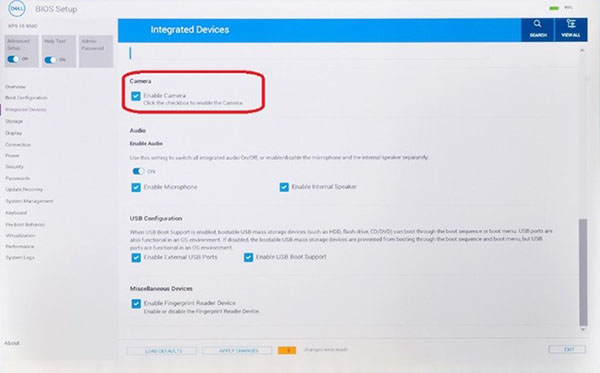
Stellen Sie sicher, dass das Kontrollkästchen neben Kamera aktivieren im BIOS aktiviert ist.
-
Installieren Sie die neueste Version
Intel 2D Imaging, MCU, Visual Sensing Controller Driver for Cameravon der Dell Website aus, indem Sie die ausführbare Datei ausführen.Hinweis: Das Treiberpaket auf der Dell Download-Website enthält ein Dienstprogramm, mit dem alte Treiberdateien entfernt werden können. Der gesamte Vorgang kann ein bis zwei Minuten dauern, ohne dass der Fortschrittsbalken angezeigt wird. Warten Sie, bis sich ein neues Fenster öffnet, das bestätigt, dass der Treiber erfolgreich installiert wurde. Das Dienstprogramm zum Entfernen ist nicht in den automatischen Updates von Windows Update enthalten.
-
Starten Sie mit der Windows-Kamera-App neu und bestätigen Sie, dass die Kamera funktioniert.
-
Wenn die Kamera immer noch nicht funktioniert, aktualisieren Sie alle zugehörigen Treiber und das BIOS. Es gibt zwei Optionen:
- (Dringend empfohlen) Führen Sie Windows Update, Dell Command Update (kommerzielle Plattformen), Dell Update (Verbraucherplattformen) oder SupportAssist (alle Plattformen) aus, um alle Treiber auf die neueste Version zu aktualisieren: Anleitung zum Aktualisieren von Treibern auf meinem Dell Computer.
- Laden Sie die neuesten Versionen dieser Treiber manuell von der Dell Website herunter und installieren Sie sie. All diese Treiber sind erforderlich, damit die Kamera ordnungsgemäß funktioniert.
- Intel Device-Software für Chipsatz
- Treiber für Intel Grafikkarten oder Arc Grafikkarten
- Intel Integrated Sensor Solution Treiber (in Verbindung mit dem Intel Visual Sensing Controller (Intel Clover Falls (CVF)) oder User Presence Detection (UPD).)
- Serieller Intel-E/A-Treiber
- Installationsprogramm für Komponenten der Intel Management Engine
- 5Aktualisieren Sie das BIOS auf die neueste verfügbare Version.
- Starten Sie Ihren Laptop neu, nachdem Sie alle Treiber installiert haben, um zu bestätigen, dass das Problem behoben ist.
- Ja, das Problem wurde behoben. Es sind keine weiteren Maßnahmen erforderlich.
- Nein, das Problem wurde nicht behoben. Wenden Sie sich an den technischen Support von Dell, um weitere Unterstützung zu erhalten.
Affected Products
Dell 14 Premium DA14250, Dell 16 Premium DA16250, Dell Pro Max 14 Premium MA14250, Dell Pro Max 14 MC14250, Dell Pro Max 16 MC16250, Dell Pro 13 Premium PA13250, Dell Pro 14 Premium PA14250, Dell Pro 13 Plus PB13250, Dell Pro 14 Plus PB14250
, Dell Pro 16 Plus PB16250, Latitude 7030 Rugged Extreme Tablet, Latitude 7230 Rugged Extreme Tablet, Latitude 7320 Detachable, Latitude 7340, Latitude 7350, Latitude 7350 Detachable, Latitude 9330, Latitude 5455, Latitude 7440, Latitude 7450, Latitude 9420, Latitude 9430, Latitude 9440 2-in-1, Latitude 9450 2-in-1, Latitude 7640, Latitude 7650, Precision 5470, Precision 5480, Precision 5490, Precision 5680, Mobile Precision 5690, XPS 13 9315 2-in-1, XPS 13 9315, XPS 13 Plus 9320, XPS 13 9340, XPS 13 9350, XPS 14 9440, XPS 16 9640
...
Products
Dell Pro Max 16 Premium MA16250Article Properties
Article Number: 000248760
Article Type: Solution
Last Modified: 27 Nov 2025
Version: 22
Find answers to your questions from other Dell users
Support Services
Check if your device is covered by Support Services.