La fotocamera del notebook Dell non funziona con le applicazioni Teams, Zoom e Windows
Summary: Questo articolo fornisce informazioni sui driver mancanti o errati. In questo modo, la webcam del notebook smette di funzionare sui notebook Dell che utilizzano una fotocamera MIPI (Mobile Industry Processor Interface). ...
This article applies to
This article does not apply to
This article is not tied to any specific product.
Not all product versions are identified in this article.
Symptoms
I notebook elencati nella Tabella 1 riportata di seguito possono essere configurati con una fotocamera MIPI ad alte prestazioni. Questi notebook richiedono un set di driver diverso rispetto ai notebook con webcam convenzionali. Driver mancanti o errati possono causare problemi con la fotocamera, ad esempio la fotocamera integrata o la webcam smette di funzionare in Teams, Zoom, Discord e altre applicazioni.
Altri sintomi possono includere:
- Errore nell'app Fotocamera di Windows: (Vedi la prima foto)
We cannot find your camera
- Un punto esclamativo giallo sulla fotocamera Intel AVStream, sul sensore della fotocamera o sulla logica Intel Control in Gestione dispositivi
- A volte, non viene visualizzato alcun errore in Gestione dispositivi
- Fotocamera non rilevata in Bluetooth e Fotocamere → dispositivo (vedere la seconda immagine)
- La webcam non funziona in Teams, Zoom, Discord o altre applicazioni
Nota: Le fotocamere MIPI non sono supportate nella diagnostica di preavvio. Non sono presenti test funzionali della fotocamera e non è elencato alcun ID hardware. Ciò non indica un guasto hardware.

A volte non è presente alcun dispositivo anomalo in Gestione dispositivi, ma la fotocamera potrebbe non essere rilevata in Bluetooth e in Fotocamere → dispositivo.

| Notebook Dell | Notebook Dell Pro | Notebook Dell Pro Max |
|---|---|---|
| Dell Premium DA14250 da 14" | Dell Pro 14 Premium PA14250 | Dell Pro Max 14 MC14250 |
| Dell 16 Premium DA16250 | Dell Pro 13 Premium PA13250 | Dell Pro Max 14 Premium MA14250 |
| Dell Pro 16 Plus PB16250 | Dell Pro Max 16 MC16250 | |
| Dell Pro 14 Plus PB14250 | Dell Pro Max 16 Premium MA16250 | |
| Dell Pro 13 Plus PB13250 |
| Notebook Latitude | Workstation portatile Precision | Notebook XPS |
|---|---|---|
| Latitude 9450 2-in-1 | Precision 5690 | XPS 16 9640 |
| Latitude 9440 2-in-1 | Precision 5680 | XPS 13 9350 |
| Latitude 9430 | Precision 5490 | XPS 14 9440 |
| Latitude 9330 | Precision 5480 | XPS 13 9340 |
| Latitude 9420 | Precision 5470 | XPS 13 Plus 9320 |
| Latitude 7650 | XPS 13 9315 | |
| Latitude 7450 | XPS 13 9315 2-in-1 | |
| Latitude 7350 Detachable | ||
| Latitude 7350 | ||
| Latitude 7640 | ||
| Latitude 7440 | ||
| Latitude 7340 | ||
| Latitude 7030 Rugged Extreme | ||
| Latitude 7230 Rugged Extreme | ||
| Latitude 7320 Detachable | ||
| Latitude 9450 2-in-1 |
Cause
Windows Update, Norton Updater e altre utilità possono inviare driver errati o incompleti. Ciò può verificarsi anche quando si reinstalla il sistema operativo, si implementa un'immagine del sistema operativo aziendale o si installa manualmente i driver. Esistono dipendenze da altri driver Intel che devono essere installati in un ordine specifico.
Resolution
Nota: I diritti di amministratore sul notebook sono necessari per installare driver e applicazioni o configurare il sistema operativo.
- Articolo della Knowledge Base Dell: Come scaricare e installare i driver Dell
-
Assicurarsi che la casella di controllo accanto a Enable Camera nel BIOS sia selezionata.

-
Installare la versione più recente
Intel 2D Imaging, MCU, Visual Sensing Controller Driver for Cameradal sito web di Dell eseguendo il file eseguibile.Nota: Il pacchetto di driver disponibile sul sito di download Dell include un'utilità che rimuove i file dei driver precedenti. L'intero processo può richiedere da uno a due minuti senza che venga visualizzata alcuna barra di avanzamento. Attendere che si apra la nuova finestra di conferma che il driver è stato installato correttamente. L'utilità di rimozione non è inclusa con gli aggiornamenti automatici eseguiti da Windows Update.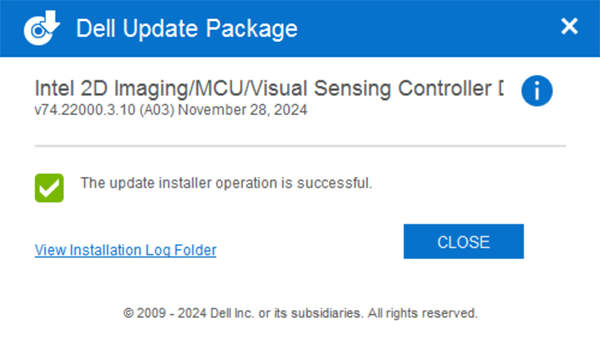
-
Riavviare e verificare che la fotocamera funzioni utilizzando l'app Windows Fotocamera.
-
Se la fotocamera continua a non funzionare, aggiornare tutti i driver e il BIOS correlati. Sono disponibili due opzioni:
- (Altamente consigliato) Eseguire Windows Update, Dell Command Update (piattaforme commerciali), Dell Update (piattaforme consumer) o SupportAssist (tutte le piattaforme) per aggiornare tutti i driver alla versione più recente: Come aggiornare i driver sul computer Dell.
- Scaricare e installare manualmente le versioni più recenti di questi driver dal sito web di Dell. Tutti questi driver sono necessari per il corretto funzionamento della fotocamera.
- Intel Chipset Device Software
- Driver per scheda grafica Intel o Arc
- Driver Intel Integrated Sensor Solution (correlato a Intel Visual Sensing Controller (Intel Clover Falls (CVF)) o User Presence Detection (UPD).)
- Driver Intel Serial IO
- Programma di installazione dei componenti Intel Management Engine
- 5Eseguire l'aggiornamento alla versione più recente del BIOS disponibile
- Riavviare il notebook dopo aver installato tutti i driver per verificare che il problema sia stato risolto.
- Sì, il problema è risolto. Non sono necessarie ulteriori azioni.
- No, il problema non è stato risolto. Contattare il supporto tecnico Dell per ulteriore assistenza.
Affected Products
Dell 14 Premium DA14250, Dell 16 Premium DA16250, Dell Pro Max 14 Premium MA14250, Dell Pro Max 14 MC14250, Dell Pro Max 16 MC16250, Dell Pro 13 Premium PA13250, Dell Pro 14 Premium PA14250, Dell Pro 13 Plus PB13250, Dell Pro 14 Plus PB14250
, Dell Pro 16 Plus PB16250, Latitude 7030 Rugged Extreme Tablet, Latitude 7230 Rugged Extreme Tablet, Latitude 7320 Detachable, Latitude 7340, Latitude 7350, Latitude 7350 Detachable, Latitude 9330, Latitude 5455, Latitude 7440, Latitude 7450, Latitude 9420, Latitude 9430, Latitude 9440 2-in-1, Latitude 9450 2-in-1, Latitude 7640, Latitude 7650, Precision 5470, Precision 5480, Precision 5490, Precision 5680, Mobile Precision 5690, XPS 13 9315 2-in-1, XPS 13 9315, XPS 13 Plus 9320, XPS 13 9340, XPS 13 9350, XPS 14 9440, XPS 16 9640
...
Products
Dell Pro Max 16 Premium MA16250Article Properties
Article Number: 000248760
Article Type: Solution
Last Modified: 27 Nov 2025
Version: 22
Find answers to your questions from other Dell users
Support Services
Check if your device is covered by Support Services.