La caméra de l’ordinateur portable Dell ne fonctionne pas dans Teams, Zoom et l’application de caméra Windows
Summary: Cet article fournit des informations sur les pilotes manquants ou incorrects. Ils provoquent l’arrêt du fonctionnement de la webcam de l’ordinateur portable sur les ordinateurs portables Dell qui utilisent une caméra MIPI (Mobile Industry Processor Interface). ...
This article applies to
This article does not apply to
This article is not tied to any specific product.
Not all product versions are identified in this article.
Symptoms
Les ordinateurs portables répertoriés dans le Tableau 1 ci-dessous peuvent être configurés avec une caméra MIPI hautes performances. Ces ordinateurs portables nécessitent un ensemble de pilotes différent de celui des ordinateurs portables équipés de webcams classiques. Des pilotes manquants ou incorrects peuvent entraîner des problèmes de caméra, où la caméra intégrée ou la webcam cesse de fonctionner dans Teams, Zoom, Discord et d’autres applications.
D’autres symptômes peuvent inclure :
- Une erreur s’est produite dans l’application Appareil photo Windows : (Voir la première photo)
We cannot find your camera
- Un point d’exclamation jaune s’affiche sur la webcam Intel AVStream, le capteur de la caméra ou la logique de contrôle Intel dans le Gestionnaire de périphériques
- Parfois, aucune erreur n’est visible dans le Gestionnaire de périphériques
- Appareil photo non détecté sous Bluetooth et appareils photo → (voir la deuxième image)
- La webcam ne fonctionne pas dans Teams, Zoom, Discord ou d’autres applications
Remarque : Les caméras MIPI ne sont pas prises en charge dans les diagnostics de prédémarrage. Aucun test fonctionnel de la caméra n’est effectué, et aucun ID matériel n’est répertorié. Cela n’indique pas une panne matérielle.

Parfois, il n’y a aucun périphérique anormal dans le Gestionnaire de périphériques, mais votre caméra peut ne pas être détectée sous Bluetooth et Appareil → Caméras.

| Ordinateurs portables Dell | Portables Dell Pro | PC portables Dell Pro Max |
|---|---|---|
| Dell 14 Premium DA14250 | Dell Pro 14 Premium PA14250 | Dell Pro Max 14 MC14250 |
| Dell 16 Premium DA16250 | Dell Pro 13 Premium PA13250 | Dell Pro Max 14 Premium MA14250 |
| Dell Pro 16 Plus PB16250 | Dell Pro Max 16 MC16250 | |
| Dell Pro 14 Plus PB14250 | Dell Pro Max 16 Premium MA16250 | |
| Dell Pro 13 Plus PB13250 |
| Ordinateurs portables Latitude | Station de travail mobile Precision | Ordinateurs portables XPS |
|---|---|---|
| Latitude 9450 2-en-1 | Precision 5690 | XPS 16 9640 |
| Latitude 9440 2-en-1 | Precision 5680 | XPS 13 9350 |
| Latitude 9430 | Precision 5490 | XPS 14 9440 |
| Latitude 9330 | Precision 5480 | XPS 13 9340 |
| Latitude 9420 | Precision 5470 | XPS 13, Plus 9320 |
| Latitude 7650 | XPS 13 9315 | |
| Latitude 7450 | XPS 13 9315 2-en-1 | |
| Latitude 7350 détachable | ||
| Latitude 7350 | ||
| Latitude 7640 | ||
| Latitude 7440 | ||
| Latitude 7340 | ||
| Latitude 7030 Rugged Extreme | ||
| Latitude 7230 Rugged Extreme | ||
| Latitude 7320 détachable | ||
| Latitude 9450 2-en-1 |
Cause
Windows Update, Norton Updater et d’autres utilitaires peuvent transmettre des pilotes incorrects ou incomplets. Cela peut également se produire lors de la réinstallation du système d’exploitation, du déploiement d’une image du système d’exploitation d’entreprise ou de l’installation manuelle des pilotes. Il existe des dépendances à d’autres pilotes Intel qui doivent être installés dans un ordre précis.
Resolution
Remarque : Vous devez disposer des droits d’administrateur sur votre ordinateur portable pour installer des pilotes et des applications ou pour configurer votre système d’exploitation.
- Article de la base de connaissances Dell : Téléchargement et installation de pilotes Dell
-
Assurez-vous que la case à cocher en regard de l’option Activer la webcam dans le BIOS est cochée.

-
Installez le dernier
Intel 2D Imaging, MCU, Visual Sensing Controller Driver for Cameraà partir du site Web de Dell en exécutant le fichier exécutable.Remarque : Le package de pilotes disponible sur le site de téléchargement Dell inclut un utilitaire qui supprime les anciens fichiers de pilotes. L’ensemble du processus peut prendre une à deux minutes sans qu’aucune barre de progression ne s’affiche. Attendez que la nouvelle fenêtre s’ouvre pour confirmer que le pilote a bien été installé. L’utilitaire de suppression n’est pas inclus avec les mises à jour automatiques effectuées par Windows Update.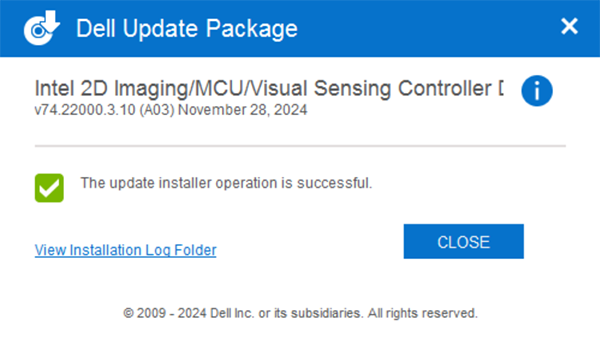
-
Redémarrez l’appareil photo et confirmez qu’il fonctionne à l’aide de l’application Appareil photo Windows.
-
Si la caméra ne fonctionne toujours pas, mettez à jour tous les pilotes et le BIOS associés. Deux options s’offrent à vous :
- (Fortement recommandé) Exécutez Windows Update, Dell Command Update (plates-formes commerciales), Dell Update (plates-formes grand public) ou SupportAssist (toutes plates-formes) pour mettre à jour tous les pilotes vers la dernière version : Mise à jour des pilotes sur un ordinateur Dell.
- Téléchargez et installez manuellement les dernières versions de ces pilotes à partir du site Web de Dell. Tous ces pilotes sont nécessaires au bon fonctionnement de l’appareil photo.
- Logiciel de l’appareil Intel Chipset
- Pilote Intel Graphics ou Arc Graphics
- Pilote de la solution Intel Integrated Sensor (lié au contrôleur de détection par image Intel (Intel Clover Falls (CVF)) ou à la détection de présence de l’utilisateur (UPD).)
- Pilote d’E/S série Intel
- Programme d’installation des composants d’Intel Management Engine
- 5Effectuez une mise à jour vers la dernière version du BIOS disponible
- Redémarrez votre ordinateur portable après avoir installé tous les pilotes pour confirmer que le problème est résolu.
- Oui, le problème est résolu. Aucune action supplémentaire n’est nécessaire.
- Non, le problème n’est pas résolu. Contactez le support technique Dell pour obtenir une assistance supplémentaire.
Affected Products
Dell 14 Premium DA14250, Dell 16 Premium DA16250, Dell Pro Max 14 Premium MA14250, Dell Pro Max 14 MC14250, Dell Pro Max 16 MC16250, Dell Pro 13 Premium PA13250, Dell Pro 14 Premium PA14250, Dell Pro 13 Plus PB13250, Dell Pro 14 Plus PB14250
, Dell Pro 16 Plus PB16250, Latitude 7030 Rugged Extreme Tablet, Latitude 7230 Rugged Extreme Tablet, Latitude 7320 Detachable, Latitude 7340, Latitude 7350, Latitude 7350 Detachable, Latitude 9330, Latitude 5455, Latitude 7440, Latitude 7450, Latitude 9420, Latitude 9430, Latitude 9440 2-in-1, Latitude 9450 2-in-1, Latitude 7640, Latitude 7650, Precision 5470, Precision 5480, Precision 5490, Precision 5680, Mobile Precision 5690, XPS 13 9315 2-in-1, XPS 13 9315, XPS 13 Plus 9320, XPS 13 9340, XPS 13 9350, XPS 14 9440, XPS 16 9640
...
Products
Dell Pro Max 16 Premium MA16250Article Properties
Article Number: 000248760
Article Type: Solution
Last Modified: 27 Nov 2025
Version: 22
Find answers to your questions from other Dell users
Support Services
Check if your device is covered by Support Services.