Dell bærbar PC-kamera fungerer ikke i Teams-, Zoom- og Windows-kameraapplikasjonen
Summary: Denne artikkelen inneholder informasjon om manglende eller feil drivere. De fører til at webkameraet på den bærbare PC-en slutter å fungere på bærbare Dell-PC-er som bruker et MIPI-kamera (Mobile Industry Processor Interface). ...
This article applies to
This article does not apply to
This article is not tied to any specific product.
Not all product versions are identified in this article.
Symptoms
De bærbare PC-ene som er oppført i tabell 1 nedenfor, kan konfigureres med et MIPI-kamera med høy ytelse. Disse bærbare PC-ene krever et annet sett med drivere enn bærbare PC-er med vanlige webkameraer. Manglende eller feil drivere kan forårsake kameraproblemer, der det integrerte kameraet eller webkameraet slutter å fungere i Teams, Zoom, Discord og andre applikasjoner.
Andre symptomer kan omfatte:
- En feil i Windows Kamera-appen: (Se det første bildet)
We cannot find your camera
- Et gult smell på Intel AVStream Camera, Camera sensor eller Intel Control Logic i Enhetsbehandling
- Noen ganger ses ingen feil i Enhetsbehandling
- Kameraet oppdages ikke under Bluetooth og enhetens →-kameraer (se det andre bildet)
- Webkameraet fungerer ikke i Teams, Zoom, Discord eller andre applikasjoner
Merk: MIPI-kameraer støttes ikke i diagnostikk før oppstart. Det er ingen kamerafunksjonstester, og ingen maskinvare-ID er oppført. Dette angir ikke en maskinvarefeil.

Noen ganger er det ingen unormal enhet i Enhetsbehandling, men kameraet ditt oppdages kanskje ikke under Bluetooth og enhetens→ kameraer.

| Dells bærbare PC-er | Dell Pro bærbare PC-er | Bærbare Dell Pro Max-PC-er |
|---|---|---|
| Dell 14 Premium DA14250 | Dell Pro 14 Premium PA14250 | Dell Pro Max 14 MC14250 |
| Dell 16 Premium DA16250 | Dell Pro 13 Premium PA13250 | Dell Pro Max 14 Premium-MA14250 |
| Dell Pro 16 Plus PB16250 | Dell Pro Max 16 MC16250 | |
| Dell Pro 14 Plus PB14250 | Dell Pro Max 16 Premium-MA16250 | |
| Dell Pro 13 Plus PB13250 |
| Bærbare Latitude-PC-er | Precision mobil arbeidsstasjon | Bærbare XPS-PC-er |
|---|---|---|
| Latitude 9450 2-i-1 | Precision 5690 | XPS 16 9640 |
| Latitude 9440 2-i-1 | Precision 5680 | XPS 13 9350 |
| Latitude 9430 | Precision 5490 | XPS 14 9440 |
| Latitude 9330 | Precision 5480 | XPS 13 9340 |
| Latitude 9420 | Precision 5470 | XPS 13 Plus 9320 |
| Latitude 7650 | XPS 13 9315 | |
| Latitude 7450 | XPS 13 9315 2-i-1 | |
| Latitude avtakbar 7350 | ||
| Latitude 7350 | ||
| Latitude 7640 | ||
| Latitude 7440 | ||
| Latitude 7340 | ||
| Latitude 7030 Rugged Extreme | ||
| Latitude 7230 Rugged Extreme | ||
| Løs Latitude 7320-PC | ||
| Latitude 9450 2-i-1 |
Cause
Windows Update, Norton Update og andre verktøy kan pushe feil eller ufullstendige drivere. Dette kan også skje når du installerer operativsystemet på nytt, implementerer et bedriftsoperativsystembilde eller installerer drivere manuelt. Det er avhengigheter på andre Intel-drivere som må installeres i en bestemt rekkefølge.
Resolution
Merk: Du må ha administratorrettigheter for den bærbare PC-en for å installere drivere og applikasjoner, eller for å konfigurere operativsystemet.
- Artikkel i Dells kunnskapsbase: Laste ned og installere Dell-driver
-
Kontroller at avmerkingsboksen ved siden av Aktiver kamera i BIOS er fylt ut.

-
Installer den nyeste versjonen
Intel 2D Imaging, MCU, Visual Sensing Controller Driver for Camerafra Dell-nettstedet ved å kjøre den kjørbare filen.Merk: Driverpakken på Dells nedlastingsnettsted inneholder et verktøy som fjerner gamle driverfiler. Hele prosessen kan ta ett til to minutter uten at fremdriftsindikatoren vises. Vent til det nye vinduet åpnes som bekrefter at driveren er installert. Verktøyet for fjerning er ikke inkludert i automatiske oppdateringer utført av Windows Update.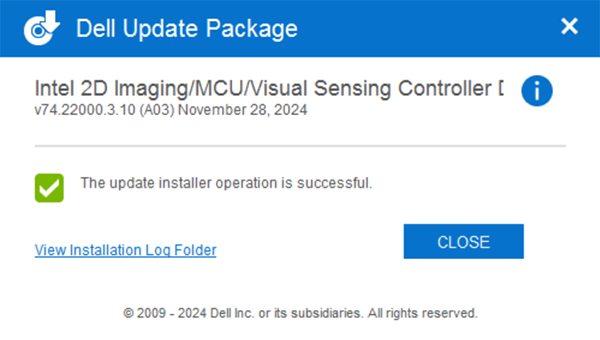
-
Start på nytt og bekreft at kameraet fungerer ved hjelp av Windows Kamera-appen.
-
Hvis kameraet fortsatt ikke fungerer, oppdaterer du alle relaterte drivere og BIOS. Det er to alternativer:
- (Anbefales på det sterkeste) Kjør Windows Update, Dell Command Update (kommersielle plattformer), Dell Update (forbrukerplattformer) eller SupportAssist (alle plattformer) for å oppdatere alle drivere til den nyeste versjonen: Slik oppdaterer du drivere på Dell-datamaskinen.
- Last ned og installer de nyeste versjonene av disse driverne manuelt fra Dell-nettstedet. Alle disse driverne kreves for at kameraet skal fungere riktig.
- Programvare for Intel-brikkesett
- Intel-grafikk- eller ARC-grafikkdriver
- Intel Integrated Sensor Solution-driver (relatert til Intel Visual Sensing Controller (Intel Clover Falls (CVF)) eller User Presence Detection (UPD).)
- Intel Serial I/O-driver
- Intel Management Engine installasjonsapplikasjon for komponenter
- 5Oppdater til den nyeste versjonen av BIOS som er tilgjengelig
- Start den bærbare datamaskinen på nytt etter at du har installert alle driverne for å bekrefte at problemet er løst.
- Ja, problemet er løst. Du trenger ikke å gjøre noe mer.
- Nei, problemet er ikke løst. Kontakt Dells tekniske kundestøtte hvis du trenger mer hjelp.
Affected Products
Dell 14 Premium DA14250, Dell 16 Premium DA16250, Dell Pro Max 14 Premium MA14250, Dell Pro Max 14 MC14250, Dell Pro Max 16 MC16250, Dell Pro 13 Premium PA13250, Dell Pro 14 Premium PA14250, Dell Pro 13 Plus PB13250, Dell Pro 14 Plus PB14250
, Dell Pro 16 Plus PB16250, Latitude 7030 Rugged Extreme Tablet, Latitude 7230 Rugged Extreme Tablet, Latitude 7320 Detachable, Latitude 7340, Latitude 7350, Latitude 7350 Detachable, Latitude 9330, Latitude 5455, Latitude 7440, Latitude 7450, Latitude 9420, Latitude 9430, Latitude 9440 2-in-1, Latitude 9450 2-in-1, Latitude 7640, Latitude 7650, Precision 5470, Precision 5480, Precision 5490, Precision 5680, Mobile Precision 5690, XPS 13 9315 2-in-1, XPS 13 9315, XPS 13 Plus 9320, XPS 13 9340, XPS 13 9350, XPS 14 9440, XPS 16 9640
...
Products
Dell Pro Max 16 Premium MA16250Article Properties
Article Number: 000248760
Article Type: Solution
Last Modified: 27 Nov 2025
Version: 22
Find answers to your questions from other Dell users
Support Services
Check if your device is covered by Support Services.